Monitor 허브는 Fabric 관리자가 테넌트 내 모든 용량의 상태, 용량 단위(CU) 사용량, 그리고 스로틀링을 한곳에서 모니터링할 수 있도록 합니다. 용량 관리 페이지에서 위험에 처한 용량을 찾아내고, 용량의 활용도와 활동 지표를 자세히 분석하며, 용량을 일시정지하거나 크기 조정과 같은 조치를 취하고, 활성 문제를 검토할 수 있습니다.
Important
모니터 허브의 모니터 용량은 현재 미리보기(preview) 중입니다. 베타, 미리 보기로 제공되거나 아직 일반 공급으로 릴리스되지 않은 Azure 기능에 적용되는 약관은 Microsoft Azure 미리 보기에 대한 추가 사용 약관을 참조하세요.
사전 요구 사항
- 테넌트 내 Microsoft Fabric 용량.
- 용량 세부 정보를 확인하고 관리 작업을 수행하기 위한 Fabric 관리자 또는 용량 관리자 권한.
개방 용량 모니터링
Fabric 포털에서 시작하여 Monitor 허브의 용량 모니터링 뷰를 열어보세요.
- Fabric 포털에 로그인합니다.
- 왼쪽 내비게이션 창에서 모니터를 선택하세요.
- 능력 선택.
용량 관리 페이지가 열리면 임차인의 모든 용량이 표시됩니다.
임차인 전반에 걸친 용량 상태 확인
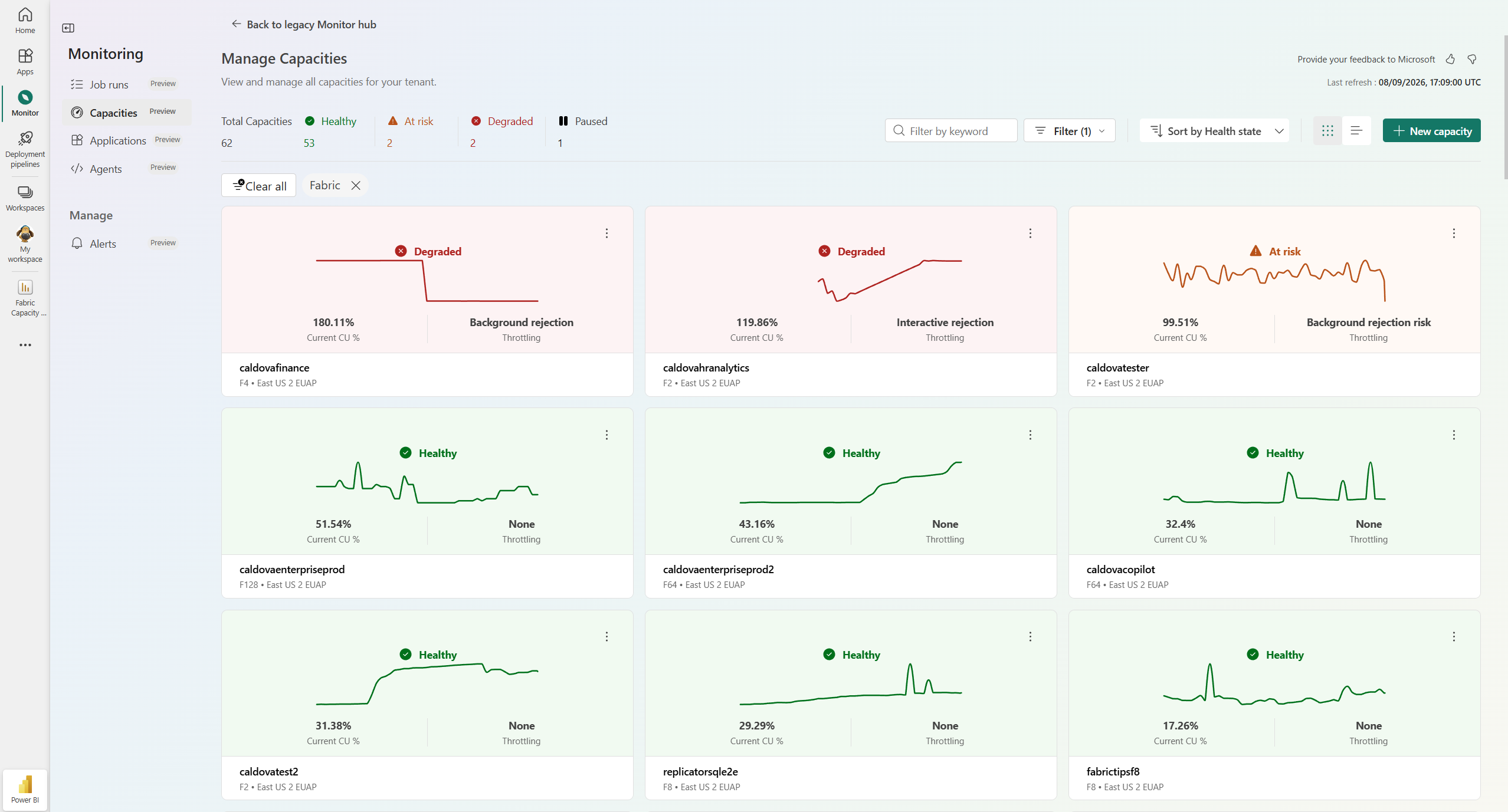
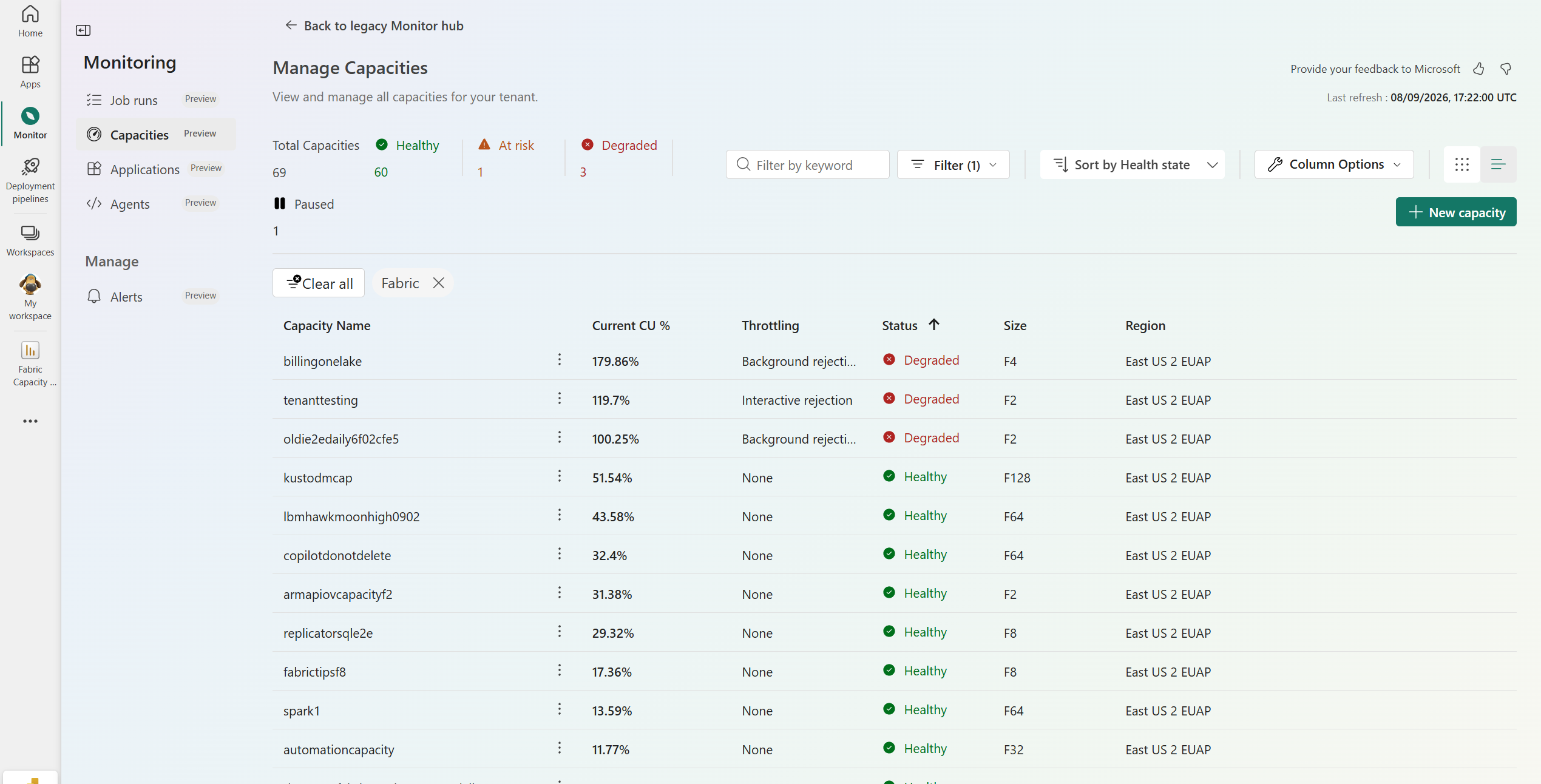
용량 관리 페이지는 모든 용량의 상태를 요약합니다. 상단의 상태 타일에는 전체 용량 수와 정상, 위험, 성능 저하 또는 일시 중지 상태인 용량의 수가 표시됩니다.
용량을 찾고 조직하려면 다음 컨트롤을 사용하세요:
- 입력한 텍스트별로 목록을 필터링하려면 키워드로 필터링 하세요.
- 필터 메뉴를 선택하여 용량 속성별로 목록을 좁혀 보세요.
- 건강 상태별로 정렬 하여 건강 상태별 용량을 주문하세요.
- 테이블 뷰에 나타나는 열을 선택하려면 열 옵션을 선택하세요.
뷰 토글로 두 레이아웃을 전환하세요:
그리드 보기에는 각 용량이 타일 형태로 표시되며, 상태, 현재 CU %, 스로틀링이 함께 표시됩니다.
테이블 뷰에는용량 이름, 현재 CU %, 스로틀링, 상태, 크기, 영역 등의 열이 포함된 목록을 보여줍니다.
새 용량 만들기
- Fabric 포털에 로그인합니다.
- 왼쪽 내비게이션 창에서 모니터를 선택하세요.
- 능력 선택.
- 새로운 용량을 선택하세요.
-
신규 용량 페이지에서 용량 유형을 선택한 후 다음 정보를 입력하세요:
- 용량 유형 - 만들고 싶은 용량 유형을 선택하세요.
- 용량 이름 - 용량 이름을 입력하세요.
- 구독 - 용량에 사용할 Azure 구독을 선택합니다.
- 리소스 그룹 - 용량에 사용할 Azure 리소스 그룹을 선택합니다.
- 지역 - 용량을 만들고자 하는 지역을 선택하세요.
- 용량 크기 - 용량에 할당할 용량 단위 수를 선택하세요.
- 용량 관리자 - 새 용량의 관리자를 선택하세요.
- 추가 설정을 펼쳐, 가능한 경우 태그와 같은 다른 설정을 구성하세요.
- 적용을 선택합니다.
용량 세부 정보 보기
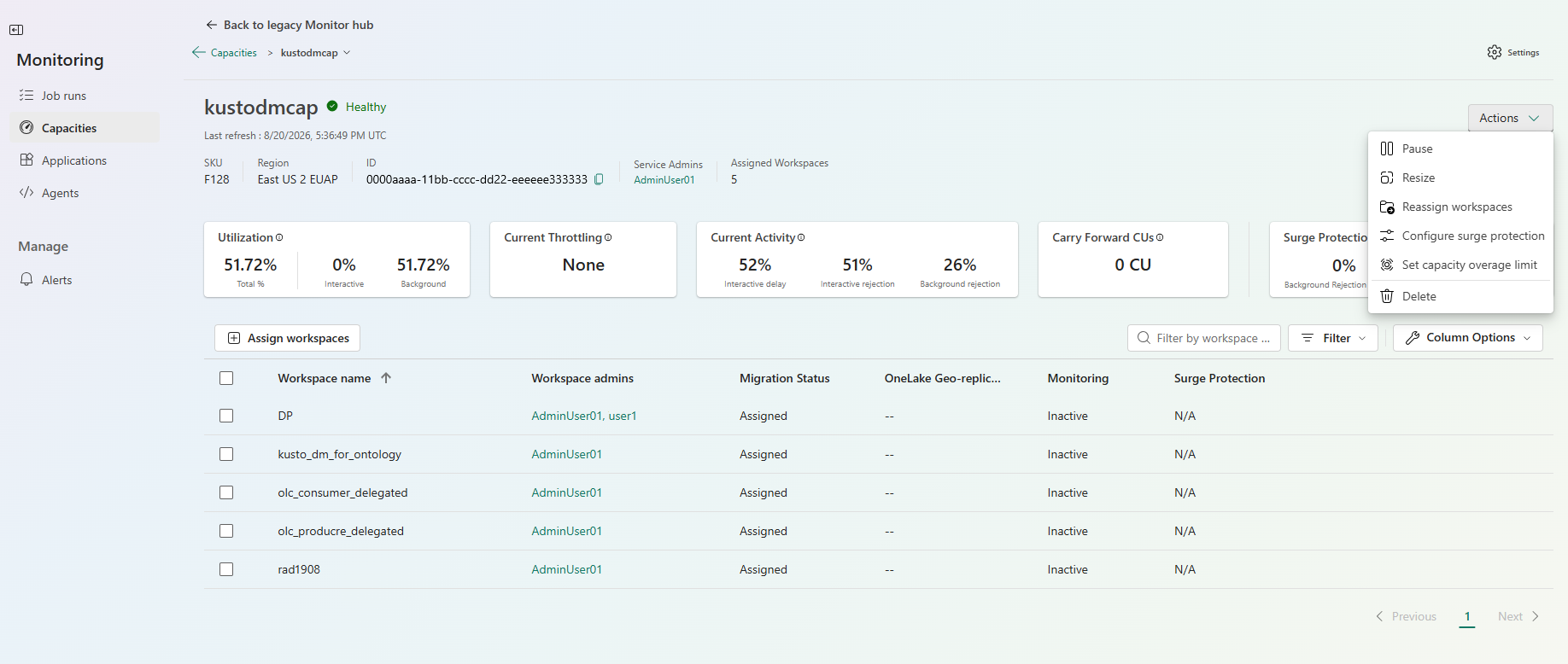
용량 관리 페이지에서 용량 이름을 선택해 상세 정보를 열어보세요. 상세 페이지에는 용량 식별 정보가 나옵니다: SKU, 지역, ID, 서비스 관리자,할당된 작업 공간 수.
미터법 카드는 현재 용량의 상태를 요약합니다:
- 활용도는 인터랙티브와 백그라운드 사용량으로 나누어 총 컴퓨트 사용량을 나타냅니다.
- 현재 스로틀링 상태는 용량이 제한되고 있는지 여부를 보여줍니다.
- 현재 활동은 상호작용 지연, 상호작용 거부, 배경 거부율을 나타냅니다.
- 이월된 CU는 이월된 용량 단위 수를 표시합니다.
- 서지 보호는 배경 거부 및 복구 임계값을 보여줍니다. 설정을 선택해 조정하세요.
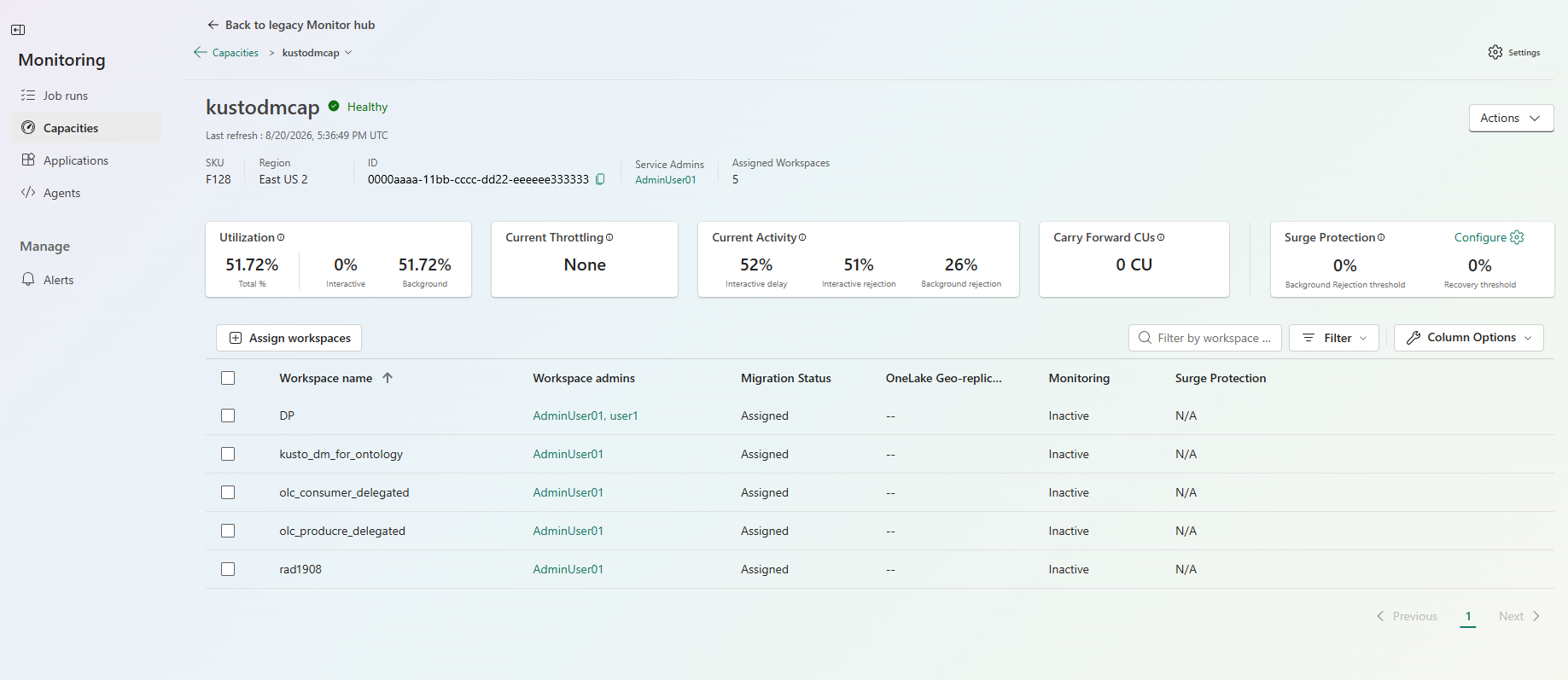
용량에 할당된 작업 공간 목록에는 각 작업 공간에 대한 관리자, 마이그레이션 상태, OneLake 지리 복제, 모니터링, 서지 보호 상태 등의 세부 정보가 표시됩니다. 작업 공간을 용량에 추가하려면 'Workspace 할당 '을 선택하세요.
능력에 대해 행동하세요
용량 세부 정보 페이지에서 ' 액션' 을 선택해 용량을 관리하세요. 사용할 수 있는 작업은 다음과 같습니다.
- 일시 중지를 사용하면 용량이 일시 중지됩니다.
- 크기 조정 은 SKU 용량을 변경합니다. 용량을 재조정하려면 Azure 구독 소유자 권한이 필요합니다.
- 작업 공간 재할당은 작업 공간을 다른 용량으로 이동시킵니다.
- 서지 보호 설정을 하면 백그라운드 거부 및 복구 임계값이 설정됩니다.
- 용량 초과 한도 설정은 용량에 누적될 수 있는 초과분의 최대치를 제한합니다.
- 삭제는 용량을 삭제합니다.