데이터 앱 템플릿과 Fabric 의미 모델 커넥터를 사용하여 분석적 Fabric 앱을 구축하세요. 템플릿은 시각화, 서식, 데이터 그리드, 브라우저 검증 패턴을 제공합니다. 커넥터는 Fabric Apps 클라이언트를 통해 타입이 지정되고 위임된 의미 모델에 접근할 수 있도록 제공합니다.
템플릿을 사용하여 만든 앱은 다음과 같습니다.
- Fabric 인증.
- 더 높은 품질의 DAX(데이터 분석 표현식) 생성 지침.
- 분석 애플리케이션을 위해 설계된 기업용 시각 구성 요소.
- 데이터 그리드, 테마, 서식, 브라우저 검증 패턴.
비고
현재 Rayfin CLI가 데이터 앱 템플릿을 사용하여 앱을 생성하는 지원되는 방법입니다.
데이터 앱 템플릿을 사용하는 이유는 무엇인가요?
이러한 내장 기능이 없으면, 코딩 에이전트는 매 세션마다 인증, DAX 생성, 시각화 설계를 처음부터 해결해야 합니다. 이로 인해 다음과 같은 결과가 발생할 수 있습니다:
- 더 많은 실패와 깨졌거나 비어 있는 시각적 요소.
- 차트 동작이 일관되지 않습니다.
- 개발 및 실행 중에 불필요한 DAX 쿼리가 발생합니다.
템플릿은 신뢰성을 높이고, 보고 모범 사례에 부합하는 더 일관된 시각적 자료를 제공하며, 쿼리 오버헤드를 줄이기 위해 재사용 가능한 패턴을 제공합니다. 커넥터는 의미 모델 구성과 런타임 접근을 표준화합니다.
사전 요구 사항
- Node.js 20 이상.
- Fabric에 대한 액세스.
- 참가자, 구성원 또는 관리자 권한이 있는 Fabric 작업 영역입니다.
- 테넌트에서 사용하도록 설정된 Fabric Apps 워크로드입니다. 첫 번째 Fabric 앱 만들기를 참조하세요.
- 의미 체계 모델 실행 쿼리 REST API 테넌트 설정이 활성화되었습니다.
- Fabric 또는 Power BI 용량에 호스팅된 의미 모델에 권한을 구축하고 읽습니다.
- 시맨틱 모델의 작업 공간 ID와 항목 ID.
앱 만들기
데이터 앱 템플릿에서 프로젝트 만들기:
npm create @microsoft/rayfin@latest -- "<app-name>" --template dataapp --workspace <workspace-name>
<app-name> 및 <workspace-name>를 앱 및 Fabric 작업 공간의 이름으로 바꾸세요. 그 다음 새 프로젝트 폴더를 엽니다:
cd <app-name>
의미 모델 커넥터를 추가하세요
의미 모델 항목 ID를 모른다면, 작업 공간에 의미 모델을 나열하세요:
npx rayfin connector search --workspace-id <workspace-id> --type fabric-semanticmodel --json
의미론 모델을 커넥터로 추가하세요:
npx rayfin connector add --type fabric-semanticmodel --workspace-id <workspace-id> --item-id <semantic-model-item-id> --name salesModel --operations executeQuery
명령:
- 커넥터
rayfin/rayfin.yml를salesModel에 추가합니다. -
rayfin/connectors/salesModel/하위에 스키마를 생성합니다. - 커넥터 패키지에 대해 버전 일치
npm install명령을 출력합니다.
CLI에서 출력한 정확한 설치 명령을 실행하세요.
생성된 구성은 다음과 같은 예시와 유사합니다:
connectors:
  - name: salesModel
    type: fabric-semanticmodel
    config:
      workspaceId: "<workspace-id>"
      itemId: "<semantic-model-item-id>"
    auth:
      type: delegated
    version: "1"
    operations:
      - name: executeQuery
생성된 version 값을 유지하세요.
템플릿을 의미 모델에 연결합니다
템플릿에는 분석 구성 요소와 에이전트 가이드가 포함되어 있어 커넥터와 함께 재사용할 수 있습니다. 데이터 액세스 계층을 구성하여 ConnectorsRayfinClient를 생성하고 시맨틱 모델 런타임을 등록하도록 합니다:
Important
의미 모델 쿼리에는 커넥터 클라이언트를 사용하세요. 스캐폴드에 또 다른 의미 모델 클라이언트가 포함되어 있다면, 두 개의 데이터 접근 경로를 유지하는 대신 호출을 대체하세요.
import { ConnectorsRayfinClient } from '@microsoft/rayfin-client';
import { fabricSemanticModel } from '@microsoft/rayfin-connector-fabric-semanticmodel';
import {
  connectorConfig,
  type SalesModelSchema,
} from '../../rayfin/connectors/salesModel/schema.js';

type AppConnectorsSchema = {
  salesModel: SalesModelSchema;
};

export const client = new ConnectorsRayfinClient<
  Record<string, never>,
  Record<string, never>,
  AppConnectorsSchema
>(
  {
    baseUrl: '<app-api-url>',
    publishableKey: '<publishable-key>',
    authStorage: true,
    connectors: {
      salesModel: connectorConfig,
    },
  },
  {
    salesModel: fabricSemanticModel(),
  }
);
Fabric Apps 프로젝트에서 제공하는 API URL과 게시 가능한 키를 사용하세요. 템플릿의 기존 Fabric 로그인 흐름을 유지하세요.
커넥터를 통해 DAX를 제출하세요:
const result = await client.connectors.salesModel.executeQuery({
  query: 'EVALUATE TOPN(10, Sales)',
});

if (result.status === 'success') {
  console.log(result.table.columns, result.table.rows);
} else {
  console.error(result.error.category, result.error.message);
}
의미 모델 내에서 테이블로 대체하세요 Sales . 열과 행을 시각 자료에 전달하기 전에 반환된 상태를 확인하세요.
커넥터 구성 및 보안 지침에 대한 자세한 내용은 'Connect Fabric Apps to Fabric data'를 참조하세요.
코딩 에이전트로 앱을 만들어 보세요
이 비계에는 코딩 에이전트를 위한 지침과 기술이 포함되어 있습니다. 원하는 에이전트에서 프로젝트를 열고, 앱의 대상, 질문, 상호작용, 시각화 등을 설명하세요.
예를 들어, 다음을 할 수 있습니다:
- Visual Studio Code에서 프로젝트를 열고, GitHub Copilot Chat 창을 열어보세요.
- 프로젝트에서 터미널을 연 다음
copilot를 실행하세요.
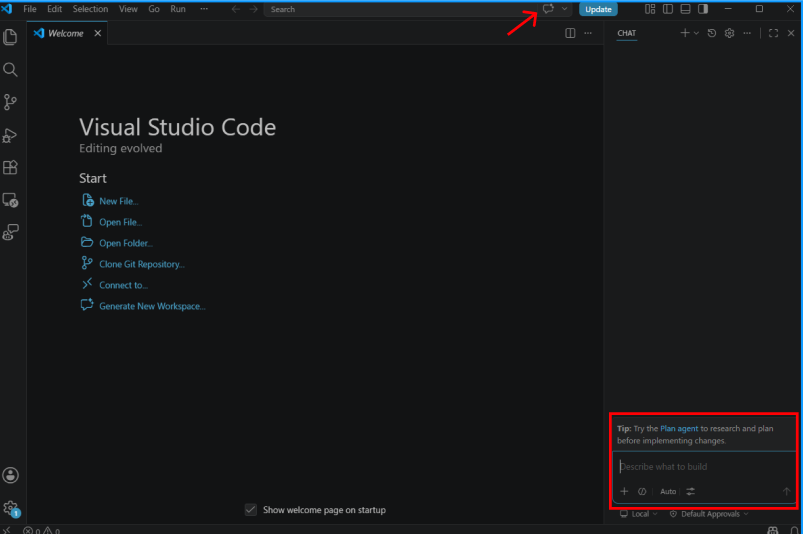
이 프롬프트를 출발점으로 사용하세요:
Build an analytical Fabric app that uses the existing salesModel connector.

Before editing:
1. Read the repository instructions and skills.
2. Inspect rayfin/connectors/salesModel/schema.ts and the template's data-access,
   visualization, data grid, formatting, and validation patterns.
3. Query the semantic model metadata before writing DAX. Don't guess table,
   measure, or column names.

Requirements:
- Use ConnectorsRayfinClient and fabricSemanticModel() for semantic model access.
- Call client.connectors.salesModel.executeQuery() for DAX queries.
- Keep the existing Fabric sign-in flow. Don't add credentials, access tokens,
  another authentication flow, or direct calls to the Execute Queries REST API.
- Reuse query results where practical, and bound large result sets.
- Apply semantic model format strings consistently to cards, charts, tooltips,
  and data grids.
- Include loading, empty, and error states.
- Use the template's browser-validation workflow at desktop and mobile sizes.

Give me a short implementation plan, make the changes, run the existing build,
and report the results.
템플릿 기능을 사용하세요
데이터 앱 템플릿에는 분석 애플리케이션을 위한 재사용 가능한 패턴이 포함되어 있습니다.
Fabric 앱은 표준 웹 애플리케이션이기 때문에 이러한 패턴 외에도 기능을 구현할 수 있습니다. 템플릿에 포함되지 않은 기능은 더 많은 맞춤형 엔지니어링과 검증이 필요할 수 있습니다.
시각적 요소
템플릿에는 교차 강조 및 다음과 같은 사전 구성 원시 요소가 포함되어 있습니다:
- 세로형, 가로형, 그룹형, 누적형 레이아웃을 포함한 막대 차트.
- 선택 가능한 마커가 있는 선표.
- 지역 지도.
- 산점도.
- 파이와 도넛 차트.
- 히트맵.
- 버블 차트.
- 폭포 차트.
- KPI 호출용 단일 값 카드.
- 데이터 라벨이 있는 막대와 이중 축 선 차트 같은 레이어드 및 복합 시각 자료입니다.
연결된 의미 모델에 존재하는 필드와 측정을 사용하세요. 실패한 커넥터 쿼리를 모의 데이터로 대체하지 마세요.
코딩 에이전트에게 다른 시각적 자료를 만들어 달라고 요청할 수도 있습니다. 템플릿 프리미티브 없이 시각화하면 더 많은 반복과 검증이 필요할 수 있습니다.
데이터 그리드 기능
템플릿에는 다음과 같은 사전 설정된 기능을 갖춘 데이터 그리드가 포함되어 있습니다:
- 의미 모델 메타데이터에서 파생된 열 헤더.
- 형식 문자열을 통해 열별로 번호와 날짜 서식이 적용되었습니다.
- 분류 중.
- 오버플로우 처리를 지원하는 스크롤 가능한 행.
- 라이트와 어둠 테마 지원.
- 사용자 지정 셀 렌더러:
- 숫자 값을 위한 데이터 바.
- 불리언 표시기.
- 클릭 가능한 URL.
- 라이트박스 오버레이가 있는 이미지 셀.
- 이름과 역할이 한 열에 있는 다중 필드 셀.
다른 데이터 그리드 기능을 추가할 수도 있지만, 더 많은 맞춤형 엔지니어링이 필요할 수 있습니다.
테마 지정
코딩 에이전트에게 색상 팔레트, 코너 스타일, 폰트 등 브랜드나 스타일링 요구사항을 알려주세요. 템플릿은 공유 스타일을 하나의 중앙 위치에서 관리하므로 변경 사항이 카드, 버튼, 차트, 데이터 그리드 및 툴팁에 반영됩니다.
중앙 집중식 스타일링은 각 구성 요소를 따로 스타일링할 때 발생할 수 있는 색상 불일치, 일관성 없는 글꼴, 레이아웃 차이를 방지합니다.
문자열 서식 지정
결과 열당 한 번씩 서식을 정의하세요. 템플릿은 차트 축, 툴팁, 데이터 라벨, 카드, 데이터 그리드 셀 전반에 걸쳐 의미 모델 형식 문자열을 재사용할 수 있습니다.
예를 들어, 단일 형식 정의를 사용하면 해당 값이 나타나는 모든 곳에서 1500.5은 $1,500.50로, 0.25는 25%로 표시됩니다.
브라우저 검증
앱을 게시하기 전에 포함된 Playwright 브라우저 검증 워크플로우를 사용해 실제 브라우저에서 실행하고 다음을 확인하세요:
- 비주얼은 올바르게 렌더링됩니다.
- 차트는 잘려 나가거나 압축되지 않습니다.
- 텍스트는 읽기 쉽습니다.
- 데이터 그리드는 오버플로우를 처리합니다.
- 로딩, 빈 상태, 오류 상태 모두 사용할 수 있습니다.
- 필터, 교차 강조, 데이터 서식은 예상대로 작동합니다.
- 브라우저 콘솔에는 예상치 못한 오류가 없습니다.
이 워크플로우는 사용자가 레이아웃과 렌더링 문제를 보기 전에 발견합니다. 브라우저 검증은 프론트엔드 동작을 확인해 줍니다. 배포된 커넥터는 Fabric 앱과 의미 모델 모두에 접근할 수 있는 사용자와 별도로 테스트하세요.
앱을 배포하고 검증하세요
앱 및 커넥터 구성을 배포하세요:
npx rayfin up
Fabric 포털에서 배포된 앱을 열어보세요. 로그인하여 각 사용자 상호작용을 실행하고, 의미 모델과 중요한 결과를 비교하세요.
쿼리가 실패하면:
-
rayfin.yml에서 작업 영역 및 시맨틱 모델 항목 ID를 확인하세요. - Semantic Model Execute Queries REST API 테넌트 설정이 활성화되어 있는지 확인하세요.
- 사용자가 의미 모델에 대해 빌드 및 읽기 권한을 가지고 있는지 확인하세요.
- DAX가 기존 테이블, 열, 측정을 참조하는지 확인하세요.
- 커넥터 결과의 오류 카테고리와 메시지를 확인하세요.
- 브라우저 콘솔에서 클라이언트 측 오류가 있는지 확인해 보세요.