MLV(구체화된 레이크 뷰)에는 기본 제공 데이터 품질 보고서가 포함됩니다. 이 보고서를 사용하여 추세를 추적하고, 이상값을 식별하고, 시간에 따른 품질 변화를 모니터링할 수 있습니다.
패브릭에서 직접 보고서에 액세스합니다. 필요한 경우 나중에 사용자 지정을 위해 기본 Power BI 보고서를 열 수 있습니다.
보고서 만들기 및 액세스
Microsoft Fabric에서 레이크하우스를 위한 구체화된 뷰 데이터 품질 보고서를 작성합니다.
작업 영역에서 레이크하우스를 엽니다.
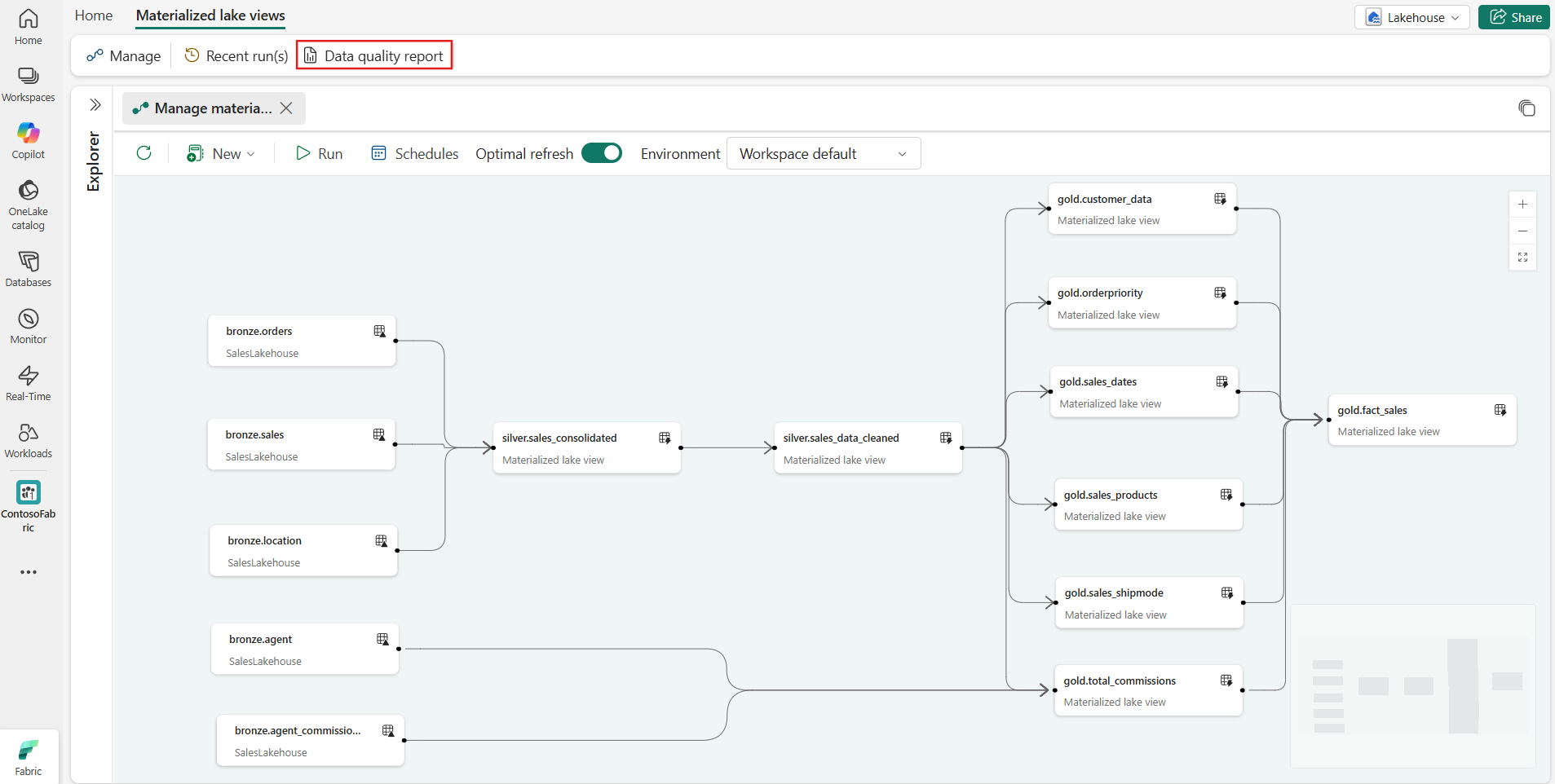
구체화된 호수 보기 관리를 선택합니다.
구체화된 레이크 뷰 관리 페이지에서 데이터 품질 보고서를 선택합니다.
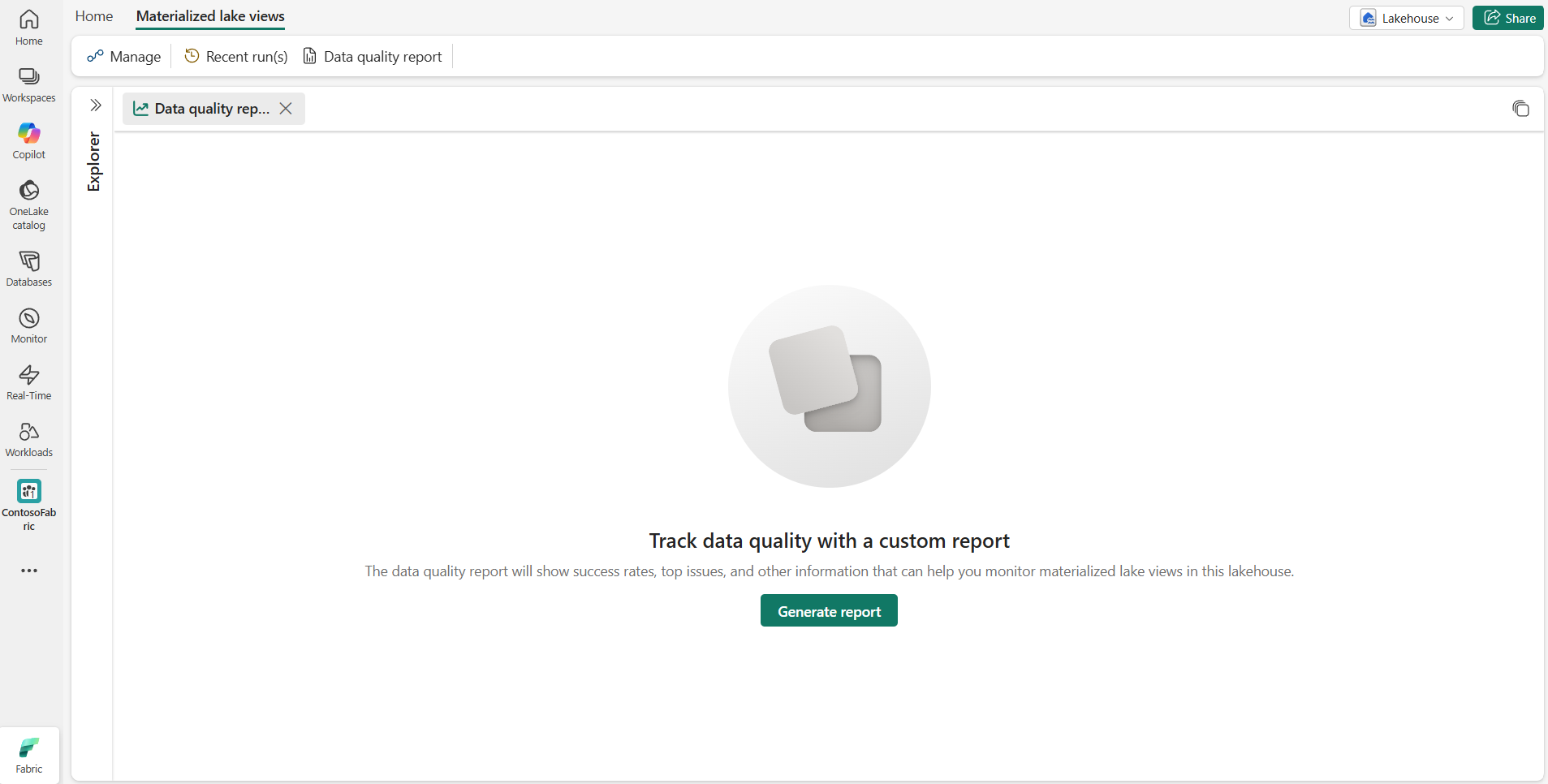
포함된 데이터 품질 보고서 페이지에서 보고서 생성을 선택합니다.
비고
작업 영역 또는 레이크하우스 이름의 특수 문자 또는 공백으로 인해 보고서 생성 오류가 발생할 수 있습니다.
보고서 만들기가 완료되기를 기다립니다.
패브릭은 의미 체계 모델 및 보고서 아티팩트를 백그라운드에서 만들고 작업 영역에 모두 저장합니다. 만들기가 완료되면 포함된 보고서가 개요 및MLV 세부 정보라는 두 가지 보기로 표시됩니다.
보고서가 이미 있는 경우 보고서가 직접 열리고 보고서 생성을 선택할 필요가 없습니다.
보고서의 데이터 해석
구체화된 레이크 뷰 데이터 품질 보고서에는 다음 두 페이지가 있습니다.
- 개요
- MLV 세부 정보
개요 페이지
구체화된 레이크 뷰(Materialized Lake Views, MLVs) 데이터 품질 보고서의 개요 페이지에서는 지난 주의 추세를 보여주고, 가장 많은 위반 및 감소를 겪은 MLV와 제약 조건을 강조 표시합니다.
위반은 행이 하나 이상의 열에 대한 제약 조건 조건을 충족하지 않음을 의미합니다. MLV는 행이 여러 제약 조건을 위반하는 경우에도 각 행을 한 번만 삭제합니다. 따라서 MLV의 경우 드롭 수는 항상 위반 횟수보다 적거나 같습니다.
다음 스크린샷에서 대시보드 타일 데이터 품질 위반 - 개요 페이지의 지난 주에 대한 일별 상위 MLV는 지난 주의 일일 데이터 품질 상태를 보여 줍니다.
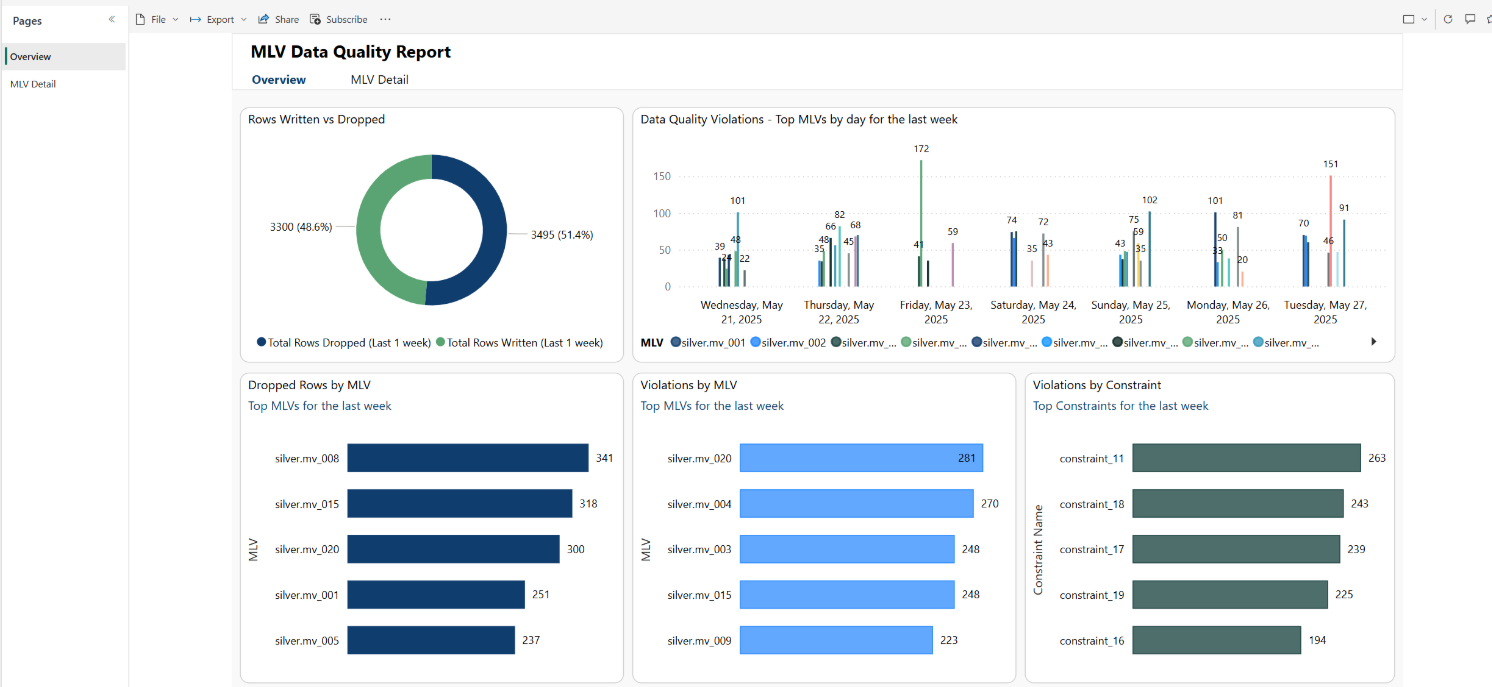
데이터 품질 위반 타일을 사용하여 추세를 추적하고 최근 성능을 비교합니다. 페이지의 다른 시각적 개체는 현재 품질 상태에 대해 집계된 라이브 데이터를 표시합니다.
MLV 세부 정보 페이지
데이터 품질 보고서의 MLV 세부 정보 페이지에는 집계 뷰보다 더 깊은 세분성으로 데이터 품질 메트릭이 표시됩니다. 구체화된 특정 레이크 뷰를 필터링하고 보고서 필터에서 SchemaName, MLVName, RelativeDate를 조정하여 1주일을 초과하여 확장할 수 있습니다.
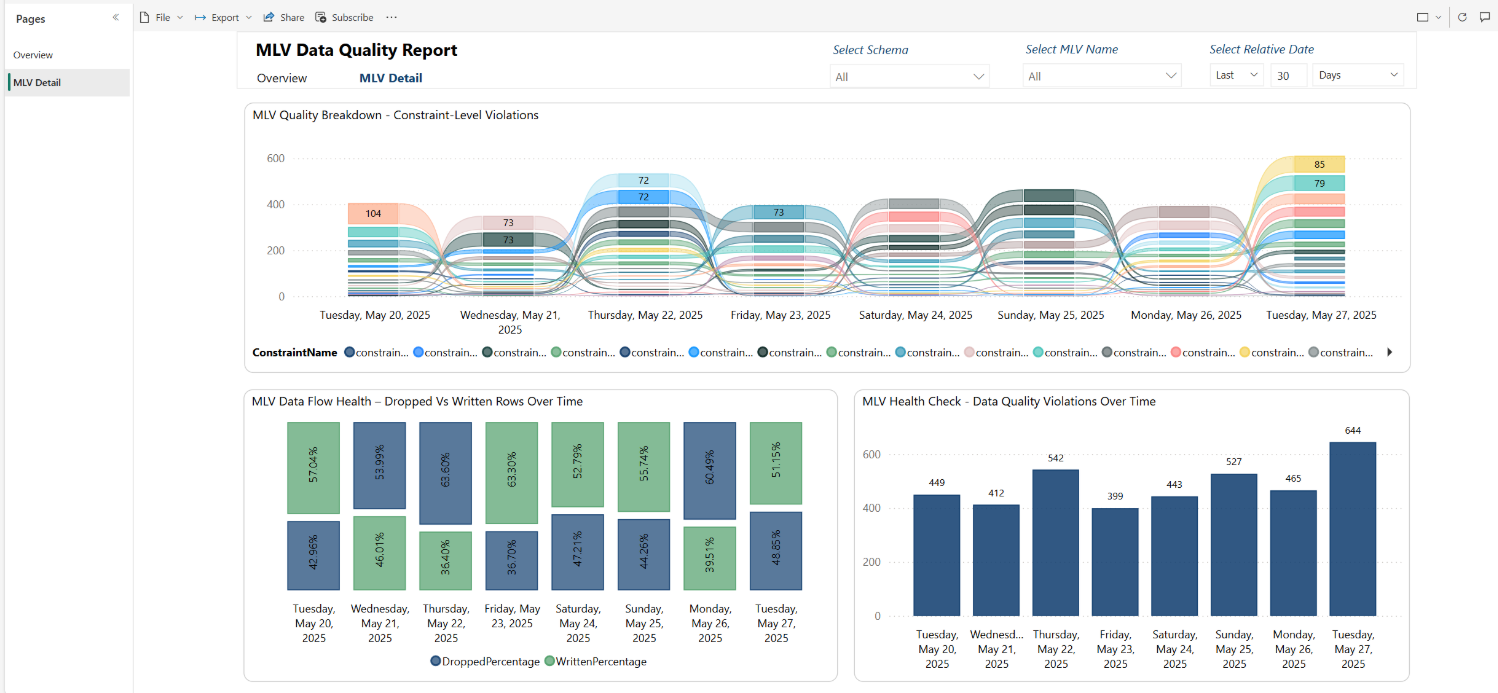
MLV 세부 정보의 모든 차트는 기록 데이터를 표시하므로 여러 주에 걸쳐 일일 메트릭으로 드릴다운할 수 있습니다.
보고서 공유
표준 Power BI 공유 옵션을 사용하여 구체화된 레이크 뷰 데이터 품질 보고서를 공유할 수 있습니다. 또한 받는 사람이 보고서 시각화에서 데이터를 볼 수 있도록 해당 레이크하우스에 대한 액세스 권한을 부여합니다. 받는 사람은 SQL 분석 엔드포인트에 대한 최소 Read 또는 ReadData 권한이 필요합니다.
현재 제한 사항
구체화된 레이크 뷰 데이터 품질 보고서는 DirectQuery를 사용하여 각 쿼리를 기본 원본에서 반환된 행 100만 개로 제한합니다. 프리미엄 용량은 이 제한을 초과할 수 있습니다. 행 제한 문제를 해결하려면 프리미엄 용량을 사용하거나 보고서 및 의미 체계 모델을 삭제하고 다시 만듭니다.
데이터 품질 보고서에서 경고 설정
데이터 활성화기를 사용하여 구체화된 레이크 뷰 데이터 품질 보고서에 대한 경고를 설정할 수 있습니다.
데이터 품질 보고서에서 위쪽 리본에서 경고 설정을 선택합니다.
선택한 차트에서 경고에 대한 측정값을 선택합니다. 기본 보고서에서 다음과 같은 이벤트에 대한 경고를 만들 수 있습니다.
- 총 위반(지난 1주)
- 지난 1주일 동안 레이크하우스의 모든 MLV에서 삭제된 총 행의 수
- 레이크하우스의 모든 MLV에 기록된 총 행 수(지난 1주일)
- 가장 많은 위반을 초래하는 상위 5개 제약 조건에서 삭제된 총 행 수 (지난 1주일)
- 가장 많은 위반에 기여하는 상위 5개 MLV의 총 위반(지난 1주일)
값 변경, 백분율 변경 또는 특정 조건(예
>: , ,<=)과 같은 트리거 유형을 선택합니다. 보다 크거나 같거나, 보다 작거나 같거나, 같다, 같지 않다, 범위 내에 있거나 범위 밖에 있는 조건을 사용할 수도 있습니다. 그런 다음 Teams 또는 Outlook 전자 메일과 같은 경고 채널을 선택합니다.적용을 선택합니다.