Fabric Data Engineering VS Code 확장 기능을 사용하면, GitHub Copilot Chat의 기본 에이전트가 맥락 인식 제안과 코드 생성이 포함된 Fabric 노트북을 작성하는 데 도움을 줍니다. FabricNotebook 맞춤 에이전트로 전환할 필요는 없습니다.
메모
GitHub Copilot Chat의 Fabric 노트북 지원은 현재 미리보기(preview) 단계에 있습니다.
이 확장 기능은 기본 에이전트가 Fabric 노트북 패턴을 이해할 수 있도록 Fabric 노트북 맥락을 제공합니다. 예를 들어 현재 Spark 세션을 나타내는 기본 제공 spark 변수를 인식하므로 새 세션을 만드는 대신 기존 세션을 사용하는 코드를 제안할 수 있습니다.
또한 기본 호수집에 대해 상대 경로를 사용하고, 비기본 호수집에 대해 완전한 ABFSS 경로를 사용하는 등 일반적인 Fabric 데이터 접근 패턴에도 도움을 줍니다.
GitHub Copilot Chat을 언제 사용해야 할까요
Spark 코드 생성, 노트북 논리 정제, Fabric 전용 맥락 기반 노트북 코드 문제 해결 등 노트북 저작 작업에 AI 지원이 필요할 때는 GitHub Copilot Chat의 기본 에이전트를 사용하세요.
작업 공간과 아이템 작업이 필요할 때는 Fabric 항목 탐색, 노트북 열기, 자원 관리 등 Fabric Data Engineering VS Code 확장 기능을 더 많이 활용하세요. 확장이 무엇이고 무엇을 지원하는지 알아보려면 패브릭 데이터 엔지니어링 VS Code 확장이란?을 참조하세요.
사전 요구 사항
- 패브릭 데이터 엔지니어링 VS Code 확장을 설치합니다.
GitHub Copilot Chat 설정
GitHub Copilot Chat에서 세션 유형과 모델을 선택하는 방법은 다음 단계를 따라가세요. 기본 에이전트를 계속 선택해 두세요.
패브릭 데이터 엔지니어링 VS Code 확장이 설치되어 있는지 확인합니다.
이 확장은 기본 에이전트가 사용하는 Fabric 노트북 컨텍스트를 제공합니다.
Visual Studio Code에서 Fabric Notebook을 엽니다.
GitHub Copilot 채팅을 엽니다.
세션 유형 선택기에서 로컬을 선택합니다.
이 Fabric 노트북 워크플로우는 로컬 세션 유형만 지원합니다. 이 워크플로우에는 배경과 클라우드가 지원되지 않습니다.
GitHub Copilot 채팅 사용
Fabric 노트북을 열고 GitHub Copilot Chat을 설정한 후, 기본 에이전트를 사용해 자신만의 프롬프트를 입력하세요. 에이전트를 사용하기 위해 샘플 프롬프트를 사용할 필요가 없습니다.
샘플 프롬프트 및 저장된 프롬프트는 FABRIC DATA ENGINEERING 확장 보기의 선택적 도우미입니다.
작업 표시줄에서 FABRIC DATA ENGINEERING 확장 보기를 선택합니다.
해당 패널에서 에이전트 프롬프트 - 패브릭 데이터 엔지니어링 을 확장하여 샘플 프롬프트를 봅니다.
샘플 프롬프트는 일반적인 작업을 신속하게 시작하는 데 도움이 됩니다. 예를 들어 데이터 탐색 및 유효성 검사, 데이터 정리 및 준비, 유사한 Notebook 워크플로에 대한 프롬프트를 사용할 수 있습니다.
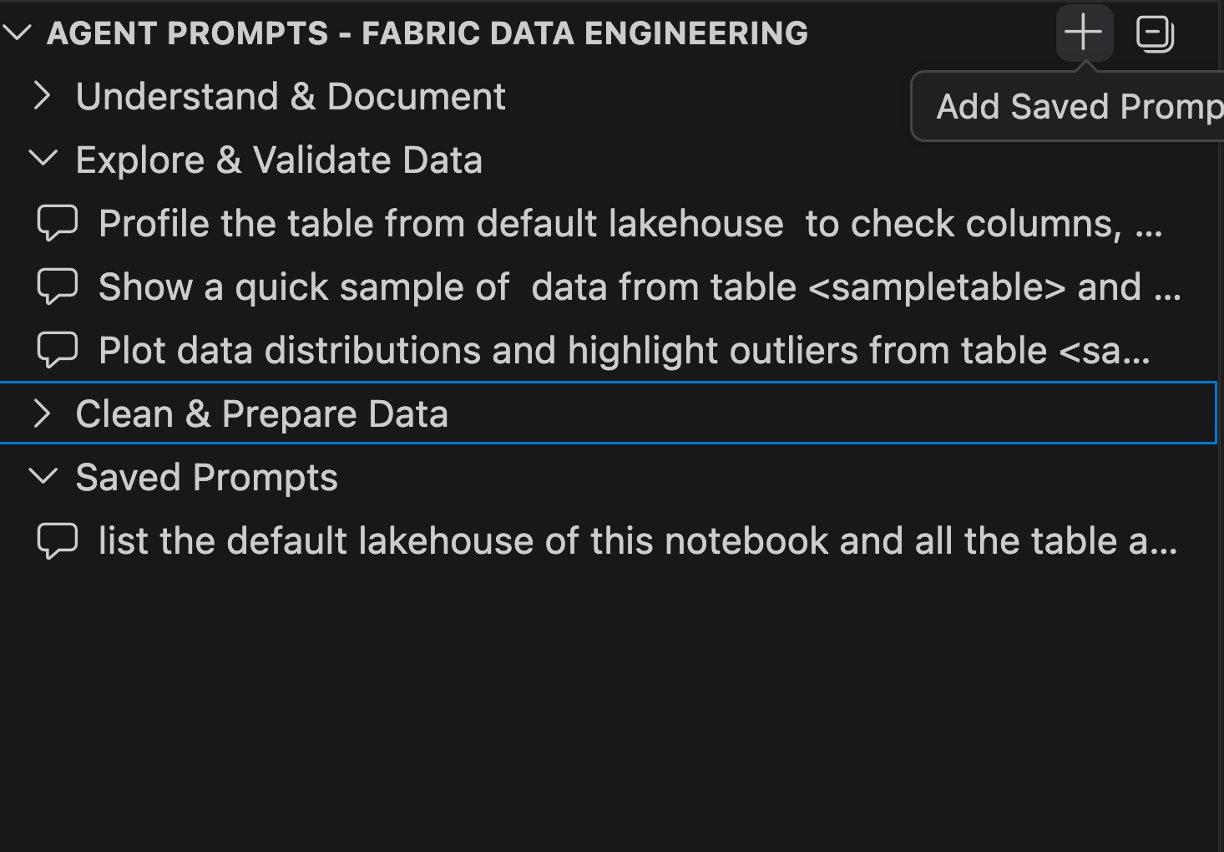
다시 사용할 프롬프트를 저장하려면 에이전트 프롬프트 - 패브릭 데이터 엔지니어링에서 저장된 프롬프트를 확장합니다.
이 섹션을 사용하여 자주 사용하는 프롬프트를 저장하고 나중에 빠르게 액세스할 수 있습니다.
