승인 작업은 파이프라인을 일시 중지하고 하나 이상의 검토자에게 승인 요청을 보냅니다. 파이프라인은 응답을 기다린 다음 요청이 승인 또는 거부되었는지 여부에 따라 다른 경로를 계속 진행합니다.
예를 들어 데이터 로드에서 로그오프하거나, 보고서를 게시할 수 있는 보고서를 승인하거나, 업무 분리를 적용하는 등의 작업을 진행하기 전에 워크플로에서 사람의 결정이 필요한 경우에 유용합니다.
승인 활동
파이프라인이 승인 작업에 도달하면 다음 작업을 수행합니다:
- 지정한 검토자에게 승인 요청을 보냅니다.
- 응답을 일시 중지하고 기다립니다.
- 검토자의 결정에 따라 성공 또는 실패 경로를 따라 계속 진행합니다. 자세한 내용은 파이프라인 결과를 참조하세요.
사전 요구 사항
시작하기 전에 다음이 있는지 확인합니다.
파이프라인에 승인 활동 추가하기
새 파이프라인을 만들거나 기존 파이프라인을 엽니다.
활동 창에서 승인을 검색하고 선택하여 캔버스에 추가합니다.
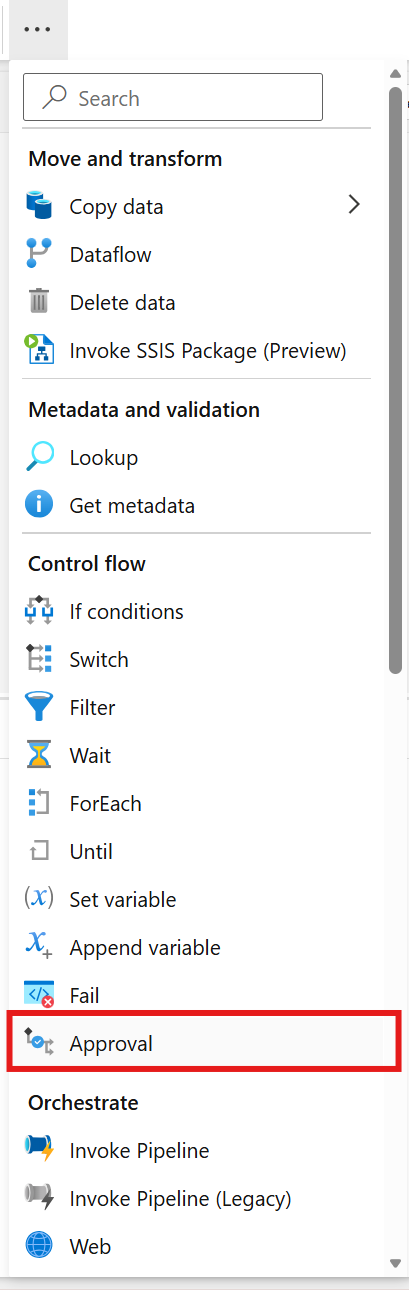
캔버스에서 승인 작업을 선택합니다.
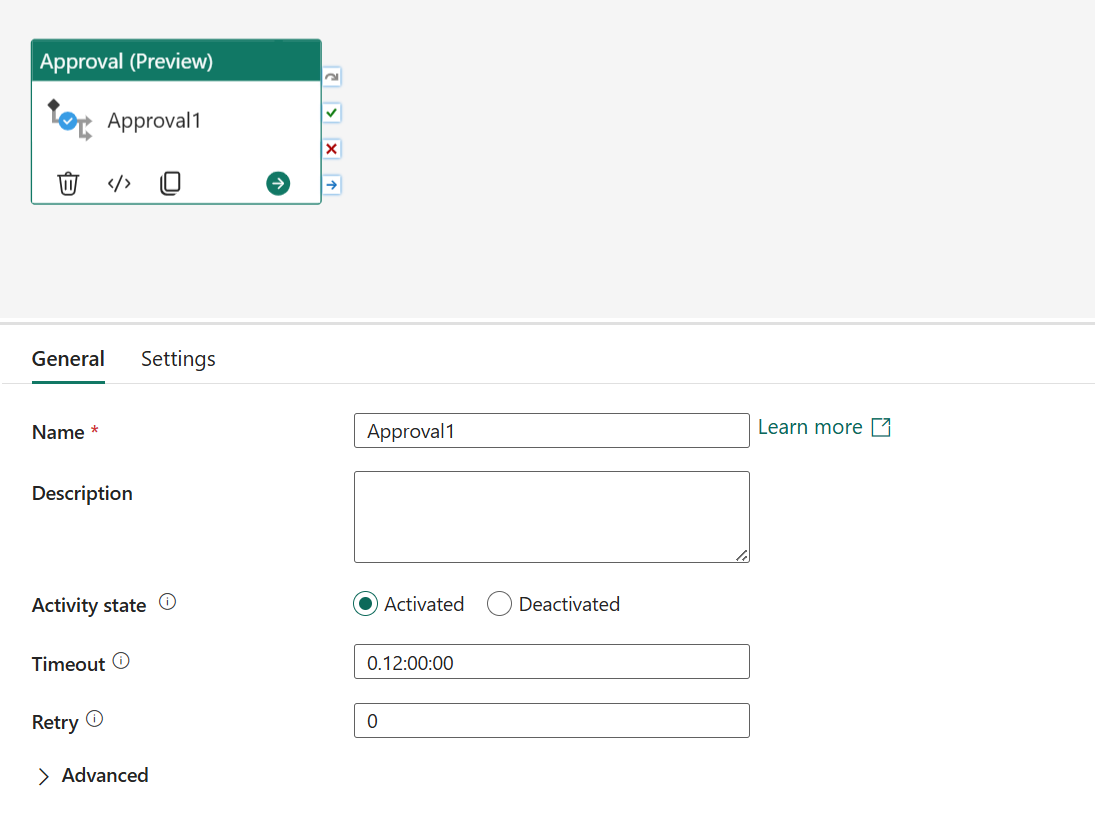
일반 탭에서 활동 이름 및 기타 일반 설정을 구성합니다. 지침은 일반 설정을 참조하세요.
승인 유형 선택
설정 탭에서 승인 요청 유형을 선택합니다.
- Outlook 365
- 마이크로소프트 팀
- 사용자 지정 엔드포인트.
비고
Outlook 365 및 Microsoft Teams 승인에 대한 RBAC(역할 기반 액세스 제어)를 지원하지 않습니다. RBAC 지원이 필요한 경우 사용자 지정 엔드포인트 유형을 사용합니다.
Outlook 365에 대한 설정 구성
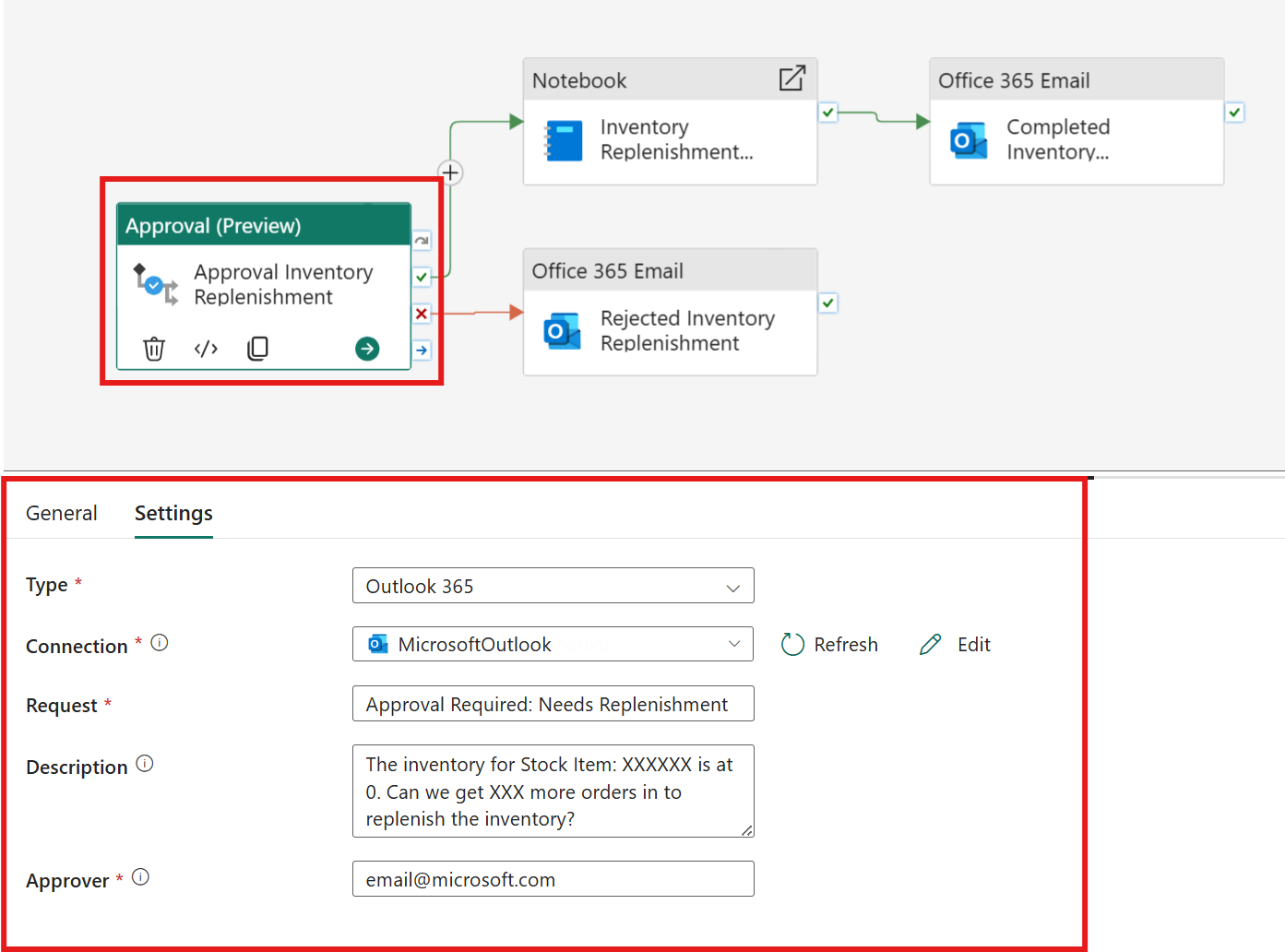
- 드롭다운에서 기존 연결을 선택하거나 새 연결을 만듭니다.
- 요청 제목을 입력합니다. 전자 메일의 제목 줄에 표시됩니다. 짧고 설명적인 상태로 유지합니다.
- (선택 사항) 설명을 입력 합니다. 전자 메일 본문에 표시됩니다. 검토자가 승인하는 내용과 이유를 이해할 수 있도록 충분한 컨텍스트를 포함합니다.
- 승인자 전자 메일 주소를 입력합니다. 개별 사용자 또는 그룹일 수 있습니다.
전자 메일 연결에 대한 자세한 내용은 Office 365 Outlook 활동 참조하세요.
Microsoft Teams 대한 설정 구성
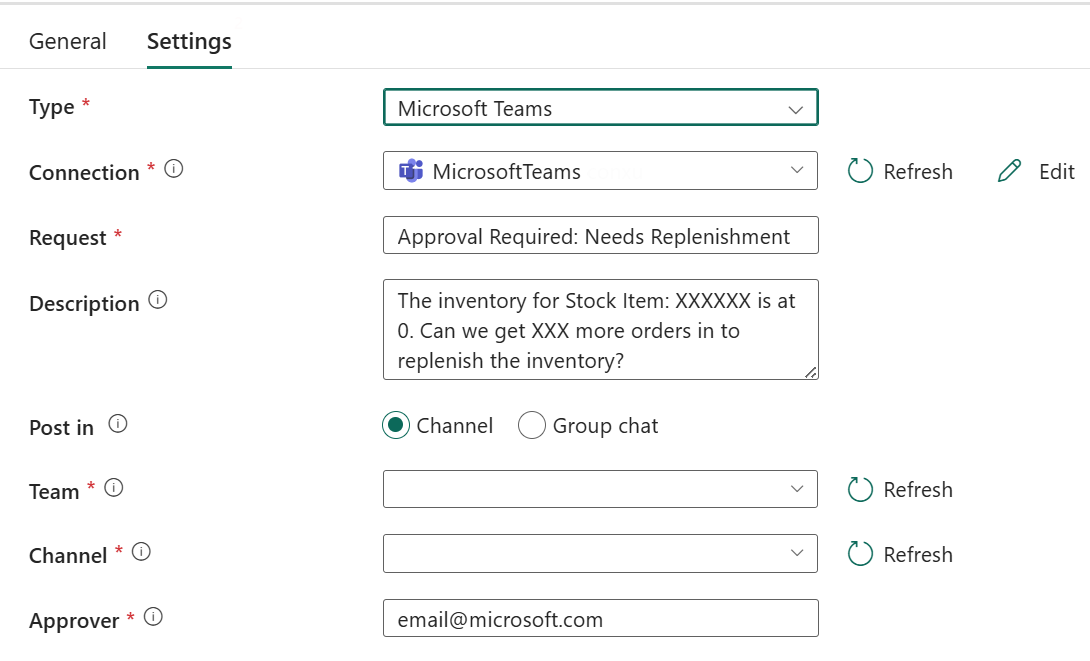
- 드롭다운에서 기존 연결을 선택하거나 새 연결을 만듭니다.
- 요청 제목을 입력합니다. Teams 메시지의 첫 번째 줄로 표시됩니다.
- (선택 사항) 설명을 입력 합니다. 메시지 본문에 표시됩니다.
- 설정의 게시물에서채널 또는 그룹 채팅에 게시할지 여부를 선택합니다.
- 승인자를 지정하도록 나머지 설정을 구성합니다.
Teams 연결에 대한 자세한 내용은 Teams 활동을 참조하세요.
사용자 지정 엔드포인트에 대한 설정 구성
- 드롭다운에서 기존 연결을 선택하거나 새 연결을 만듭니다.
- 엔드포인트로 보낼 본문 페이로드를 입력합니다.
시간 제한 동작 구성
승인에 대한 시간 제한을 설정하려면 일반 탭에서 시간 제한 값을 사용합니다. 시간 제한 전에 응답을 받지 못하면 작업이 실패하고 거부 경로를 따릅니다.
비고
요청자(승인 요청을 보내는 사람)는 파이프라인을 수정할 마지막 사람입니다.
승인자 경험
파이프라인이 승인 활동에 도달하면 검토자는 승인 유형에 따라 알림을 받습니다.
- Outlook 365 - Approve 및 Reject 단추가 있는 전자 메일입니다.
- Microsoft Teams - 승인 작업 링크가 있는 Teams 메시지입니다.
- 사용자 지정 엔드포인트 - 구성된 엔드포인트에 대한 HTTP 요청입니다.
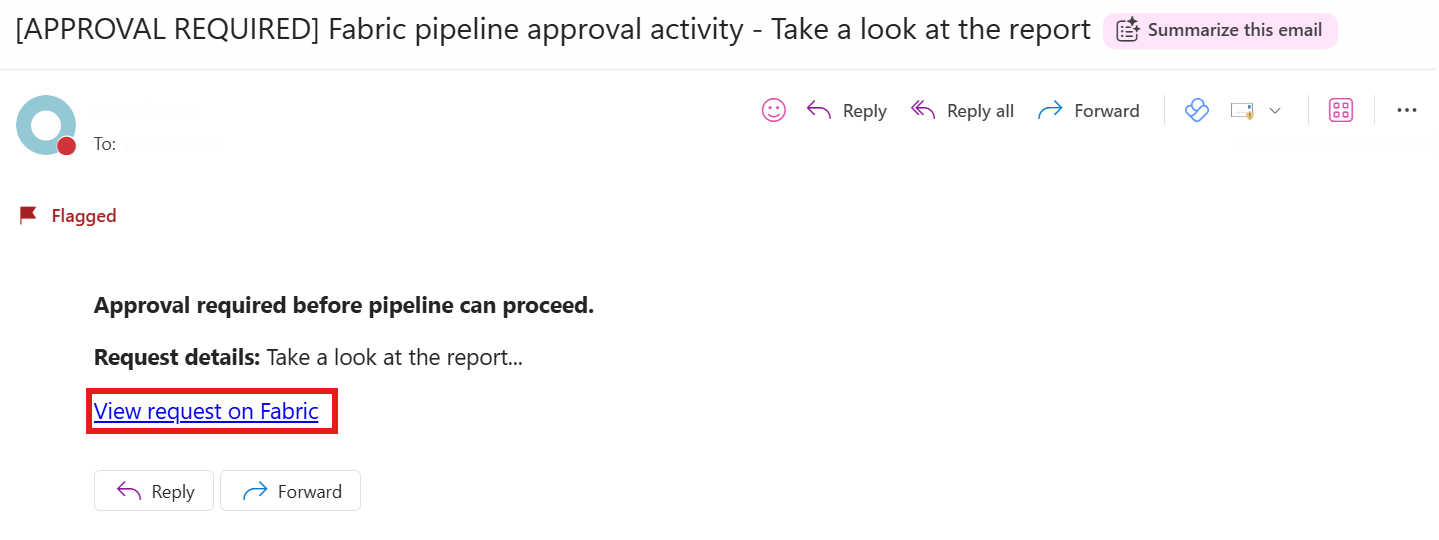
알림에는 파이프라인에 대한 모니터링 허브 에 대한 링크가 포함됩니다.
승인 요청에 응답
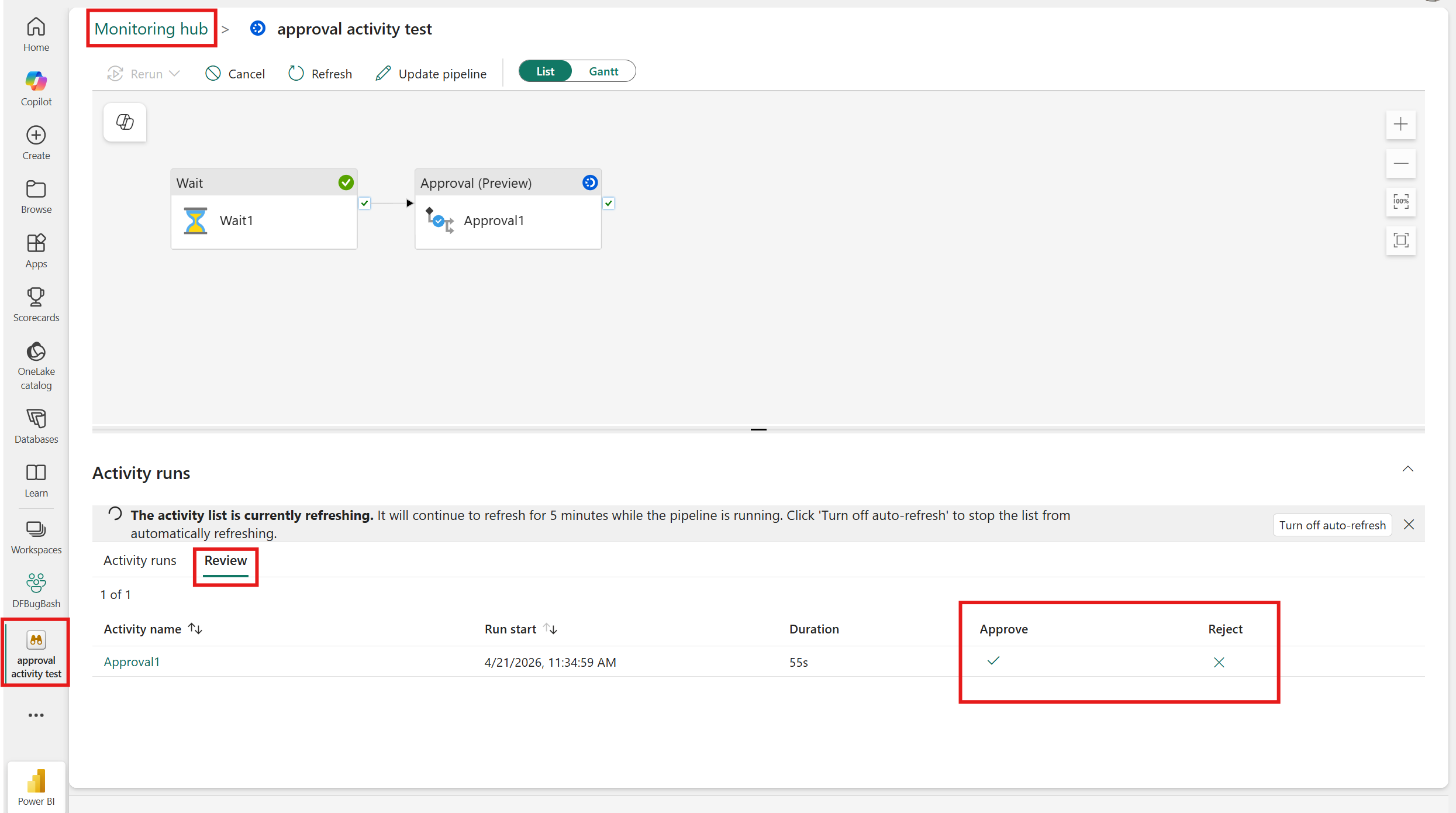
알림에서 링크를 선택하여 모니터링 허브를 엽니다.
검토 탭으로 이동하여 결정을 제출합니다.
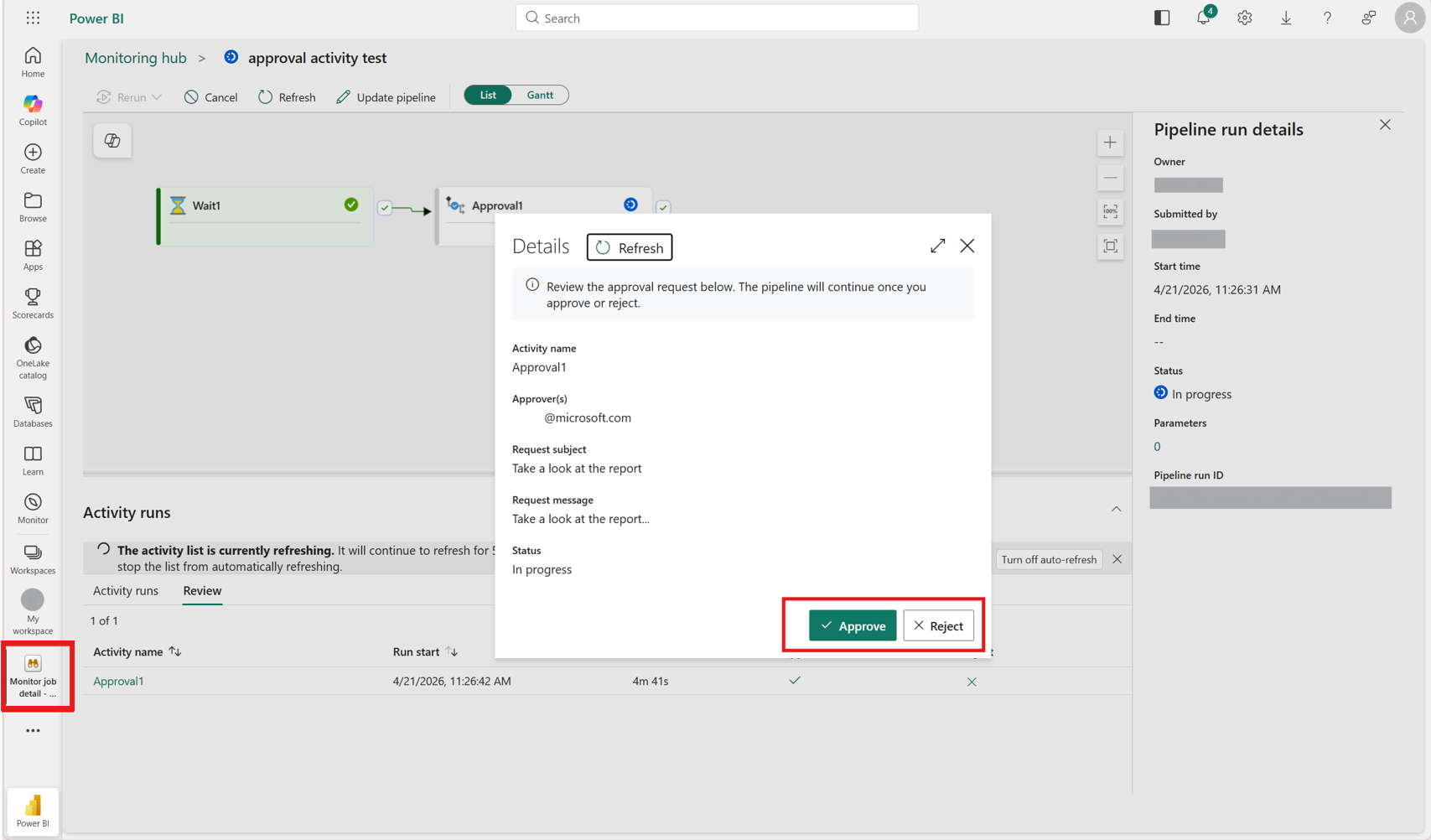
파이프라인에 여러 승인 활동이 있고 둘 이상의 승인자인 경우 검토 탭에서 모두 대량 승인하거나 거부할 수 있습니다.
결정을 제출하면 파이프라인이 자동으로 다시 시작됩니다.
파이프라인 결과
승인 활동에는 다음 두 가지 결과가 있습니다.
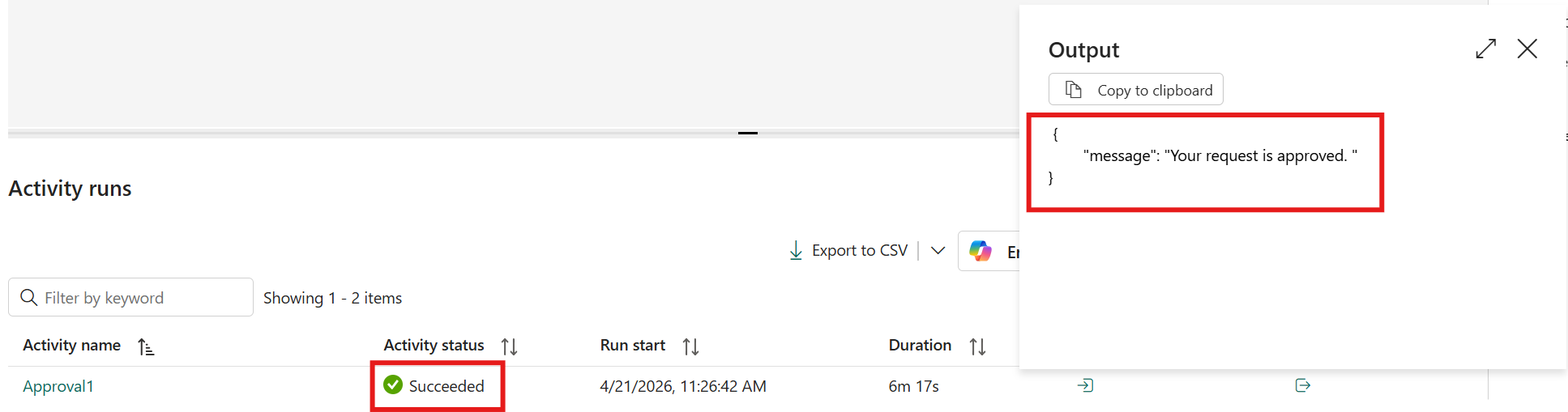
승인됨 - 파이프라인은 성공 경로를 따라 계속됩니다.
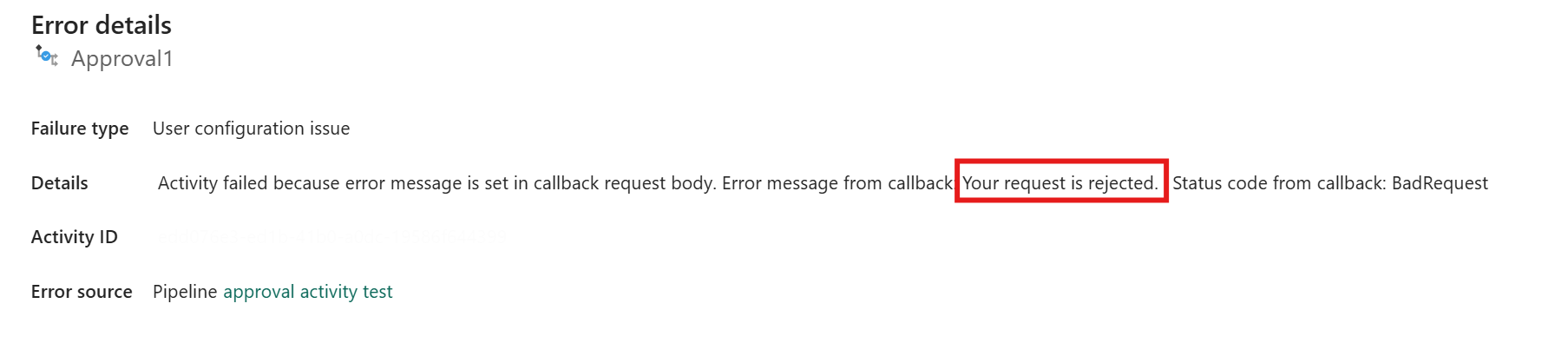
거부 됨 - 승인자가 요청을 거부했거나 활동이 시간 초과되었습니다. 파이프라인은 실패 경로를 따라 계속됩니다.
다운스트림 활동을 성공 또는 실패 경로에 연결하여 다음에 수행되는 작업을 제어합니다.
승인 실행 모니터링
승인 활동 실행 내역은 파이프라인 실행 이력에 표시됩니다. 다음을 확인할 수 있습니다.
- 승인 요청이 만들어지고 해결된 경우입니다.
- 각 요청을 승인하거나 거부한 사람입니다.
- 전체 파이프라인 상태와 함께 표시되는 승인 결과
보류 중인 승인 및 완료된 승인을 보려면 모니터링 페이지로 이동하여 검토 탭을 엽니다.
승인 활동에 대한 모범 사례
- 명확한 컨텍스트 포함 - 검토자에게 추가 질문을 할 필요가 없도록 충분한 세부 정보를 제공합니다.
- 승인 범위를 좁게 유지 - 인간의 결정이 필요한 게이트 단계만.
- 명확한 거부 경로를 디자인합니다. 알림 또는 수정 단계를 사용하여 거부를 처리합니다.
- 실제 비즈니스 프로세스 반영 - 승인을 일반 지연 또는 일시 중지로 사용하지 않도록 합니다.