MCP(모델 컨텍스트 프로토콜)는 AI 시스템이 외부의 도구 및 데이터와 연결할 수 있도록 하는 AI 환경의 새로운 표준입니다. AI 모델이 사용 가능한 항목을 검색하고 일관된 방식으로 상호 작용하는 방법을 정의합니다. MCP는 일회성 통합을 빌드하는 대신 다양한 앱 및 서비스에서 작동하는 항목을 연결하는 표준 방법을 제공합니다. 이 접근 방식을 사용하면 AI 시스템이 일관된 상태를 유지하면서 기본 제공 지식을 훨씬 더 쉽게 넘어갈 수 있습니다. 또한 팀이 매번 동일한 연결을 재창조할 필요가 없으므로 더 빠르게 이동하는 데 도움이 됩니다.
MCP에는 클라이언트와 서버의 두 가지 주요 부분이 있습니다.
MCP 클라이언트는 사용자가 상호 작용하는 앱 또는 환경입니다. 여기서 질문을 하거나 작업을 트리거합니다. 클라이언트는 MCP 서버에 연결하여 도구를 찾아 사용합니다. 예를 들어 Visual Studio Code 외부 도구에 연결하여 데이터를 검색하거나 코드를 작성하고 실행하는 데 도움이 될 때 MCP 클라이언트 역할을 할 수 있습니다.
MCP 서버는 클라이언트에서 사용할 수 있도록 도구, 데이터 또는 서비스를 노출합니다. 사용 가능한 기능과 사용 방법을 클라이언트에 알려줍니다. 예를 들어 Fabric 데이터 에이전트는 AI 시스템에서 사용할 수 있는 엔터프라이즈 데이터 및 쿼리를 노출하여 MCP 서버 역할을 할 수 있습니다.
클라이언트와 서버를 함께 사용하면 매번 사용자 지정 통합을 빌드하지 않고도 AI 시스템을 실제 데이터 및 작업에 쉽게 연결할 수 있습니다.
중요합니다
Fabric 데이터 에이전트를 MCP 서버로 사용하는 경우 데이터 에이전트에서 반환된 응답은 Fabric 규정 준수 경계 또는 지리적 지역 외부로 전송되고 사용하는 MCP 클라이언트의 사용 약관 및 데이터 처리 정책에 따라 처리되거나 저장될 수 있습니다.
필수 조건
- F2 이상의 유료 Fabric 용량 또는 Power BI 프리미엄(P1 이상) 용량에 Microsoft Fabric이 활성화된 용량.
- Fabric 데이터 에이전트 테넌트 설정의 요구 사항에 따라 AI에 대한 지역 간 처리 및 지역 간 저장을 사용하도록 설정했습니다.
- 데이터가 있는 하나 이상의 데이터 원본( 웨어하우스, 레이크하우스, Power BI 의미 체계 모델, KQL 데이터베이스, 미러된 데이터베이스 또는 온톨로지) 데이터 원본에 대한 읽기 권한이 있어야 합니다.
- 게시된 데이터 에이전트입니다. MCP 서버는 데이터 에이전트를 게시한 후에만 작동합니다. 자세한 내용은 패브릭 데이터 에이전트 만들기를 참조하세요.
작동 방식
Fabric 데이터 에이전트를 게시하면, 단일 MCP 도구를 노출하는 MCP 서버가 됩니다. 이 도구는 데이터 에이전트 자체를 나타내므로 MCP 클라이언트는 도구에 질문을 보내고 데이터 에이전트가 Fabric OneLake에서 액세스할 수 있는 데이터에 기반한 답변을 다시 가져옵니다.
클라이언트는 도구를 호출할 시기를 결정하므로 데이터 에이전트 설명이 중요합니다. 데이터 에이전트를 게시하면 해당 설명은 MCP 서버가 보급하는 도구 설명이 됩니다. 클라이언트와 오케스트레이터는 언제 어떻게 데이터 에이전트에게 연락할지 결정하기 위해 그 설명을 읽으므로, 에이전트가 알고 있는 것과 답변할 수 있는 질문 유형을 명확하고 상세하며 구체적인 설명을 작성하세요.
데이터 에이전트 MCP 서버는 특정 도구나 편집기뿐만 아니라 어떤 MCP 클라이언트에서든 사용할 수 있습니다. 클라이언트가 MCP를 지원하고 Fabric으로 인증하며 유효한 Fabric 베어러 토큰을 요청에 연결할 수 있다면, 서버에 연결할 수 있습니다. 다음 섹션에서는 Python 스크립트와 Visual Studio Code 두 개의 클라이언트를 보여 줍니다. 동일한 엔드포인트와 인증 방식을 다른 MCP 클라이언트에 적용할 수 있습니다.
MCP 서버와 대화하는 모든 것은 MCP를 말해야 하므로 정의상 MCP 클라이언트 역할을 합니다. "MCP 클라이언트"라는 용어는 특정 제품 또는 SDK를 의미하지 않습니다. 프로토콜을 따르는 모든 코드를 의미합니다. 엔드포인트는 임의 요청을 보낼 수 있는 일반 REST API가 아닙니다. 연결은 다음과 같은 MCP 메시지 흐름을 따릅니다. 즉, initialize핸드셰이크, 도구를 찾기 위한 tools/list 호출, 그리고 질문하기 위한 tools/call 요청입니다.
MCP Python SDK와 같은 SDK는 해당 흐름을 처리하지만 요청이 프로토콜을 따르는 한 일반 HTTP를 통해 직접 구현할 수도 있습니다. 핸드셰이크 및 메시지 형식을 건너뛰는 일반 HTTP 클라이언트는 작동하지 않습니다.
비고
데이터 에이전트 MCP 서버는 동적 클라이언트 등록이나 클라이언트 아이덴티티 메타데이터를 지원하지 않습니다. 이 제한 때문에 MCP 서버에 자동 등록 및 인증에 의존하는 MCP 클라이언트는 연결할 수 없습니다. 대신, 클라이언트는 자체 인증 플로우를 사용해 Fabric 토큰을 얻고 각 요청에 첨부해야 하며, 이는 이 글의 예시에서 확인할 수 있습니다.
MCP 서버 세부 정보 가져오기
데이터 에이전트를 게시한 후 해당 설정을 열고 모델 컨텍스트 프로토콜 탭으로 이동합니다. 이 탭에는 다음이 표시됩니다.
- 데이터 에이전트 MCP 서버 이름
- MCP 서버 URL (이 값 복사, 모든 클라이언트에서 사용)
- 데이터 에이전트 MCP 도구 이름
- MCP 서버 도구 설명
이 탭에서 mcp.json 파일을 다운로드하여 Visual Studio Code 같은 형식을 읽는 클라이언트를 구성할 수도 있습니다.
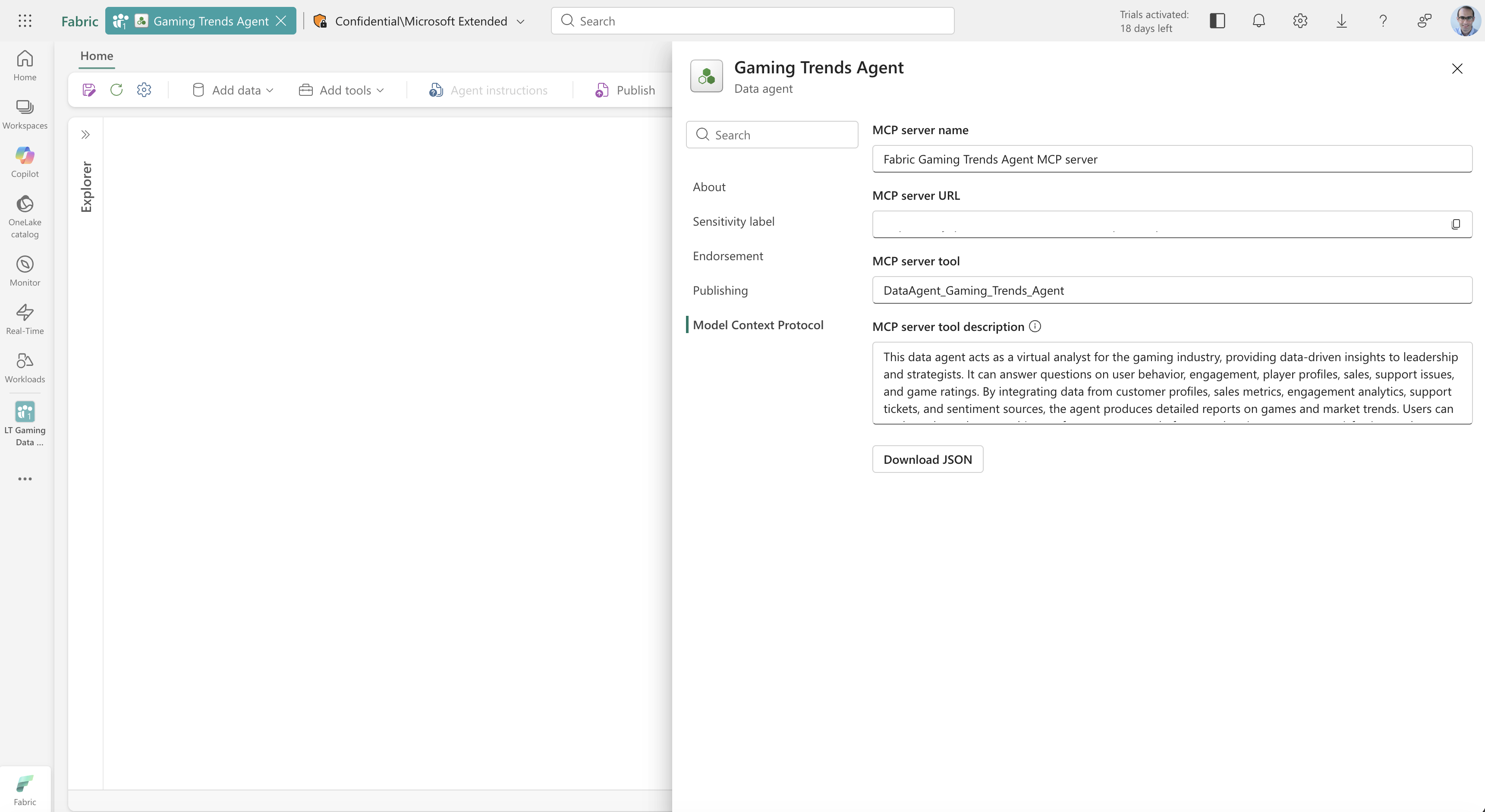
작업 영역 ID 및 데이터 에이전트 ID에서 URL을 직접 빌드할 수도 있습니다.
https://api.fabric.microsoft.com/v1/mcp/workspaces/{WorkspaceId}/dataagents/{DataAgentId}/agent
| Placeholder | 설명 |
|---|---|
{WorkspaceId} |
데이터 에이전트를 포함하는 Fabric 작업 영역의 ID입니다. |
{DataAgentId} |
게시된 데이터 에이전트의 ID입니다. |
수동으로 빌드된 URL은 데이터 에이전트를 게시한 후에만 작동합니다. 에이전트가 게시되지 않은 경우 엔드포인트는 URL이 올바른 경우에도 오류를 반환합니다.
Authentication
MCP 엔드포인트에 대한 모든 요청은 Fabric 대해 인증되어야 합니다. 클라이언트가 헤더에 Authorization 전달자 토큰을 연결하고 토큰에 대상 작업 영역 및 데이터 에이전트에 액세스할 수 있는 권한이 있어야 합니다. 토큰은 사용자 ID 또는 서비스 주체를 나타낼 수 있습니다.
토큰을 가져오는 방법은 클라이언트에 따라 달라집니다. Visual Studio Code에서 대화형 로그인을 하라는 메시지를 표시합니다. Python 스크립트에서는 같은 azure-identity 라이브러리를 통해 토큰을 획득하고 요청 헤더에 직접 추가합니다. 클라이언트 종류와 관계없이 https://api.fabric.microsoft.com/.default 범위에 대한 토큰을 요청하세요.
오래 실행되는 요청 및 MCP 작업
어떤 질문은 답변하는 데 시간이 더 걸립니다. 큰 테이블을 스캔하거나 여러 쿼리를 실행하는 질문은 클라이언트나 네트워크 중개자가 연결을 열어둔 상태보다 더 오래 걸릴 수 있습니다. 이러한 경우, 데이터 에이전트 MCP 서버가 작업을 지원합니다.
작업을 하면 서버가 연결을 유지하지 않고 응답할 수 있습니다. 데이터 에이전트가 질문에 대해 작업을 시작하면, 답변 대신 해당 작업에 대한 식별자를 반환합니다. 클라이언트는 결과가 준비되면 식별자를 사용해 요청합니다. 연결이 끊기거나 클라이언트가 다시 시작되면 클라이언트는 식별자를 유지한 채 중단된 지점부터 이어서 진행합니다.
작업은 MCP 명세의 확장 기능을 따릅니다 io.modelcontextprotocol/tasks . 클라이언트는 tasks/get로 결과를 요청하고, 작업이 완료되었다는 보고가 있을 때까지 계속 요청합니다. 더 이상 필요하지 않은 작업을 중단하려면, 당신의 클라이언트가 tasks/cancel보냅니다. 취소는 즉시 이루어지지 않기 때문에, 작업이 취소 후 잠시 동안 여전히 작동 중임을 보고할 수 있고, 거의 완료된 작업도 계속 완료할 수 있습니다.
작업 확장 기능을 지원하는 클라이언트는 작업을 받습니다. 다른 모든 고객에게는 아무것도 변하지 않습니다. 데이터 에이전트는 이 글의 다른 부분에서 보듯이 같은 연결로 응답합니다.
메시지 형식과 전체 작업 수명 주기에 대해서는 MCP 작업 확장 기능을 참조하세요.
Python에서 연결
다음은 독립 실행형 Python 스크립트에서 데이터 에이전트 MCP 엔드포인트에 연결하고, 도구를 검색하고, 질문을 보내고, 답변을 출력하는 예제입니다.
MCP Python SDK 및 라이브러리를 azure-identity 사용합니다.
Python 클라이언트의 필수 구성 요소
- Python 3.10 이상.
-
mcp및azure-identity패키지입니다. - Fabric 로그인하는 방법입니다. 이 예제에서는 Azure CLI 사용합니다.
Azure CLI 설치한 다음 작업 영역 및 데이터 에이전트에 대한 액세스 권한이 있는 계정으로 실행하고
az login로그인합니다.
패키지를 설치합니다.
pip install mcp azure-identity
클라이언트를 단계별로 빌드
다음 섹션에서는 스크립트를 한 번에 하나씩 작성합니다. 각 블록은 동일한 파일을 계속하므로 단일 .py 파일에 순서대로 붙여넣고 실행할 수 있습니다.
라이브러리를 가져오고 값을 설정합니다. 작업 영역 ID, 데이터 에이전트 ID 및 질문을 사용자 고유의 값으로 바꿉니다. 앞에서 mcp_url 설명한 엔드포인트 형식은 다음과 같습니다.
import asyncio

from azure.identity import AzureCliCredential
from mcp import ClientSession
from mcp.client.streamable_http import streamablehttp_client

workspace_id = "<your-workspace-id>"
data_agent_id = "<your-data-agent-id>"
question = "<your question>"

mcp_url = (
    f"https://api.fabric.microsoft.com/v1/mcp/workspaces/{workspace_id}"
    f"/dataagents/{data_agent_id}/agent"
)
토큰을 획득하고 인증 헤더를 빌드합니다.
AzureCliCredential은(는) az login의 로그인을 다시 사용합니다. 도우미는 Fabric 범위에 대한 토큰을 요청하고, 각 요청에 포함되는 Authorization 헤더로 이를 반환합니다.
credential = AzureCliCredential()


def get_auth_headers():
    token = credential.get_token("https://api.fabric.microsoft.com/.default")
    return {"Authorization": f"Bearer {token.token}"}
연결을 열고, 도구를 검색하고, 질문을 합니다. 이 함수는 인증 헤더를 사용하여 스트리밍 가능한 HTTP 연결을 열고, MCP 핸드셰이크를 initialize실행하고, 도구를 나열하고, 데이터 에이전트가 노출하는 단일 도구를 읽습니다. 도구의 입력 스키마에서 질문 인수의 이름을 찾으므로 하드 코딩하지 않고 도구를 호출하고 응답에서 텍스트를 수집합니다.
async def query_data_agent(question):
    headers = get_auth_headers()

    async with streamablehttp_client(mcp_url, headers=headers) as (read, write, _):
        async with ClientSession(read, write) as session:
            await session.initialize()

            # The data agent exposes a single tool. Discover it, then call it.
            tools = await session.list_tools()
            tool = tools.tools[0]
            question_arg = next(iter(tool.inputSchema["properties"]))

            result = await session.call_tool(tool.name, {question_arg: question})

            answers = [block.text for block in result.content if block.type == "text"]
            return "\n".join(answers)
실행하여 답변을 인쇄합니다.
query_data_agent는 코루틴이므로 asyncio.run가 이를 끝까지 실행하고 결과를 반환합니다.
answer = asyncio.run(query_data_agent(question))
print(answer)
스크립트는 서버가 보급하는 첫 번째 도구를 읽고 도구의 입력 스키마에서 질문 인수를 찾기 때문에 도구 이름 또는 인수 이름이 변경되더라도 계속 작동합니다. 두 값 중 하나를 하드 코딩할 필요는 없습니다.
Tip
AzureCliCredential는 az login로 만든 로그인 정보를 읽습니다. 서비스 또는 작업에서처럼 사용자 개입 없이 실행하려면 대신 서비스 주체 자격 증명을 사용하세요. 예를 들어 ClientSecretCredential 또는 DefaultAzureCredential를 사용하세요. 나머지 코드는 동일하게 유지됩니다.
Visual Studio Code에서 연결
Visual Studio Code MCP 클라이언트 역할을 할 수 있습니다. 다음 단계에서는 데이터 에이전트 MCP 서버를 추가하고 편집기에서 질문합니다. 이러한 단계는 한 가지 예입니다. 엔드포인트와 토큰은 다른 MCP 클라이언트에서 사용하는 것과 동일합니다.
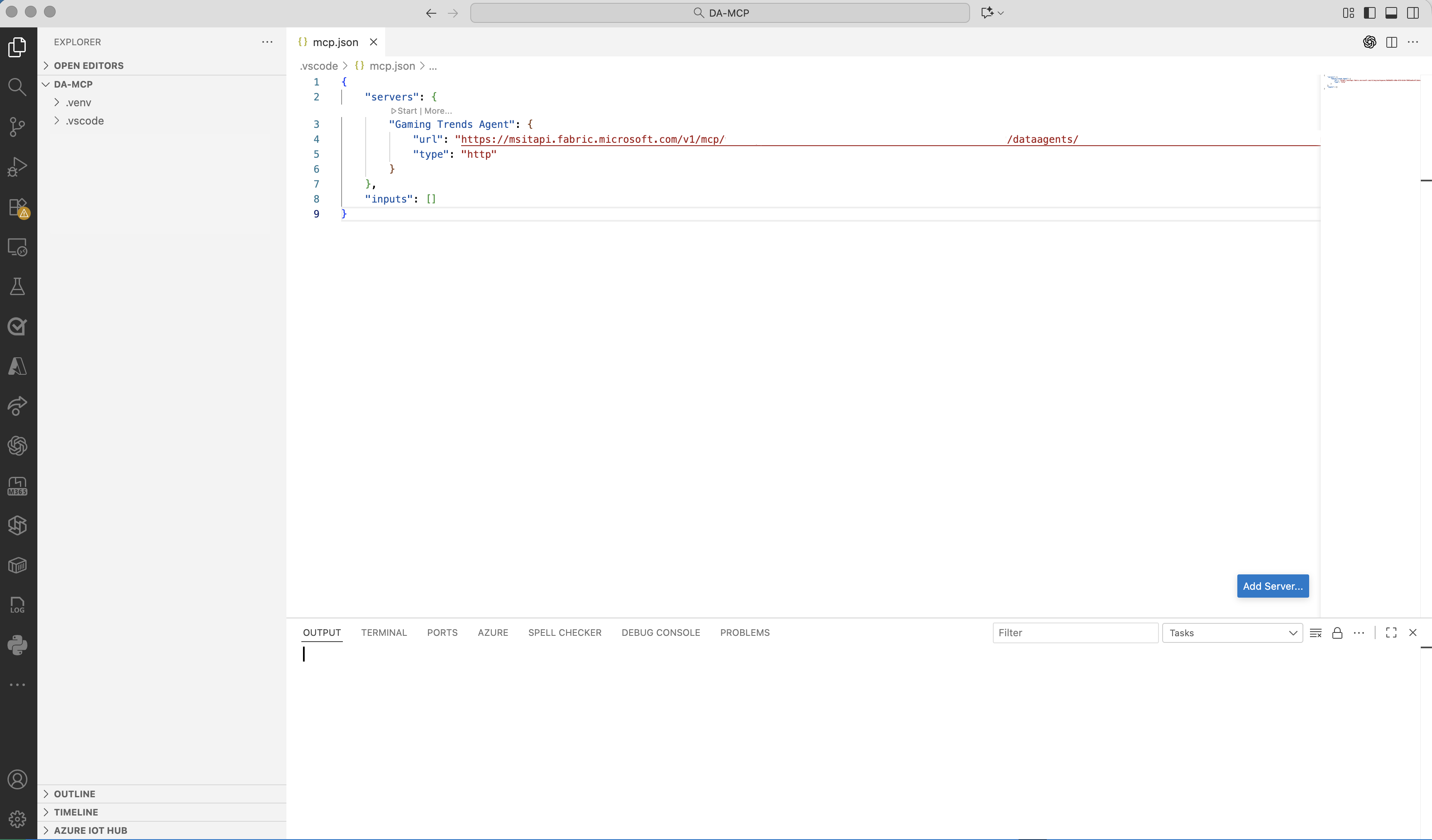
MCP 서버 추가
Visual Studio Code 열고 작업할 폴더를 선택합니다.
선택한 폴더에 .vscode 폴더를 만듭니다.
.vscode 내에서 .라는
mcp.json파일을 만듭니다.Visual Studio Code 창의 오른쪽 아래에 파란색 서버 추가 단추가 표시됩니다.
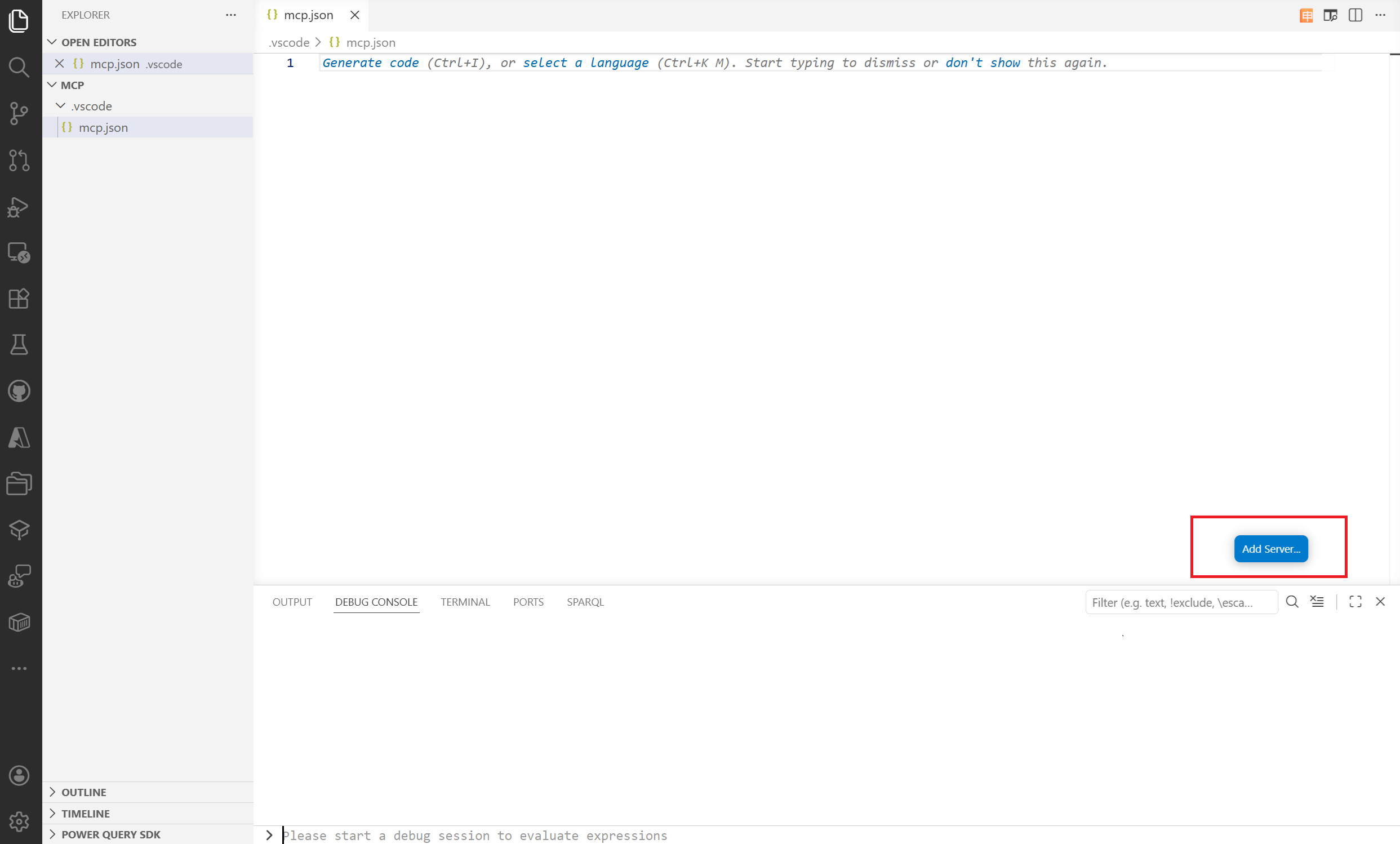
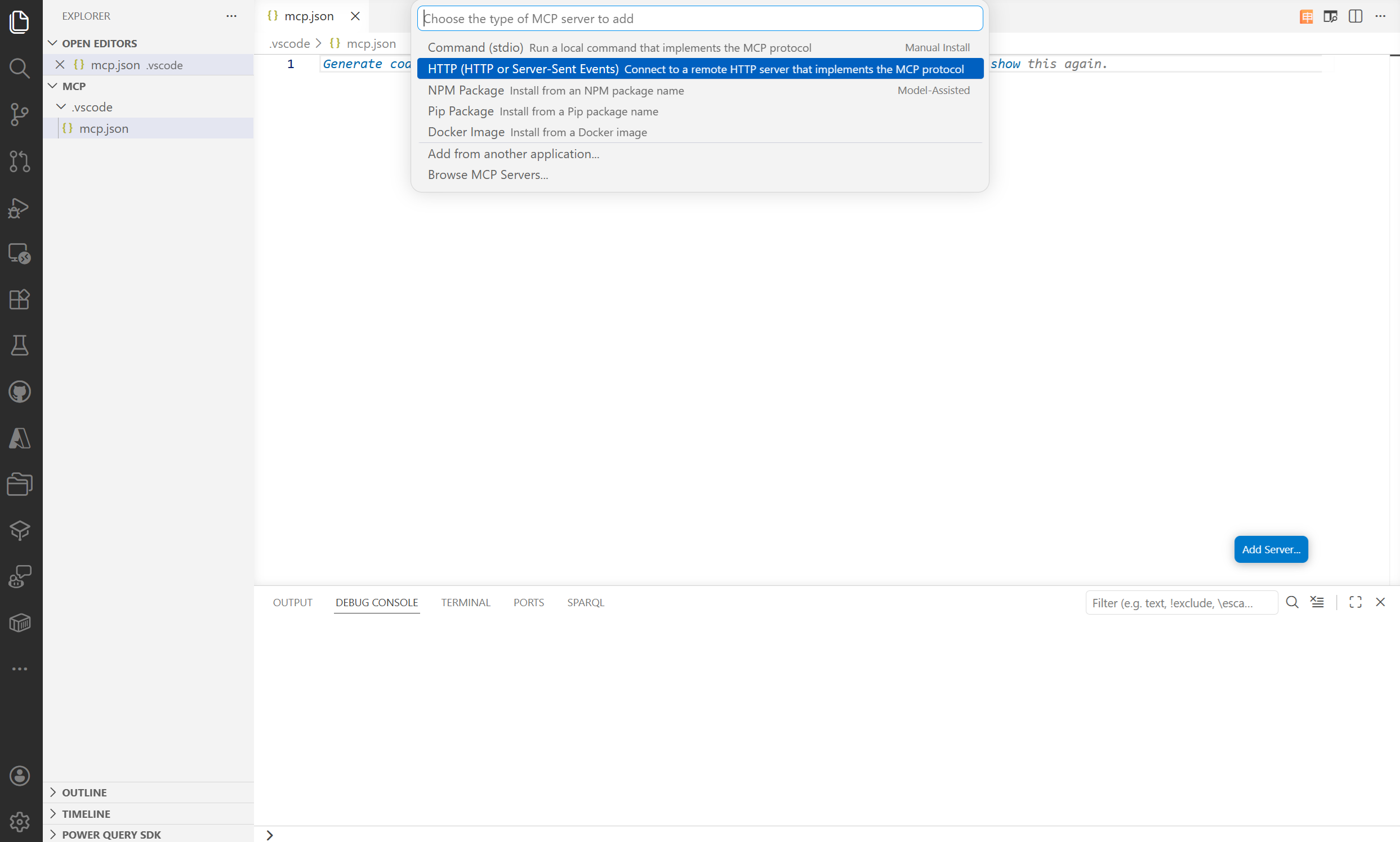
서버 추가를 선택한 다음, HTTP를 선택합니다. URL을 묻는 메시지가 표시되면 이전에 복사한 MCP 서버 URL 을 붙여넣습니다.
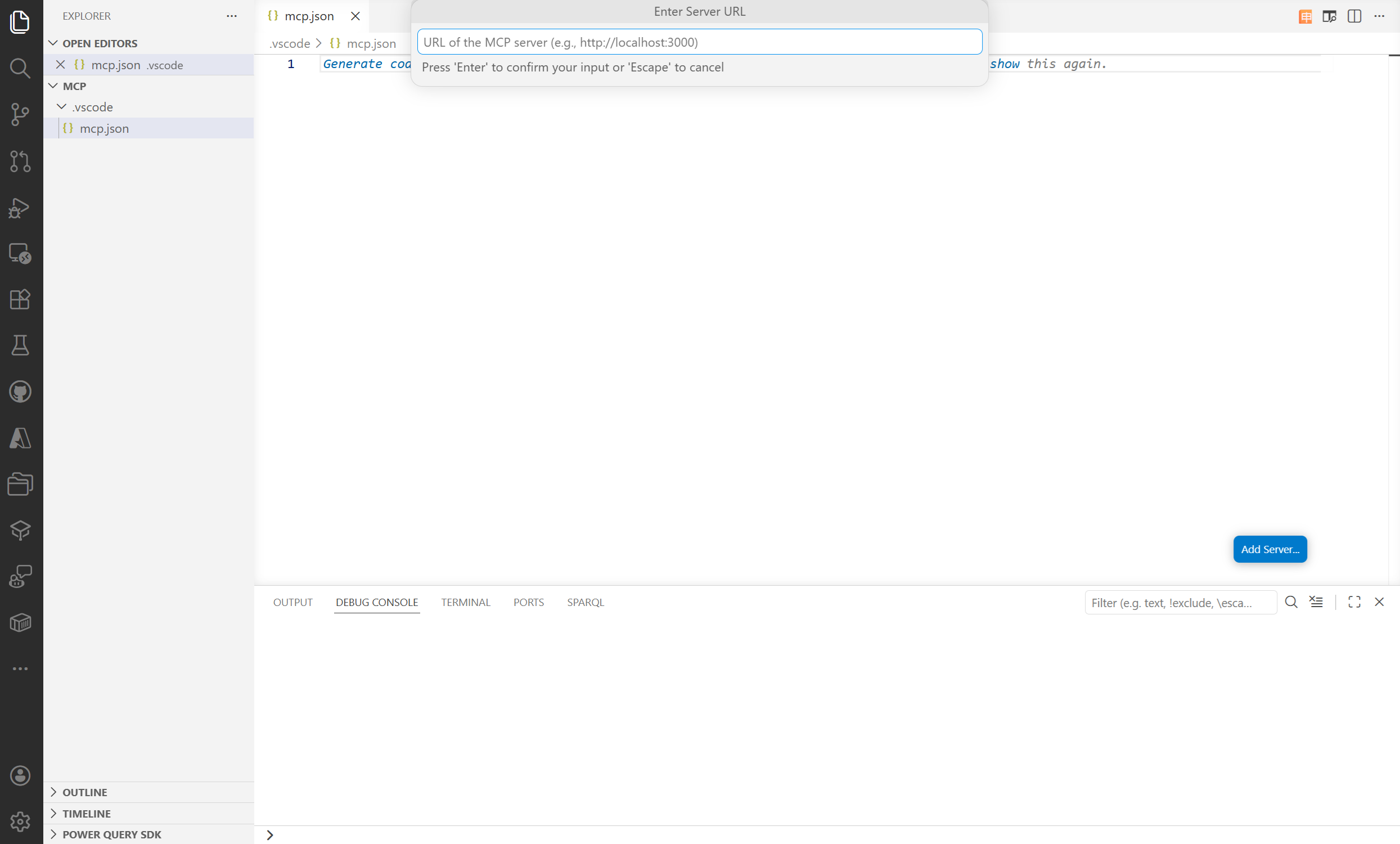
Enter 키를 누르고 서버의 이름을 입력합니다. Visual Studio Code 이 이름을 사용하여 서버를 표시합니다.
Visual Studio Code 인증을 시도합니다. 허용을 선택하고 자격 증명으로 로그인합니다.
서버가 만들어집니다.
에이전트 모드 사용
서버를 추가한 후 Visual Studio Code 질문을 데이터 에이전트로 라우팅할 수 있도록 에이전트 모드를 사용하도록 설정합니다.
명령 팔레트(Ctrl+Shift+P 또는 Cmd+Shift+P)를 엽니다.
에이전트 모드 활성화를 검색하여 선택합니다.
모드를 활성화하라는 메시지가 있는지 확인합니다.
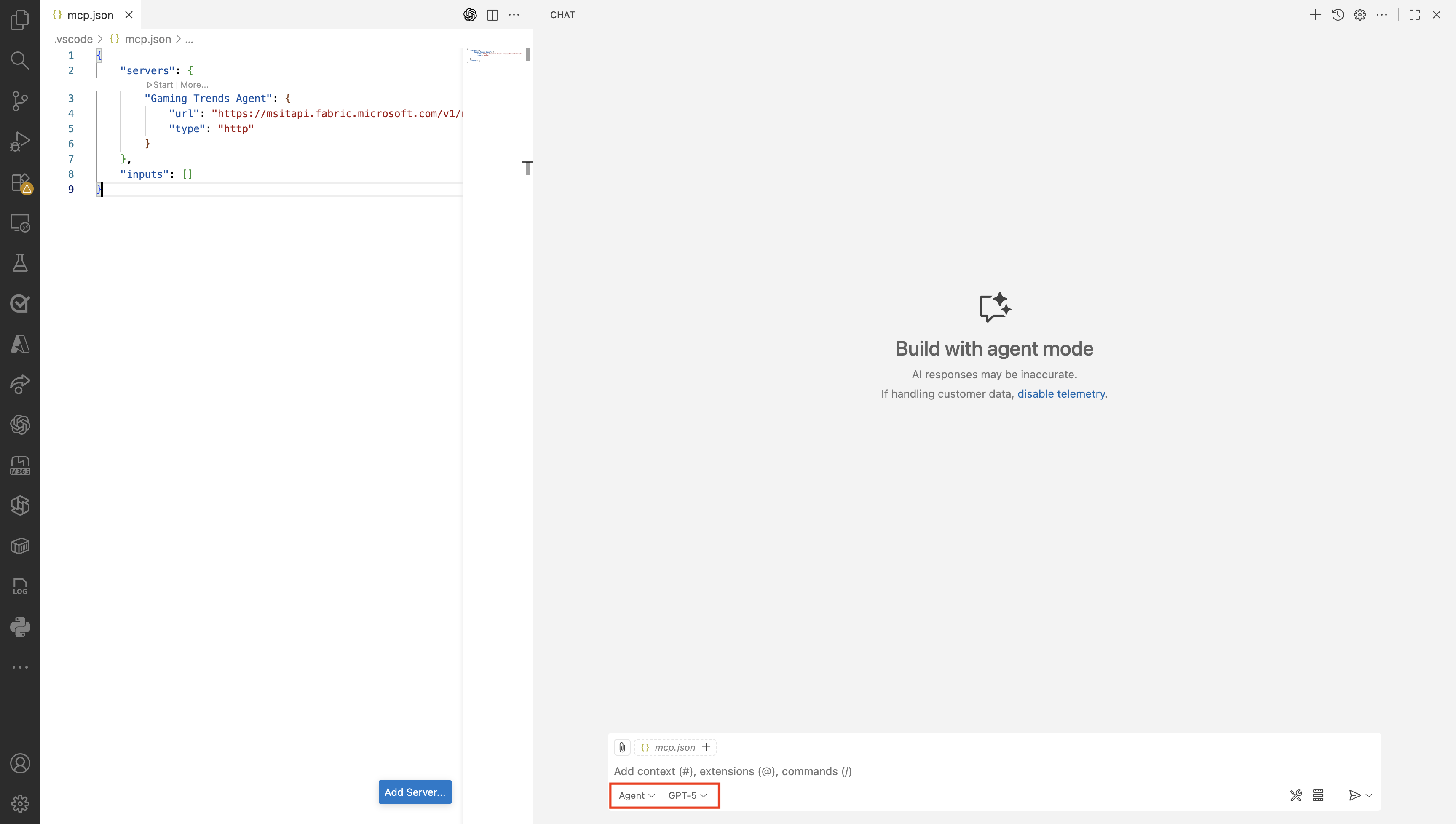
에이전트 모드가 활성화된 경우 질문을 처리할 오케스트레이터를 선택합니다. 오케스트레이터는 편집기와 데이터 에이전트 MCP 서버에서 질문 사이의 흐름을 관리합니다. 사용 가능한 오케스트레이터로는 GPT-5, GPT-4.1, Claude Sonnet 4.5, Gemini 2.5 Pro 등이 있습니다.
질문하기
에이전트 모드가 켜지고 오케스트레이터가 선택된 상태에서 편집기에서 직접 질문을 합니다. 오케스트레이터는 각 질문을 데이터 에이전트 MCP 서버로 라우팅하고 에이전트는 OneLake에서 액세스할 수 있는 데이터에 근거한 답변을 반환합니다. 편집기에서 벗어나지 않고 조직의 지식을 AI 워크플로에 활용할 수 있습니다.