Microsoft Copilot Studio 자연어를 이해하고, 사용자 문의에 응답하고, 작업 자동화와 같은 작업을 수행하는 사용자 지정 AI 에이전트를 빌드하기 위한 그래픽 하위 코드 플랫폼입니다. 그런 다음 이러한 에이전트를 Microsoft Teams, 웹 사이트 및 Microsoft 365 Copilot 같은 채널에 배포할 수 있습니다.
Fabric 데이터 에이전트를 사용하는 방법 중 하나는 Microsoft Copilot Studio 사용자 지정 AI 에이전트에 연결된 에이전트로 추가하는 것입니다. 이 연결된 에이전트 설정은 에이전트 간 협업을 가능하게 하여 Copilot Studio 사용자 지정 AI 에이전트가 Fabric 데이터 에이전트를 통해 엔터프라이즈 데이터에 안전하게 액세스하고 향상된 정확도, 관련성 및 컨텍스트를 위해 조직 지식에서 응답을 접지할 수 있도록 합니다.
Important
이 기능은 프리뷰 상태입니다.
Important
Microsoft Copilot Studio 내에서 Fabric 데이터 에이전트를 사용하도록 구성하는 경우 Fabric 데이터 에이전트에서 반환된 응답은 Fabric 규정 준수 경계 또는 지리적 지역 외부로 전송되고 처리 및/또는 Microsoft Copilot Studio 따라 저장될 수 있습니다.(s) 적용 가능한 사용 약관 및 데이터 처리 정책.
Prerequisites
- F2 이상의 유료 Fabric 용량 또는 Power BI 프리미엄(P1 이상) 용량에 Microsoft Fabric이 활성화된 용량.
- 패브릭 데이터 에이전트 테넌트 설정에 설명된 요구 사항에 따라 AI에 대해 지역 간 처리 및 지역 간 저장을 사용하도록 설정합니다.
- 데이터가 포함된 데이터 원본으로는 웨어하우스, 레이크하우스, Power BI 의미 체계 모델, KQL 데이터베이스, 미러된 데이터베이스 또는 온톨로지 중 하나 이상이 포함됩니다. 데이터 원본에 대한 읽기 권한이 있어야 합니다.
- Microsoft 365 Copilot 라이선스와 사용자 지정 에이전트를 빌드하고 관리하는 각 개인을 위한 사용자 라이선스.
Copilot Studio Fabric 데이터 에이전트를 사용할 수 있도록 하기 위한 필수 조건
Fabric 데이터 에이전트를 Microsoft Copilot Studio 연결하려면 다음 설정이 구성되어 있는지 확인합니다.
데이터 에이전트 준비 상태: 데이터 에이전트가 예상대로 작동하고 쿼리에 응답하고 있는지 확인합니다.
Fabric 데이터 에이전트 게시: 데이터 에이전트는 풍부하고 상세한 설명과 함께 반드시 게시되어야 합니다.
테넌트 맞춤: Fabric 데이터 에이전트와 Microsoft Copilot Studio 에이전트는 모두 동일한 테넌트에 있어야 합니다.
인증: 데이터 에이전트에 대한 액세스 권한이 있는 동일한 계정으로 Microsoft Fabric 및 Microsoft Copilot Studio 모두에 로그인합니다.
사용 권한: 다음 권한이 있는지 확인합니다.
- Fabric 데이터 에이전트에 대한 적어도 읽기 권한을 필요로 합니다. Fabric 데이터 에이전트에 대한 다양한 권한에 대한 자세한 내용은 Fabric 데이터 에이전트 공유 및 권한 관리 참조하세요.
- Microsoft Copilot Studio 에이전트를 만들고 수정할 수 있는 권한
- Fabric 데이터 에이전트에서 사용하는 기본 데이터 원본에 대한 액세스
Copilot Studio 사용자 지정 AI 에이전트에 Fabric 데이터 에이전트를 추가하는 방법
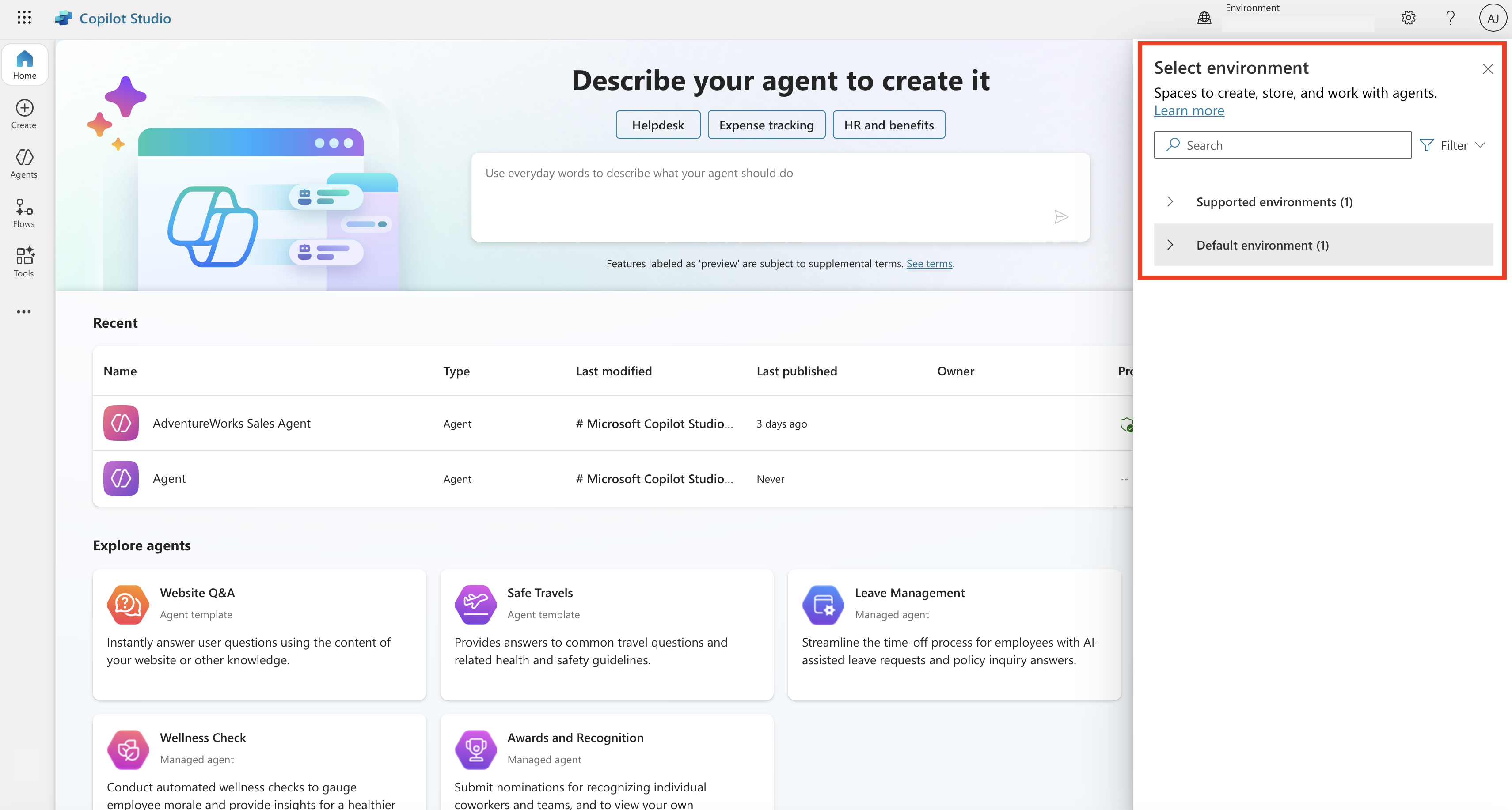
Microsoft Copilot Studio로 이동하여 원하는 환경을 선택합니다.
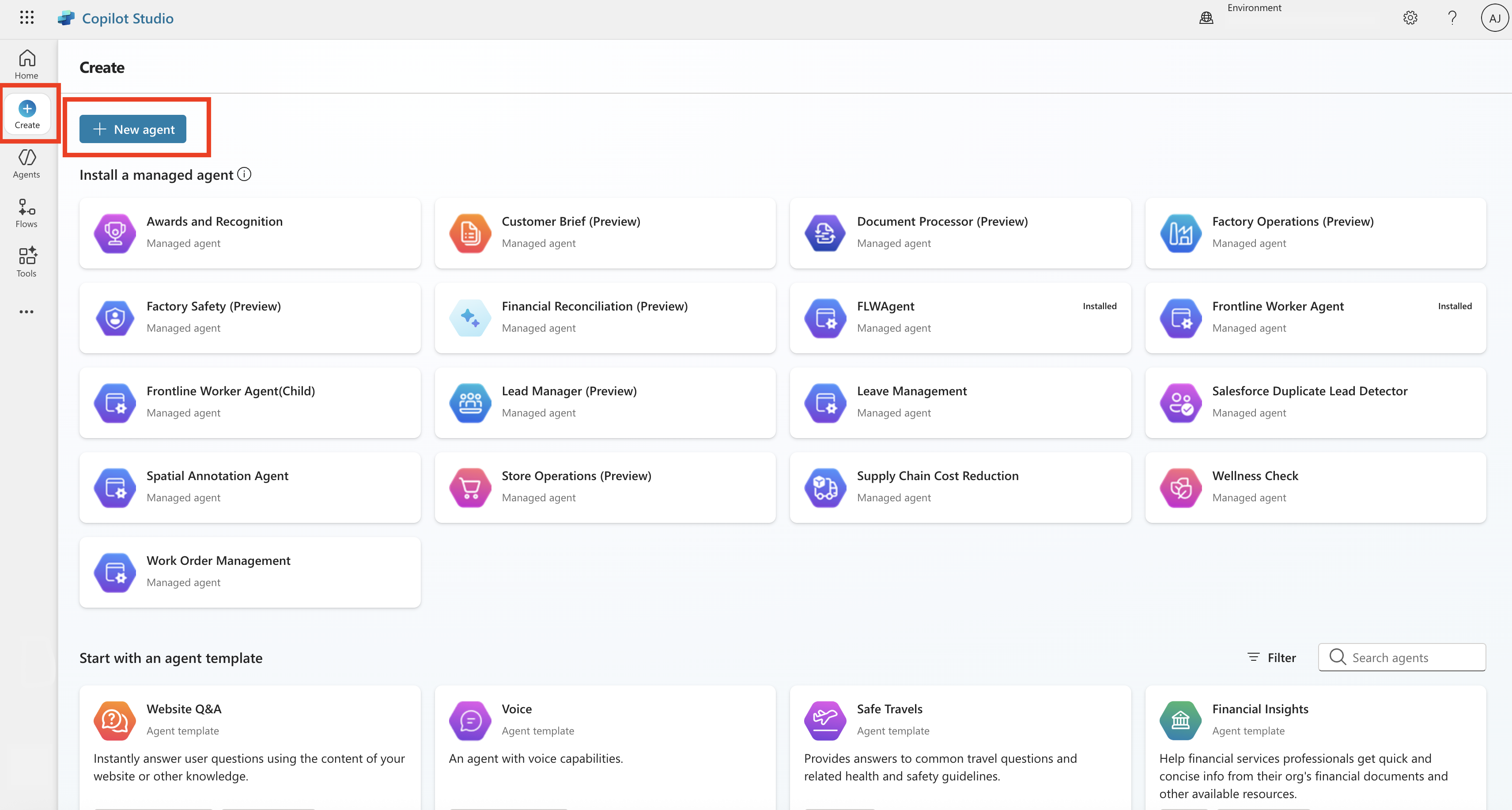
원하는 환경을 선택하면 왼쪽 창에서 만들기를 선택한 다음 + 새 에이전트 를 선택하여 사용자 지정 AI 에이전트 빌드를 시작합니다. 사용자 지정 AI 에이전트가 이미 있는 경우 2단계와 3단계를 건너뛸 수 있습니다.
에이전트의 목적과 역할을 설명하는 이름 및 설명을 제공하여 에이전트를 구성합니다. 변경 내용을 저장해야 합니다.
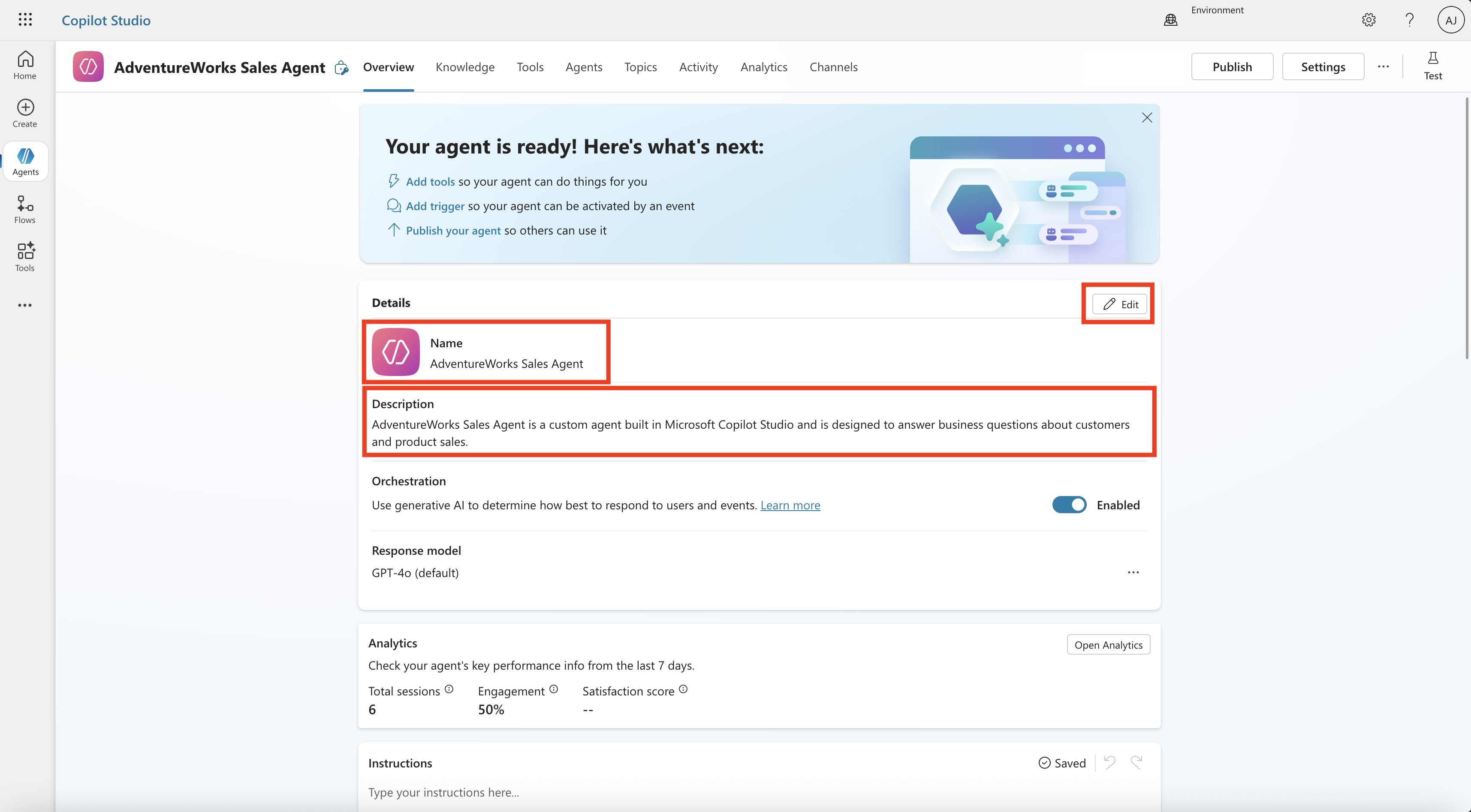
기본 세부 정보를 설정하면 다음을 추가하여 앞으로 이동할 수 있습니다.
- SharePoint, 공개 웹 사이트 또는 업로드된 파일과 같은 Knowledge 원본.
- 에이전트가 특정 작업을 수행하거나 외부 시스템에 액세스할 수 있도록 하는 도구입니다.
- 다른 에이전트에 연결하여 여러 에이전트가 공동 작업하는 더 복잡한 시나리오를 허용합니다.
Copilot Studio 사용자 지정 AI 에이전트에 Fabric 데이터 에이전트를 추가하려면 위쪽 창에서 Agents로 이동한 다음, + 추가를 선택하여 사용자 지정 AI 에이전트에 에이전트를 추가합니다.
에이전트를 Copilot Studio에 추가하는 첫 번째 단계를 보여주는 스크린샷입니다. 에이전트 확장 방법 선택 범주에서 Microsoft Fabric 선택합니다.
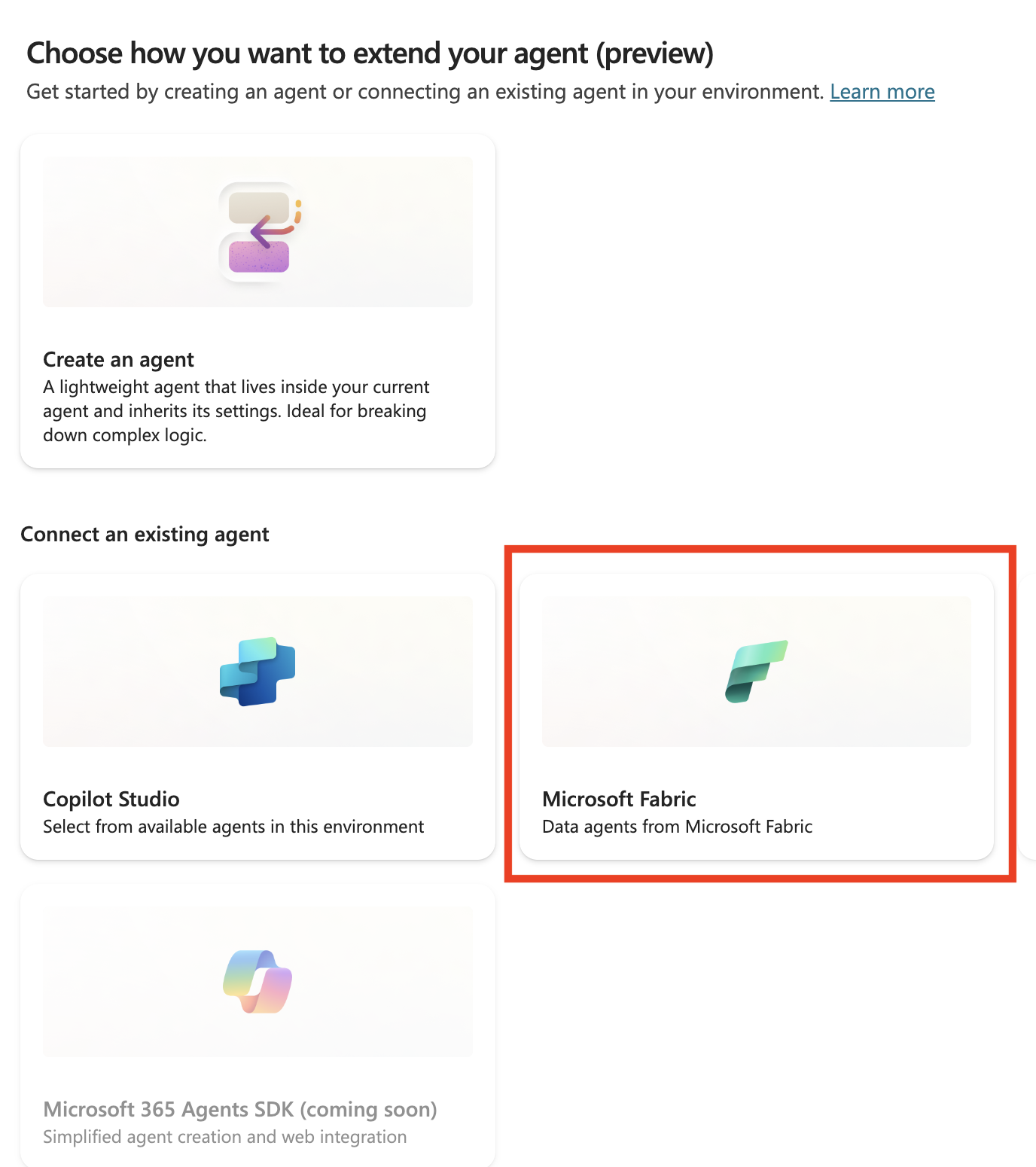
Microsoft Fabric 사용자 지정 AI 에이전트 간에 이미 연결이 있는 경우 Next을 선택하고 다음 단계로 이동할 수 있습니다. 그렇지 않은 경우 드롭다운을 선택하고 새 연결 만들기를 선택하여 Microsoft Fabric Copilot Studio 간에 연결을 설정합니다.
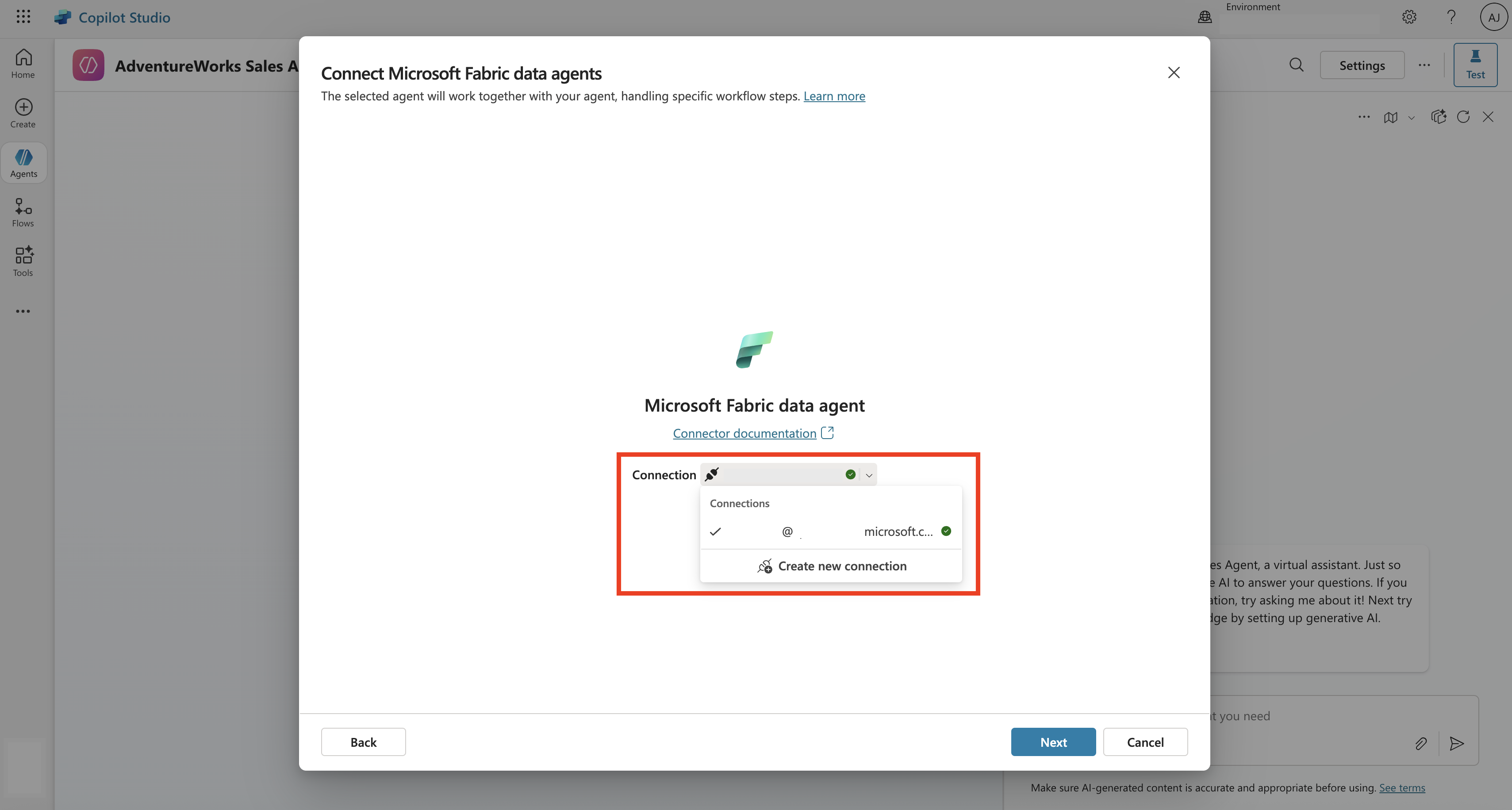
Note
Copilot Studio 사용자 지정 AI 에이전트에 추가하기 전에 Fabric 데이터 에이전트를 게시해야 합니다. Fabric 데이터 에이전트 및 Microsoft Copilot 리소스는 동일한 테넌트에 있어야 하며 Microsoft Fabric 및 Microsoft Copilot 모두 동일한 계정으로 로그인해야 합니다.
액세스할 수 있는 Fabric 데이터 에이전트 목록에서 Copilot Studio 사용자 지정 AI 에이전트에 연결하려는 데이터 에이전트를 선택하고 Next 선택합니다. 선택한 데이터 에이전트는 사용자 지정 AI 에이전트와 함께 작동하여 특정 워크플로를 처리합니다.
Fabric 데이터 에이전트 목록을 보여주는 스크린샷입니다. 팁 (조언)
목록에 Fabric 데이터 에이전트가 표시되지 않으면 다음을 확인합니다.
- 데이터 에이전트가 Microsoft Fabric에서 게시되어 실행됩니다.
- 데이터 에이전트에 대한 액세스 권한이 있는 올바른 계정으로 로그인했습니다.
- 데이터 에이전트와 Copilot Studio 동일한 테넌트에 있습니다.
- Fabric 작업 영역에 액세스하는 데 필요한 권한이 있습니다.
선택한 Fabric 데이터 에이전트에 대한 설명을 수정한 후, Add agent을 선택할 수 있습니다. 이 단계에서는 Microsoft Copilot Studio 사용자 지정 AI 에이전트에 Fabric 데이터 에이전트를 추가합니다.
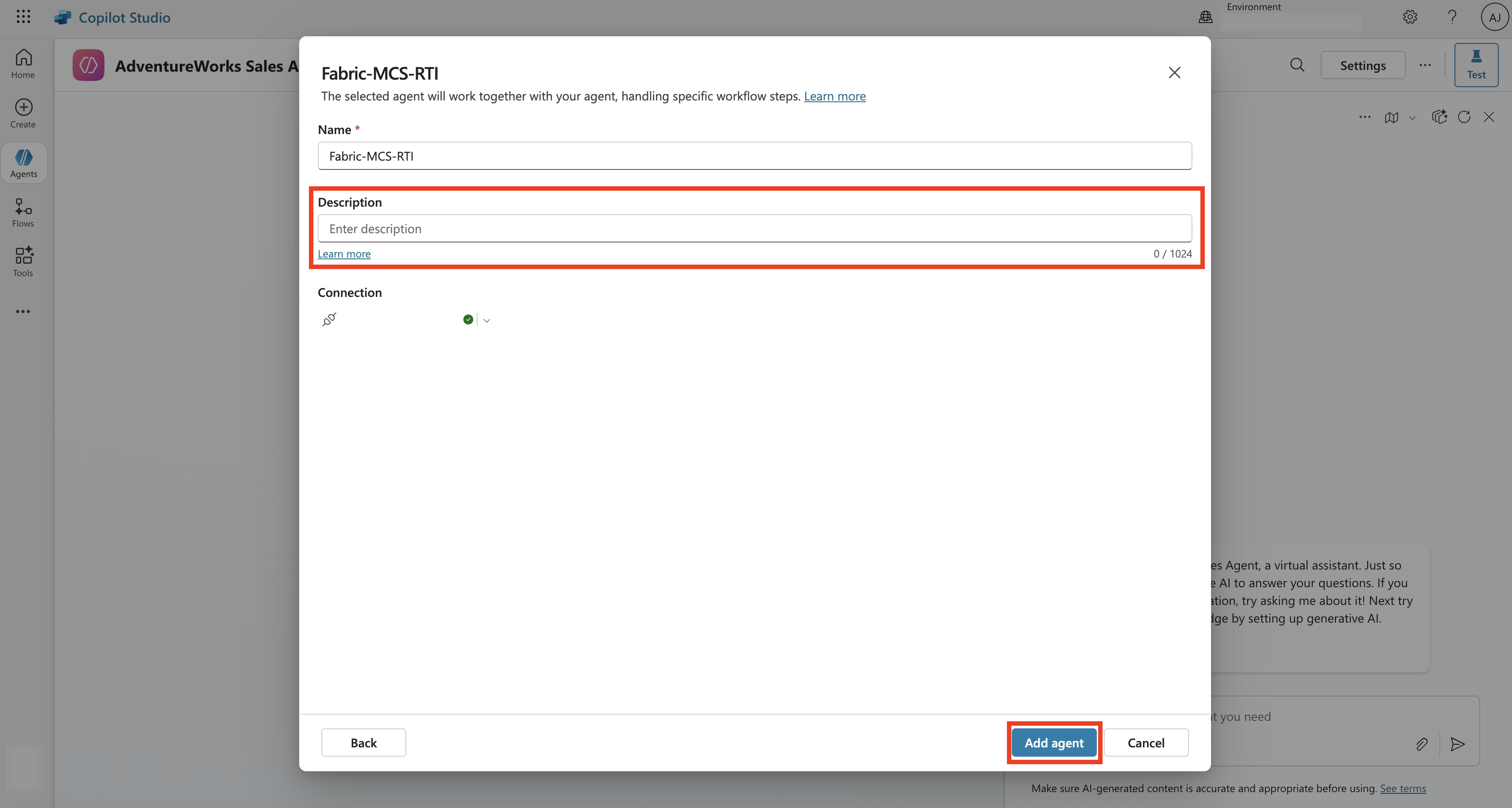
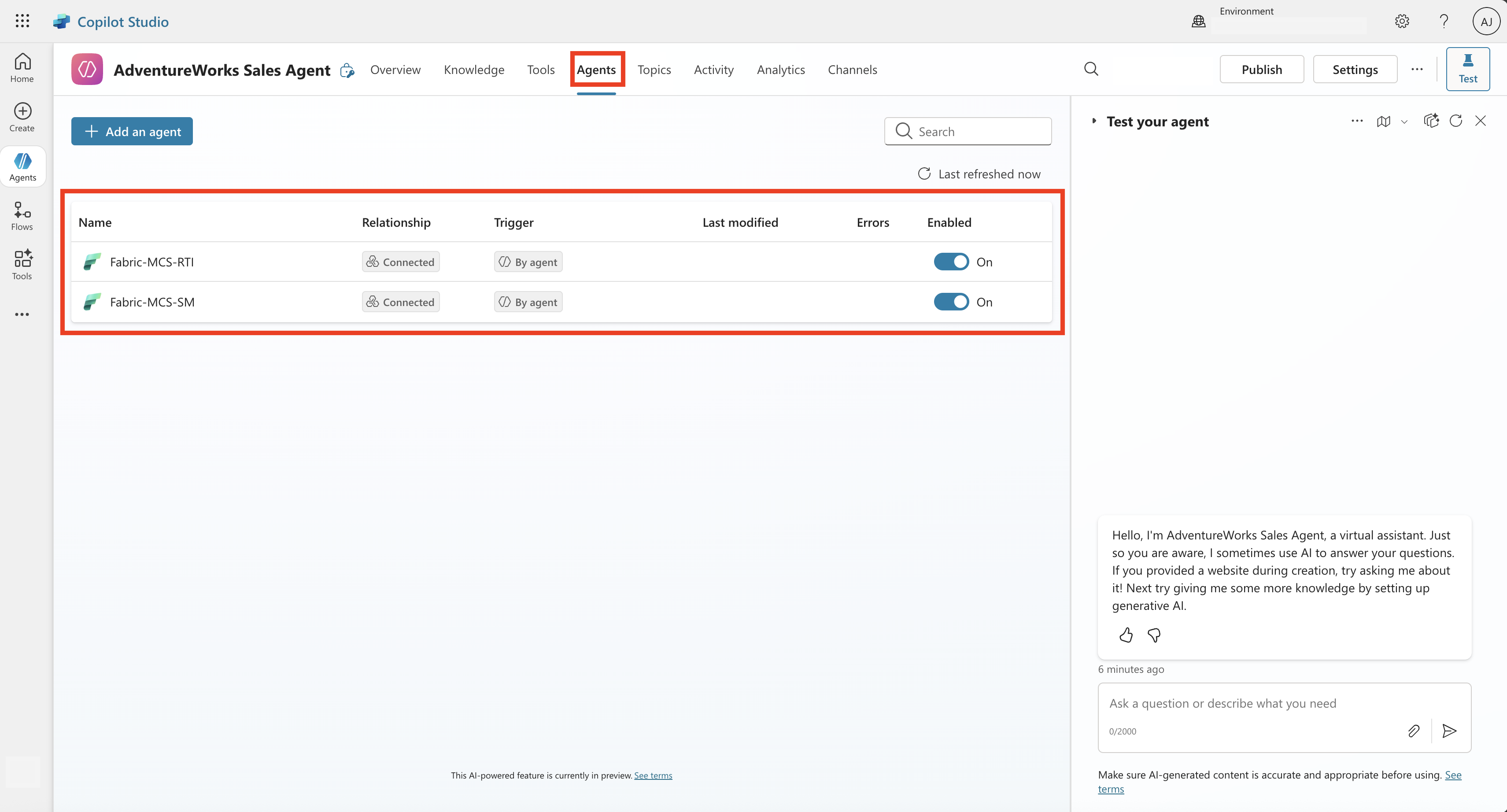
완료되면 위쪽 창에서 Agents로 돌아가면 사용자 지정 AI 에이전트에 연결된 에이전트 간에 Fabric 데이터 에이전트가 표시됩니다.
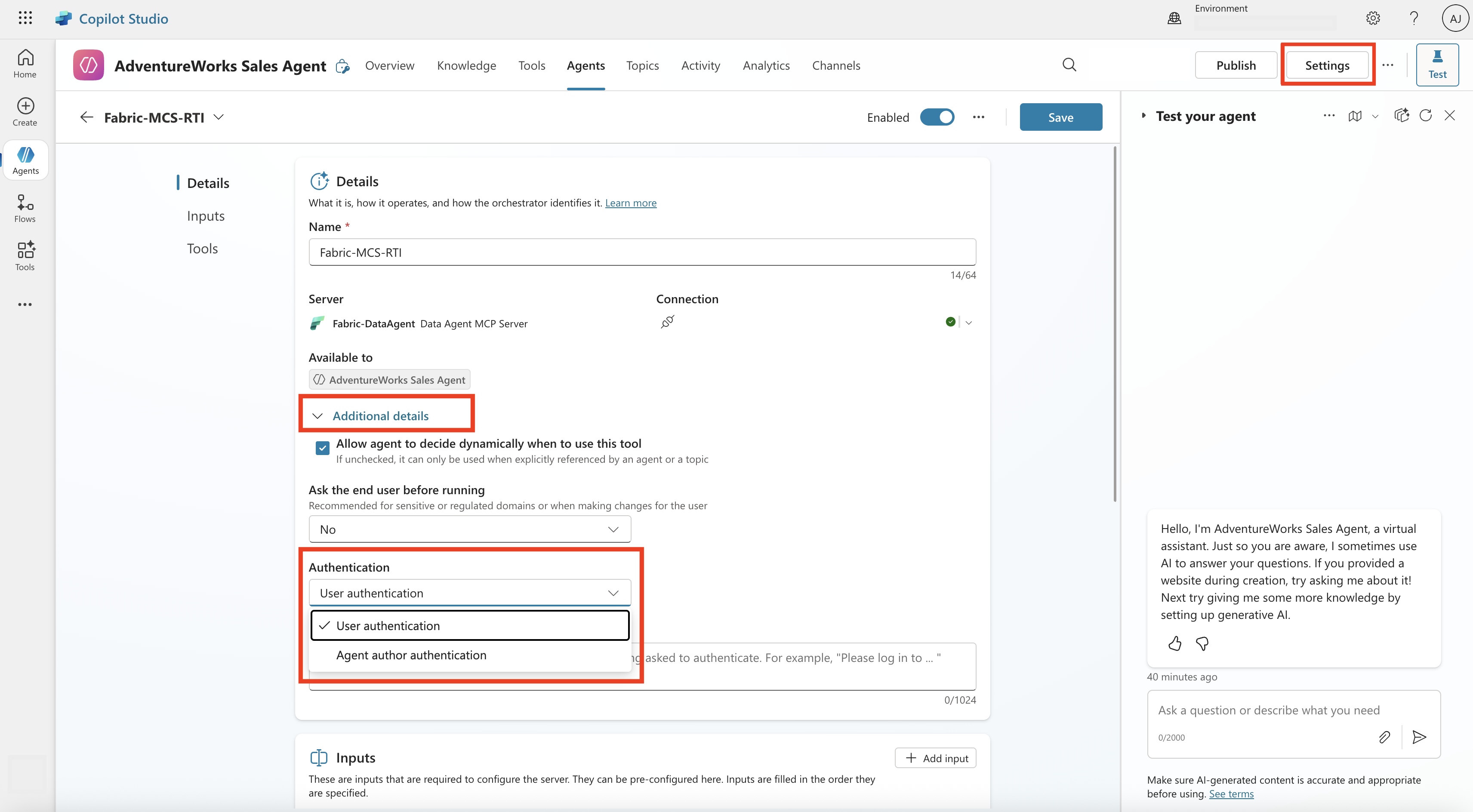
연결된 Fabric 데이터 에이전트를 선택합니다. 추가 세부 정보에서 선택적으로 Fabric 데이터 에이전트의 인증을 사용자 인증 또는 Agent 작성자 인증 결정할 수 있습니다. 인증으로 사용자 인증을 선택하는 경우 사용자가 Fabric 데이터 에이전트 및 해당 기본 데이터 원본에 액세스할 수 있는지 확인해야 합니다.
사용자 지정 AI 에이전트의 응답성을 더욱 향상시키기 위해 토픽을 추가하고 구를 트리거하여 에이전트가 사용자에게 응답하는 방법을 정의할 수 있습니다.
오른쪽의 기본 제공 테스트 채팅 창을 사용하여 질문을 하고 답변을 얻을 수 있습니다. 이렇게 하면 사용자 지정 AI 에이전트의 성능에 대한 유효성을 검사하여 연결된 Fabric 데이터 에이전트를 호출하여 답변을 얻고 해당 동작을 더욱 세밀하게 조정할 수 있습니다.
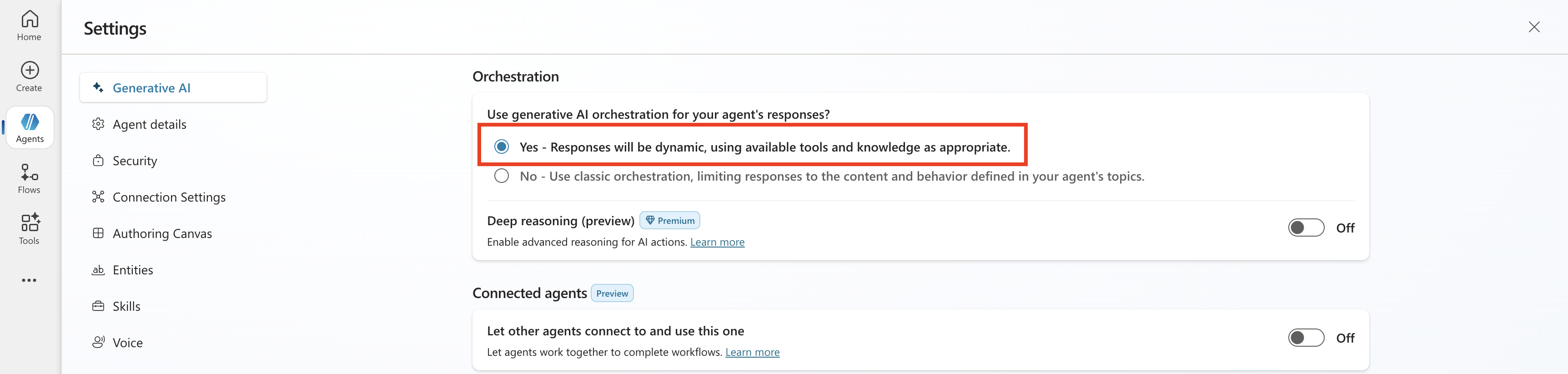
생성 AI 오케스트레이션을 사용하도록 설정했는지 확인합니다. 이렇게 하려면 채팅 창의 위쪽과 오케스트레이션 아래에 있는 설정을 선택하고 첫 번째 설정을 선택합니다.
사용자 지정 AI 에이전트를 게시한 다음 채널 로 이동하여 원하는 소비 채널을 선택할 수 있습니다.
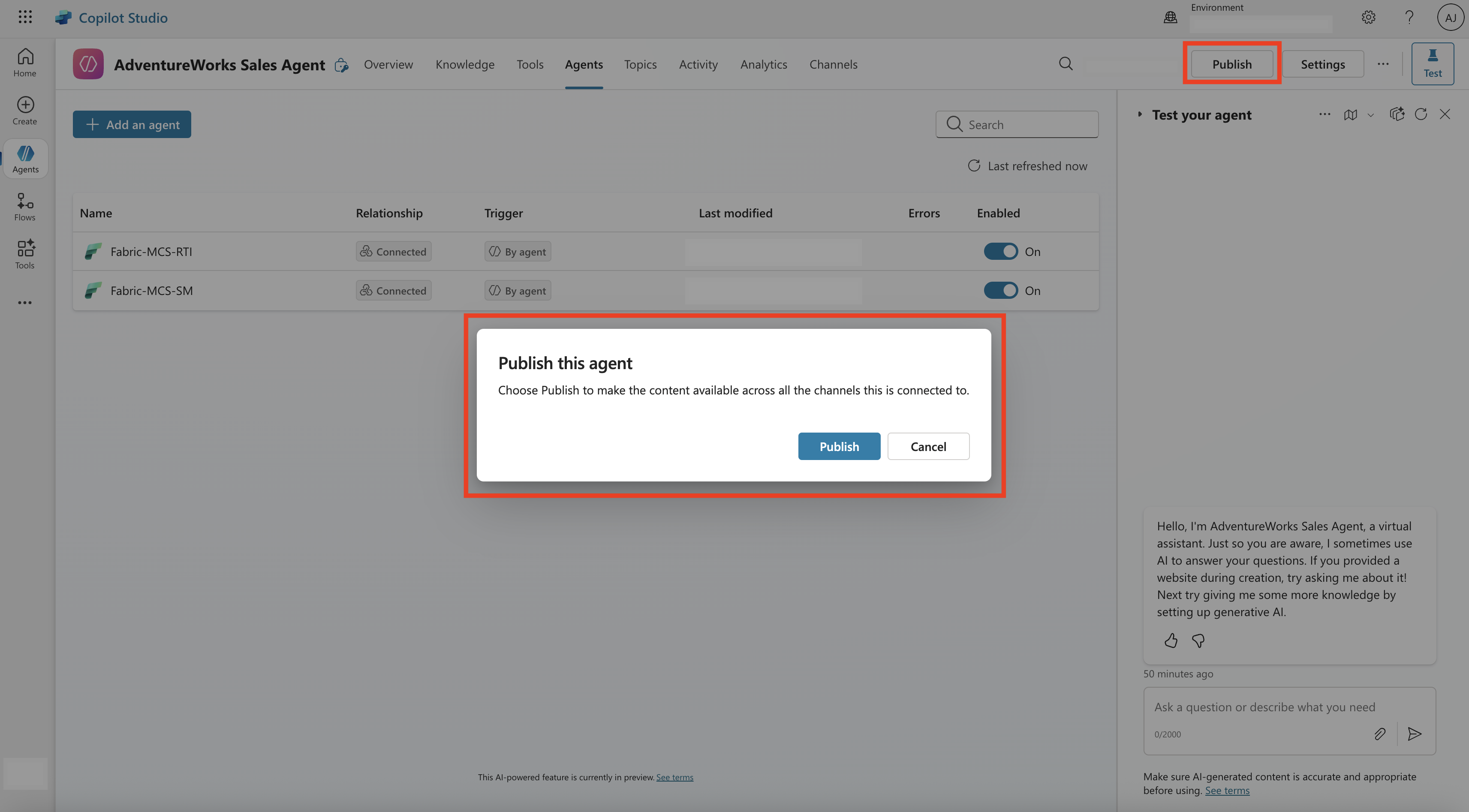
Copilot Studio에서 게시할 수 있는 채널 목록을 보여주는 스크린샷
Note
연결된 Fabric 데이터 에이전트와 함께 사용자 지정 에이전트를 사용하는 것은 현재 Microsoft 365 Copilot 지원되지 않습니다. 연결된 패브릭 데이터 에이전트가 있는 Copilot Studio 에이전트는 Microsoft Teams에 대해서만 유효성을 검사합니다. 다른 채널도 작동할 수 있지만 공식적으로 테스트되지는 않았습니다.
Teams 및 Microsoft 365 Copilot에 게시하려면 채널 목록에서 Teams 및 Microsoft 365 Copilot을 선택하세요. 왼쪽에 창이 열립니다. 채널 추가를 선택하여 이 채널을 사용하도록 설정합니다. 완료되면 Teams의 에이전트 보기 옵션이 활성화됩니다. 선택할 수 있습니다. 그러면 Microsoft Teams 열라는 메시지가 표시됩니다.
Note
사용자 지정 AI 에이전트를 다른 사용자와 공유하는 경우 Fabric 데이터 에이전트에 대한 읽기 액세스 권한과 모든 기본 데이터 원본에 필요한 권한이 있어야 합니다.
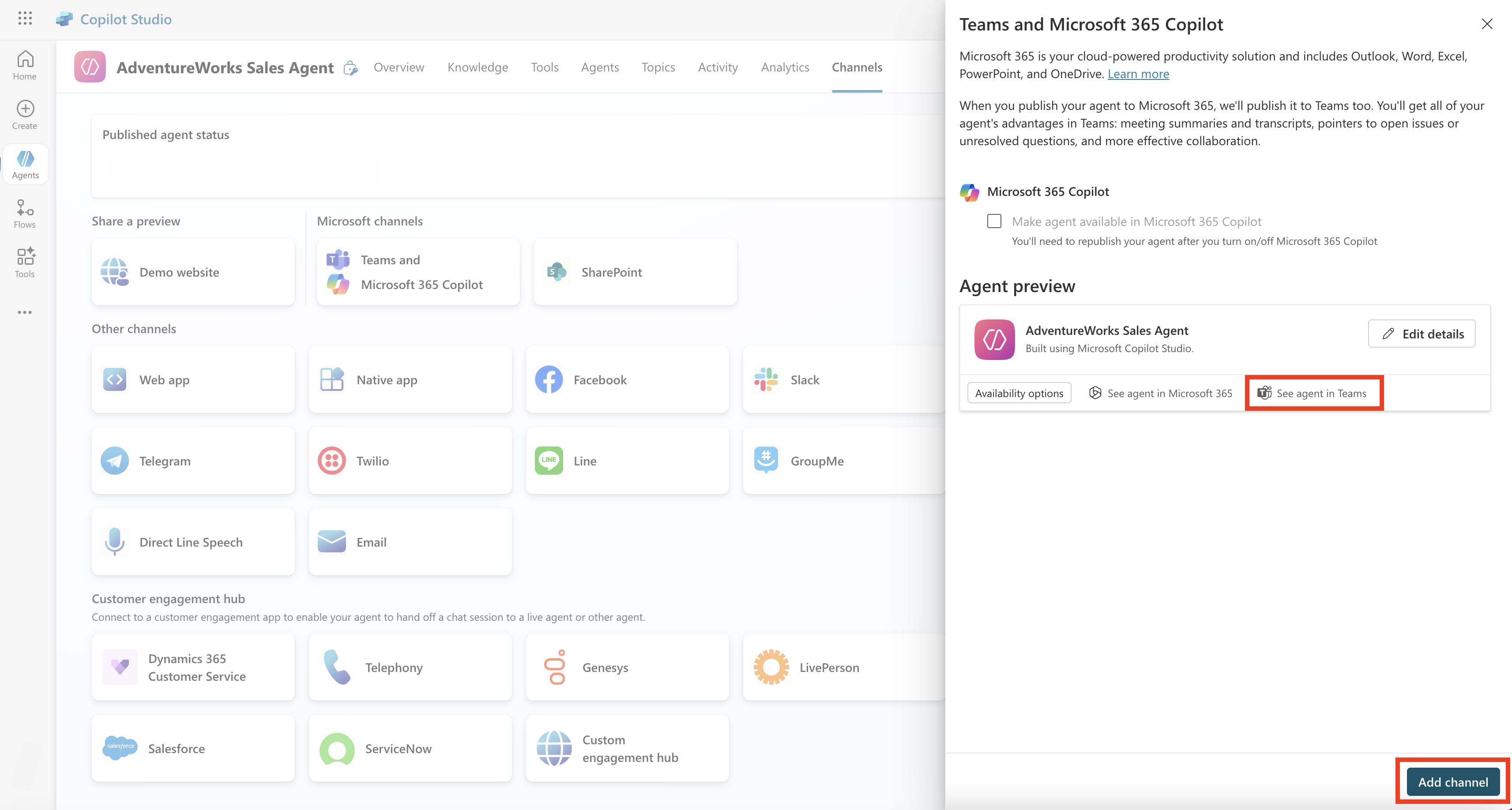
그러면 사용자 지정 AI 에이전트에서 질문을 하고 답변을 얻을 수 있는 Microsoft Teams 시작됩니다.
