적용 대상:✅ Microsoft Fabric의 Warehouse
비주얼 스튜디오 코드에서 패브릭 데이터 웨어하우스의 데이터베이스 프로젝트를 설정하는 방법을 알아봅니다. 새 프로젝트를 만들고, 스키마 객체를 정의하며, 프로젝트를 빌드하고 검증한 뒤 창고에 게시합니다.
중요합니다
이 기능은 프리뷰 상태입니다.
필수 조건
시작하기 전에 다음을 확인합니다.
- 기여자 이상의 권한이 있는 패브릭 작업 영역 내의 기존 웨어하우스 항목에 액세스할 수 있습니다.
- 새 샘플 웨어하우스를 만들려면
Microsoft Fabric 참조하세요.
- 새 샘플 웨어하우스를 만들려면
- 워크스테이션에 Visual Studio Code 설치합니다.
- .NET SDK를 설치하여 데이터베이스 프로젝트를 빌드하고 게시합니다.
-
SQL 데이터베이스 프로젝트 및 SQL Server(mssql) 두 개의 Visual Studio Code 확장을 설치합니다.
- "SQL Database 프로젝트" 또는 "SQL Server(mssql)"를 검색하여 Visual Studio Code 마켓플레이스 내에서 직접 필요한 확장을 설치할 수 있습니다.
새 데이터베이스 프로젝트 만들기
데이터베이스 프로젝트를 처음부터 만들 수도 있고, 기존 창고에서 만들 수도 있습니다.
옵션 1: Visual Studio Code 명령 팔레트에서 새 데이터베이스 프로젝트 만들기
Visual Studio Code 엽니다.
명령 팔레트(
Ctrl+Shift+P또는Cmd+Shift+PMac)를 엽니다.데이터베이스 프로젝트 검색: 새로 만들기
데이타베이스 프로젝트 형식을 SQL Server 데이터베이스 선택합니다.
프로젝트 이름을 선택하고 로컬 폴더 위치를 선택합니다.
Microsoft Fabric에서 Synapse Data Warehouse를 대상 플랫폼으로 선택합니다.
메시지가 표시되면 SDK 스타일 프로젝트에 대해 예(권장) 를 선택합니다.
중요합니다
SDK 스타일 프로젝트만 패브릭 Data Warehouse에서 지원됩니다.
예를 선택하여 폴더의 기본 빌드 구성으로 SQL 프로젝트 빌드를 설정하시겠습니까?
이 폴더에 있는 파일의 작성자를 신뢰하려면 [예 ]를 선택합니다.
옵션 2: 데이터베이스 프로젝트 확장에서 새 데이터베이스 프로젝트 만들기
Visual Studio Code에서 Activity Bar에서 Database Projects 확장 아이콘을 선택합니다.
데이터베이스 프로젝트 창에서 새로 만들기를 선택합니다.

데이타베이스 프로젝트 형식을 SQL Server 데이터베이스 선택합니다.
프로젝트 이름을 선택하고 로컬 폴더 위치를 선택합니다.
Microsoft Fabric에서 Synapse Data Warehouse를 대상 플랫폼으로 선택합니다.
메시지가 표시되면 SDK 스타일 프로젝트에 대해 예(권장) 를 선택합니다. SDK 스타일 프로젝트만 패브릭 Data Warehouse에서 지원됩니다.
예를 선택하여 폴더의 기본 빌드 구성으로 SQL 프로젝트 빌드를 설정하시겠습니까?
이 폴더에 있는 파일의 작성자를 신뢰하려면 [예 ]를 선택합니다.
옵션 3: 기존 웨어하우스에서 데이터베이스 프로젝트 만들기
먼저 Visual Studio Code 웨어하우스에 대한 새 연결 프로필을 만듭니다.
- Visual Studio Code에서 활동 표시줄에서 SQL Server 확장을 선택합니다.
- 프로필 이름을 입력하세요. 매개 변수를 선택합니다.
-
서버 이름을 입력하세요. 패브릭 포털의 웨어하우스 설정 에서 SQL 엔드포인트를 선택하고 제공된 문자열을 복사합니다. 이 서버 이름은 웨어하우스용이며 SQL 분석 엔드포인트와는 다릅니다.
<server unique ID>.datawarehouse.fabric.microsoft.com형식입니다. - 인증 유형의 경우 MFA 지원 Microsoft Entra ID - 유니버설 사용합니다. Microsoft Entra ID 사용하여 인증합니다.
- 기본 또는 원하는 기타 정보를 제공하고, 연결(Connect)을 선택하세요.
Visual Studio Code 작업 표시줄에서 데이타베이스 프로젝트 확장 아이콘을 선택합니다.
...창에서 옵션 단추를 선택하고 데이터베이스에서 프로젝트 만들기 옵션을 선택합니다.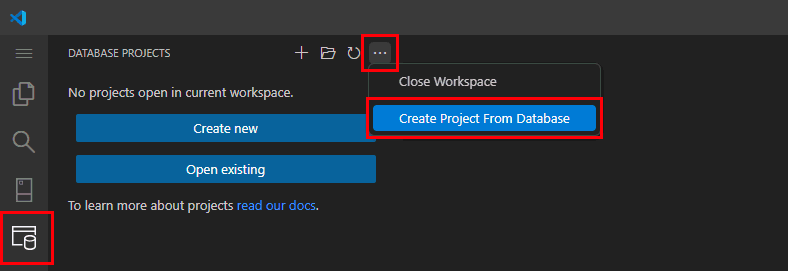
기존 연결 프로필에서 웨어하우스를 선택합니다.
프로젝트 이름을 입력하고 워크스테이션에서 프로젝트 폴더를 선택하세요.
폴더 구조의 경우 스키마/개체 유형 (권장)을 선택합니다.
프로젝트에 포함 권한의 경우 아니요(기본값)를 선택합니다.
SDK 스타일 프로젝트의 경우 예를 선택합니다(권장).
예를 선택하여 폴더의 기본 빌드 구성으로 SQL 프로젝트 빌드를 설정하시겠습니까?
Visual Studio Code 웨어하우스 프로젝트에서 프로젝트 파일을 추출합니다.
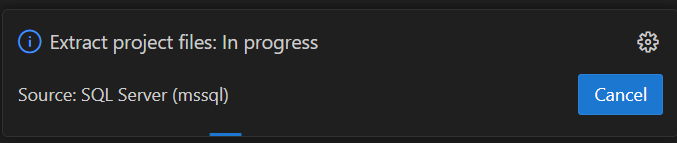
성공적으로 추출하면 다음과 같은 알림이 보입니다: "프로젝트 파일 추출: 성공. 완료되었습니다".
이 폴더에 있는 파일의 작성자를 신뢰하려면 [예 ]를 선택합니다.
웨어하우스에 대한 새 데이터베이스 프로젝트
웨어하우스에 대한 새 데이터베이스 프로젝트가 SQL Database 프로젝트 메뉴에 표시됩니다.
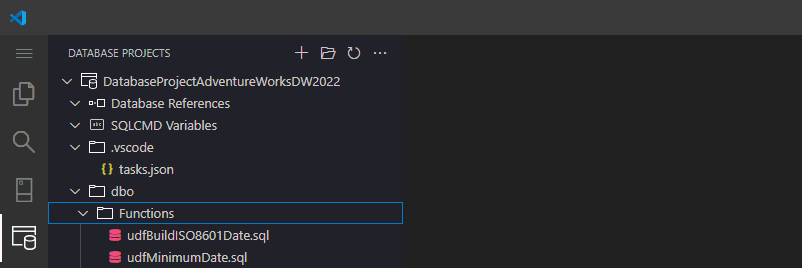
프로젝트 구조는 다음과 같습니다.
 | Project Name
 ├── Database References
 ├── SQLCMD Variables
 ├── .vscode/
 └── schema/
     ├── Functions
     ├── Tables
     └── Views
데이터베이스 프로젝트 구성
프로젝트를 마우스 오른쪽 단추로 클릭하고 .sqlproj 파일 편집을 선택합니다.
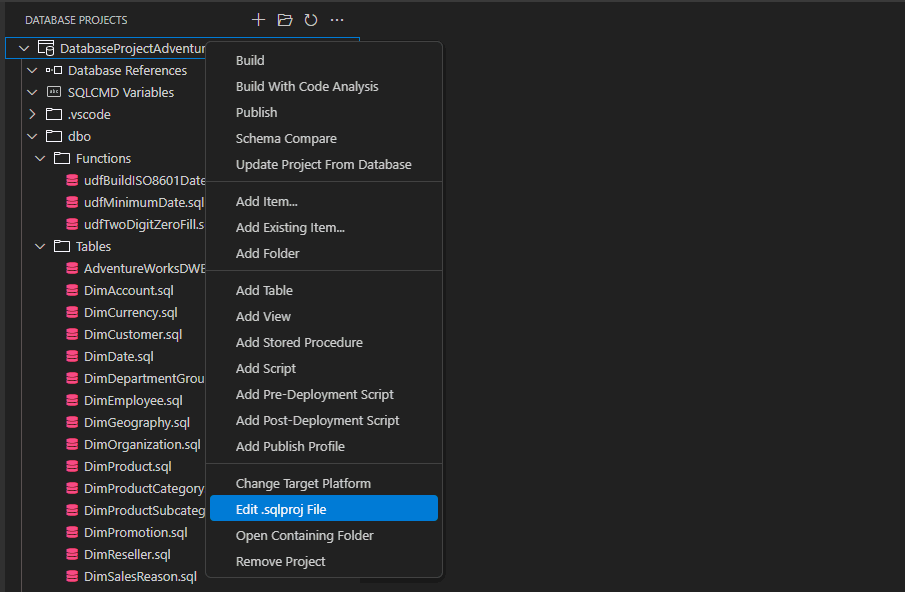
파일에 최신 버전의 Microsoft.Build.Sql SDK가 포함되어 있는지 확인하세요. 예를 들어,
.sqlproj파일에서Microsoft.Build.Sql의 버전을2.2.0로 변경하세요.<Sdk Name="Microsoft.Build.Sql" Version="2.2.0" />최신 버전의 Microsoft.SqlServer.Dacpacs.FabricDw를 확인하고 XML 노드 내에 참조를
Project/ItemGroup추가합니다. 다음은 그 예입니다.<PackageReference Include="Microsoft.SqlServer.Dacpacs.FabricDw" Version="170.0.2" />업데이트 후에는 웨어하우스의 데이터베이스 프로젝트가 다음과 같이 표시됩니다.
<?xml version="1.0" encoding="utf-8"?> <Project DefaultTargets="Build"> <Sdk Name="Microsoft.Build.Sql" Version="2.2.0" /> <PropertyGroup> <Name>DatabaseProject715wh</Name> <ProjectGuid>{2E278BCC-F118-4DDB-9255-94697F2930B4}</ProjectGuid> <DSP>Microsoft.Data.Tools.Schema.Sql.SqlDwUnifiedDatabaseSchemaProvider</DSP> <ModelCollation>1033, CI</ModelCollation> </PropertyGroup> <ItemGroup> <None Include=".vscode\tasks.json" /> <PackageReference Include="Microsoft.SqlServer.Dacpacs.FabricDw" Version="170.0.2" /> </ItemGroup> <Target Name="BeforeBuild"> <Delete Files="$(BaseIntermediateOutputPath)\project.assets.json" /> </Target> </Project>.sqlproj파일을 저장합니다. 데이터베이스 프로젝트를 다시 로드하라는 프롬프트에서 예를 선택합니다.
중요합니다
패브릭 Data Warehouse 팀은 새 버전의 NuGet 패키지를 자주 릴리스합니다. 파일의 기본 버전 값 .sqlproj 은 시간이 지남에 따라 변할 수 있으므로, 로컬 프로젝트에서 업데이트하여 Microsoft용 NuGet에서 제공하는 최신 버전과 일치하도록 하세요. SqlServer.Dacpacs.FabricDw.
데이터베이스 개체 추가 또는 업데이트
웨어하우스 프로젝트 내에서 테이블, 뷰, 저장 프로시저 및 함수와 같은 데이터베이스 개체를 정의하거나 수정할 수 있습니다.
예를 들어 dbo스키마의 폴더 아래에서 웨어하우스에 있는 개체의 T-SQL 정의를 추가 또는 삭제하거나 변경합니다. 기존 개체를 수정하려면 해당 .sql 파일을 열고 필요에 따라 정의를 업데이트합니다.
프로젝트를 빌드할 때 모든 새 개체와 업데이트된 개체의 유효성이 검사되고, 이러한 개체는 생성된 dacpac 파일에 {project folder location}/bin/debug/{project name}.dacpac 포함됩니다.
여기서 변경한 내용은 데이터베이스 프로젝트에만 적용되며 프로젝트를 Build 및 공개 때까지 Microsoft Fabric 반영되지 않습니다.
프로젝트 빌드 및 유효성 검사
데이터베이스 프로젝트가 아직 열려 있지 않다면 열어보세요.
프로젝트를 우클릭한 후 Build 를 선택하여 데이터베이스 프로젝트를 구축하세요.
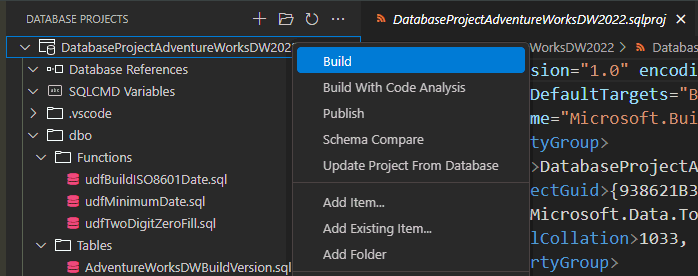
빌드는 성공할 것입니다. 빌드 이벤트 출력에 제공된 메시지를 바탕으로 오류를 수정하세요.
비고
현재 Visual Studio Code의 기본 터미널은 Database Projects 확장 프로그램의 빌드 프로세스가 성공하려면 PowerShell이어야 합니다. 명령 팔레트에서 터미널을 선택하고, 기본 프로필을 선택한 후 PowerShell을 선택하세요.
패브릭 데이터 웨어하우스로 게시
프로젝트를 빌드한 후 대상 웨어하우스에 게시합니다. 게시는 데이터베이스 프로젝트와 실제 웨어하우스 간의 차이를 해결하는 스크립트를 만들고 스크립트를 실행하여 웨어하우스가 프로젝트와 일치하도록 합니다. .dacpac 파일에 저장된 웨어하우스 스키마의 컴파일된 모델을 대상 웨어하우스에 배포할 수 있습니다.
프로젝트를 마우스 오른쪽 단추로 클릭하고 게시를 선택합니다.
기존 SQL 서버에 게시를 선택합니다.
처음으로 게시할 게시 프로필을 로드하려면 프로필사용 안 함을 선택합니다.
- 창고를 게시하는 옵션을 게시 프로필에 저장하세요. Visual Studio Code 알림에서는 사용한 게시 옵션을 게시 프로필 파일에 저장할 수 있는 옵션을 제공합니다.
- 프로젝트를 창고에 게시할 때 나중에 게시 프로필을 재사용하세요. 다른 웨어하우스 또는 개발/테스트/수용/프로덕션 개발 환경의 다양한 환경에 대해 서로 다른 프로필 옵션이 있을 수 있습니다.
목록에서 패브릭 Data Warehouse 연결 프로필을 선택합니다.
대상 웨어하우스의 이름을 선택합니다.
작업 선택 옵션에서 스크립트를 생성하여 게시하기 전에 스크립트를 검토하거나 프로젝트를 웨어하우스에 게시할 수 있습니다. - 변경 사항을 처음 배포하고 싶을 때는 스크립트를 생성 하고 결과 T-SQL을 검토하여 대상 웨어하우스에 적용하세요. 스크립트를 생성해도 대상 창고에는 아무런 변화가 없습니다.
- Publish를 선택하면 프로세스가 대상 창고에 변경 사항을 기록합니다.

알림에서 프로필(.publish.xml)에 설정을 저장하시겠습니까?에서 [예 ]를 선택하고 다음에 게시해야 할 때 게시 프로필 선택 항목을 저장합니다.
웨어하우스 프로젝트에 대한 중요한 배포 설정
데이터베이스 프로젝트를 Fabric Data Warehouse에 배포할 때, 여러 설정이 스키마 변경을 제어하고 데이터 안전에 영향을 줄 수 있습니다. 주의해서 사용하십시오.
BlockOnPossibleDataLoss- 수행하는 내용: 데이터가 손실될 위험이 있는 경우(예: 데이터가 포함된 열 또는 테이블 삭제) 배포를 방지합니다.
-
추천: 항상 프로덕션 환경에서
True중요한 데이터를 보호하도록 설정합니다. -
주의: 데이터를 손실할 수 있더라도 배포를 허용하도록
False설정합니다. 제어된 환경(예: 개발/테스트)에서만 사용합니다.
DropObjectsNotInSource- 수행하는 내용: 프로젝트 원본에 없는 대상 데이터베이스의 개체를 삭제합니다.
- 추천: 개발/테스트 환경에서 남은 개체를 정리하는 데 사용합니다.
-
주의: 프로덕션 환경에서 사용하면
DropObjectsNotInSource중요한 개체와 데이터를 삭제할 수 있습니다. 사용하도록 설정하기 전에 다시 확인합니다.
PreDeploy배포 전 스크립트의 경우-
기능 설명
- 스키마 배포 전에 맞춤형 SQL 스크립트를 실행합니다.
-
일반적인 용도
- 테이블을 삭제하기 전에 데이터 보관 또는 백업
- 제약 조건 또는 트리거를 일시적으로 사용하지 않도록 설정
- 레거시 개체 정리
-
주의
- 스크립트가 멱등적이도록 하고, 배포와 충돌하는 스키마 변경이 발생하지 않도록 하세요.
-
기능 설명
팁 (조언)
배포 프로세스나 쿼리에 멱등성이 있으면 논리적 오류나 실패를 일으키지 않고 명령을 여러 번 실행할 수 있습니다. 멱등 명령은 여러 데이터베이스의 상태를 사전에 파악하지 않고도 적용할 수 있게 작성됩니다.
PostDeploy배포 후 스크립트의 경우- 수행하는 내용: 스키마 배포 후 사용자 지정 SQL 스크립트를 실행합니다.
-
일반적인 용도:
- 시드 조회 또는 참조 데이터
- 제약 조건 또는 트리거 다시 사용
- 로그 배포 기록
- 주의: 운영 중 대규모 테이블에서의 무거운 작업을 피하세요. 필요하다면 스크립트가 안전하게 여러 번 실행될 수 있도록 하세요.
중요합니다
게시하기 전에 항상 배포 스크립트 및 설정을 검토합니다. 개발 또는 테스트 환경에서 먼저 테스트하여 의도하지 않은 데이터 손실을 방지합니다. 자세한 내용 및 예제는 Fabric Data Warehouse 대한 배포 전 및 배포 후 스크립트를 참조하세요.
게시 확인
창고에 연결해 변경된 객체를 스크립트로 처리하거나, 시스템 카탈로그 객체를 실행해 검증하세요.