적용 대상: ✅ Microsoft Fabric의 웨어하우스
이 글에서는 Fabric Git 통합과 Fabric Data Warehouse을 어떻게 다루는지 설명합니다.
Important
이 기능은 프리뷰 상태입니다.
브랜치 생성, Git 저장소 업데이트, 변경 사항을 Fabric 작업 공간으로 동기화하기, 창고 변경 사항을 Git에 커밋하는 등 일반적인 개발 워크플로우를 다룹니다. 이러한 워크플로우는 버전 관리, 협업, 그리고 창고 스키마 변경의 통제된 배포를 가능하게 합니다.
Fabric Data Warehouse Git 워크플로우
Workspace 설정 페이지에서 git 제공자와의 연결을 쉽게 설정할 수 있습니다. 연결을 설정하려면 Git 통합 시작을 참조하세요. 지침에 따라 Git 공급자로 Azure DevOps 또는 GitHub을 사용하여 Git 리포지토리에 연결하십시오.
지점 생성 또는 체크아웃/전환
Fabric Data Warehouse 작업 공간에서 Git 분기를 관리할 수 있습니다. 새 브랜치를 만들거나, 브랜치 간 전환, 또는 별도의 작업 공간으로 분기할 수 있습니다.
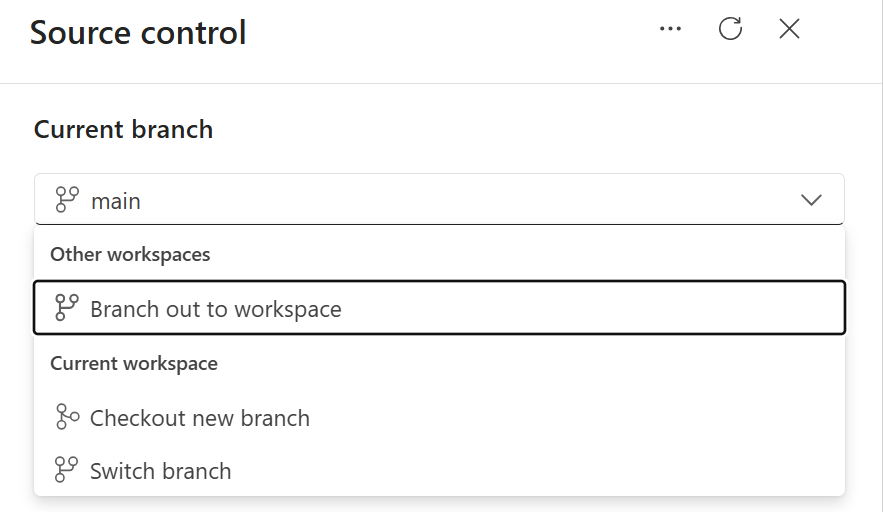
새 지점 확인: 이 작업을 위한 새로운 분기를 만들어 주세요. 항상 새로운 운영 지점에서 일하세요,
main아니면 기존 작업 영역 상태를 유지하면서 현재 작업 영역을 새 브랜치에 연결하려면 새 브랜치 체크아웃을 선택합니다.다른 작업 공간으로 확장하기: 분기에서 작업 공간을 생성하거나 연결하는 방법에 대한 자세한 내용은 ' 다른 작업 공간으로 개발하기'를 참조하세요.
기존 지점 간 전환: 브랜치를 바꾸면 워크스페이스가 새 브랜치와 동기화되고, 워크스페이스 내 모든 항목이 오버라이드됩니다. 자세한 내용은 '지점 전환'을 참조하세요.
워크플로우를 분기할 때, 각 웨어하우스는 다른 웨어하우스와의 의존성을 분석하여 아이템 동기화의 순서를 결정하여 브랜치 워크플로우가 기대대로 작동하는지 확인합니다.
Git의 충돌 해결에서 새 분기를 확인하는 방법에 대해 자세히 알아봅니다.
데이터베이스 프로젝트를 활용해 로컬에서 개발하세요
Git 저장소의 웨어하우스 데이터베이스 프로젝트를 통해 로컬 개발 을 수행할 수 있습니다. 창고 데이터베이스 프로젝트를 오프라인으로 개발할 수도 있습니다.
- 웨어하우스 데이터베이스 프로젝트가 포함된 Git 저장소를 복제합니다.
- 예를 들어, Visual Studio Code에서 SQL 데이터베이스 프로젝트 확장 기능을 사용하여 데이터베이스 프로젝트를 로컬에서 엽니다.
- 스키마 업데이트나 스크립트 변경은 데이터베이스 프로젝트에서 직접 하세요.
- 데이터베이스 프로젝트를 구축하여 오류를 로컬에서 검증하세요.
- 개발이 완료되면 변경 사항을 원격의 Git 브랜치로 커밋하고 푸시하세요. 한 번 푸시되면, 업데이트된 프로젝트 정의는 Git 통합 워크플로우를 통해 Fabric 작업 공간에 동기화될 수 있습니다.
Git에서 작업 공간으로 변경 사항을 동기화하기
기능이나 작업 브랜치(에 속main하지 않음)에서 개발을 완료한 후, Git에서 업데이트된 데이터베이스 프로젝트 정의를 Fabric 작업 공간으로 동기화하여 웨어하우스가 최신 승인된 변경 사항을 반영하도록 할 수 있습니다.
만약 이전에 기능 분기를 만들었다면(예: 분기 생성이나 체크아웃 시), 먼저 변경 사항을 검토하고 대상 분기로 병합할 풀 요청을 생성하세요. 풀 요청은 단순히 한 브랜치에서 다른 브랜치로 변경 사항을 병합하는 요청입니다.
풀 리퀘스트가 Git에서 병합된 후, Fabric 작업 공간의 소스 제어로 가세요.
최신 변경 사항을 창고에 적용하기 위해 Git 저장소에서 작업 공간을 업데이트하거나 동기화하세요.
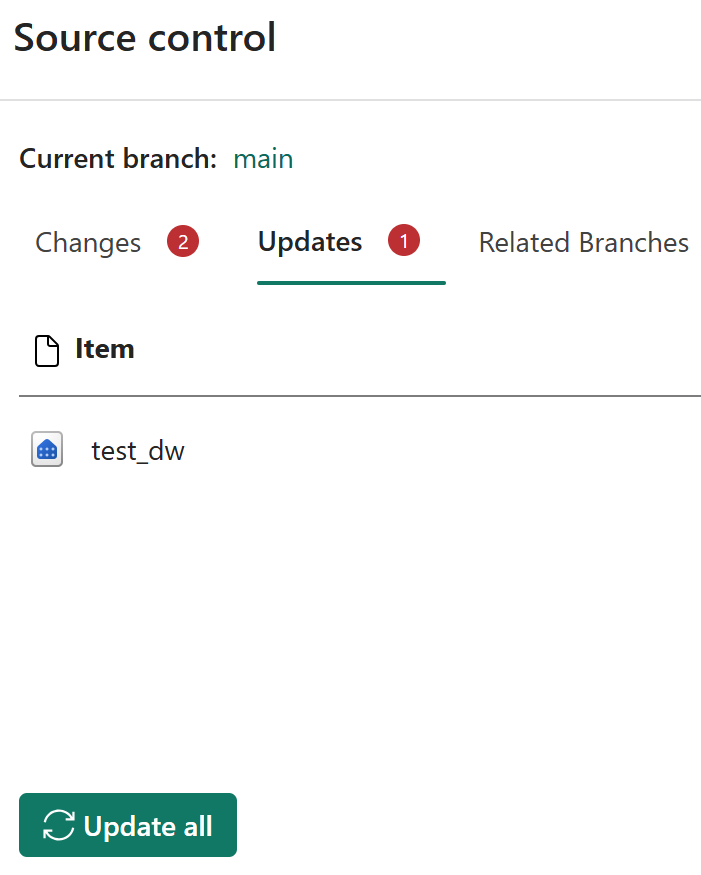
Git과 Fabric 작업 공간 간 변경 동기화 중에 충돌이 발생하면, 충돌 해결 지침을 따라 충돌을 해결하세요.
변경을 하고 Git에 웨어하우스 업데이트를 커밋하세요
라이브 웨어하우스에 직접 변경이 필요하다면, 라이브 웨어하우스 정의에서 소스 컨트롤을 업데이트할 수 있습니다.
Tip
구조화된 버전 관리 형식으로 스키마 변경을 관리하려면 데이터베이스 프로젝트에서 웨어하우스 스키마 파일을 활용하세요. Develop에서 설명한 대로 데이터베이스 프로젝트를 통해 로컬 저장소에 스키마 변경을 계획할 수 있으며, 이 섹션에서 설명한 대로 실시간 창고 상태에 직접 점진적으로 변경하는 것이 아닙니다.
변경 사항을 검토하고 Git 저장소에 커밋하려면:
웨어하우스 객체를 생성하거나 수정하려면 Fabric 포털 SQL 쿼리 편집기, SQL Server Management Studio(SSMS),Visual Studio Code용 MSSQL 확장 프로그램 또는 기타 쿼리 도구에서 T-SQL 문장을 실행하세요. 이러한 변경 사항은 라이브 웨어하우스 스키마를 업데이트합니다.
Fabric 작업 공간에서 Source Control로 가세요.
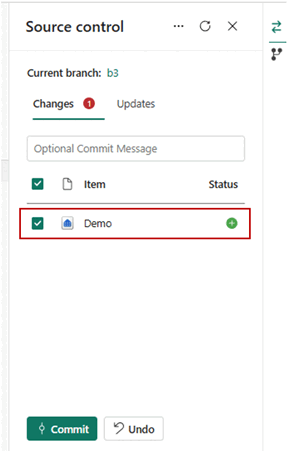
수정된 창고는 변경 목록에 대 기 중인 변경 항목 으로 나타납니다.
분기(branch-out) 또는 작업 공간에서 git 간 동기화 워크플로우 동안, 시스템은 DacFx 기반 증분 추출을 사용하여 스키마 추출을 수행합니다. 스키마 추출은 관련 스키마 변경만 캡처합니다. 감지된 변경 사항을 검토하세요:
- 창고 품목 정의와 현재 지점 버전을 비교해 보세요.
- 개별 항목이나 여러 항목에 대한 스키마 차이를 검증하세요.
커밋하고 싶은 창고 아이템을 선택하세요.
커밋 메시지를 추가하고 변경 사항을 Git 저장소에 커밋하세요.
커밋 후:
- Git 저장소로 가세요.
- 커밋 히스토리와 업데이트된 데이터베이스 프로젝트 항목을 통해 변경 사항을 확인하세요.
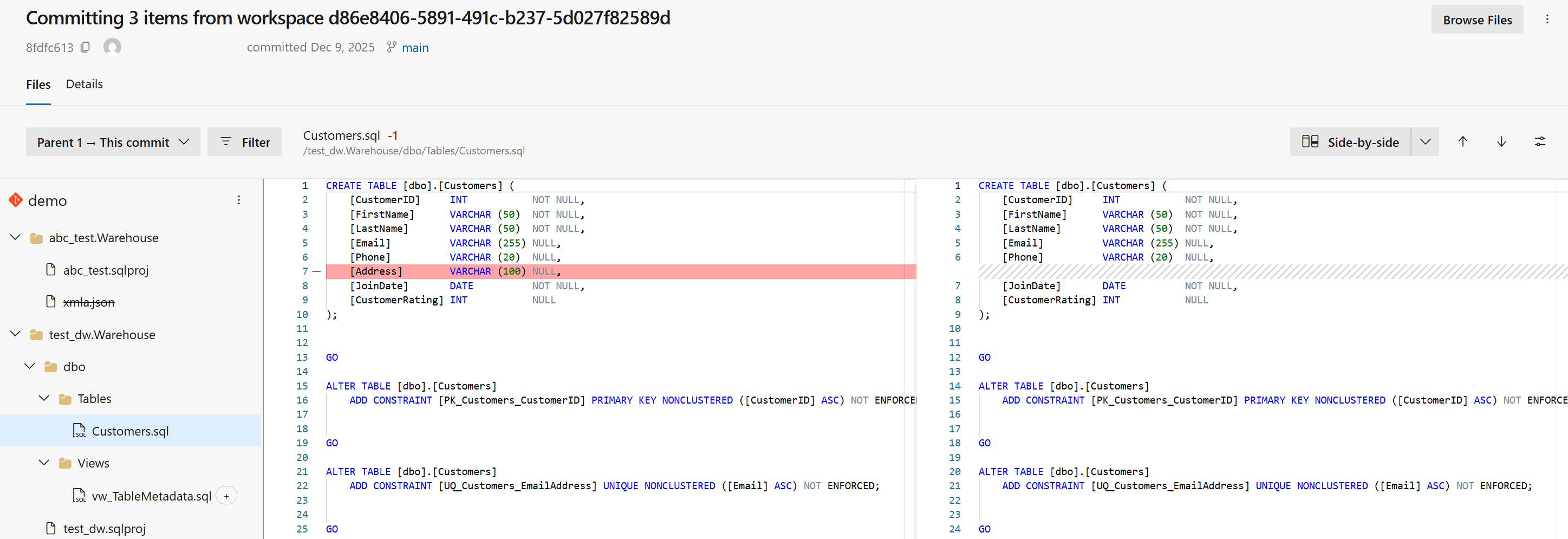
예를 들어, 에서 열
dbo.Customers을Address제거한 커밋이 있습니다: