적용 대상:✅ Microsoft Fabric의 SQL 분석 엔드포인트 및 웨어하우스
이 자습서에서는 웨어하우스에서 Notebook을 사용하여 데이터를 분석하는 방법을 알아봅니다.
T-SQL Notebook 만들기
이 작업에서는 T-SQL Notebook을 만드는 방법을 알아봅니다.
첫 번째 자습서에서 만든 작업 영역이 열려 있는지 확인하세요.
홈 리본에서새 SQL 쿼리 드롭다운을 연 다음노트북에서새 SQL 쿼리를 선택합니다. 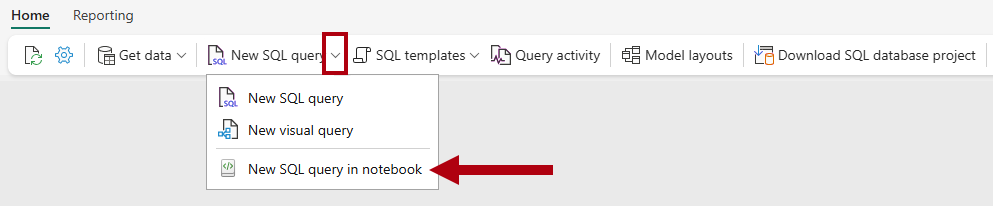
탐색기 창에서 웨어하우스 선택하여
Wide World Importers웨어하우스의 개체를 표시합니다.데이터를 탐색하는 SQL 템플릿을 생성하려면
dimension_city테이블 오른쪽에서 줄임표(...)를 선택한 다음 SELECT TOP 100선택합니다.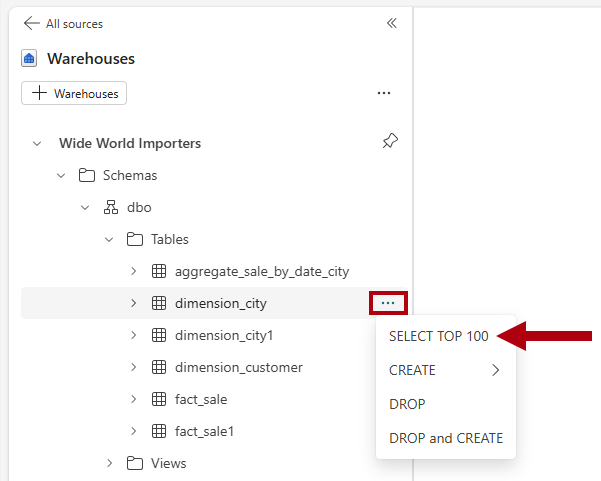
이 셀에서 T-SQL 코드를 실행하려면 코드 셀에 대한 셀 실행 단추를 선택합니다.
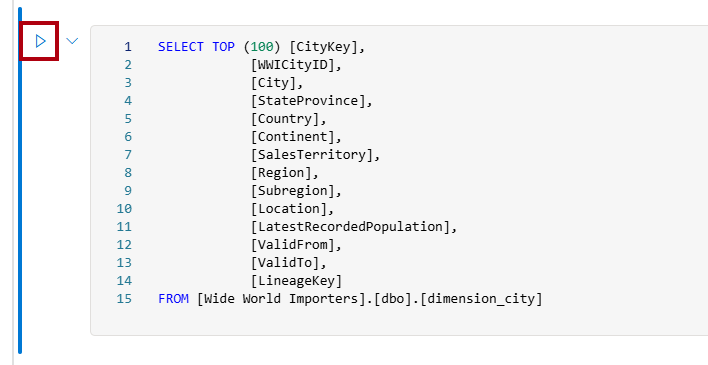
결과 창에서 쿼리 결과를 검토합니다.
레이크하우스의 바로 가기를 만들고 노트북을 사용하여 데이터를 분석하다
이 작업에서는 레이크하우스 바로 가기를 생성하고 노트북(Notebook)을 사용하여 데이터를 분석하는 방법을 알아봅니다.
Data Warehouse Tutorial작업 영역 랜딩 페이지를 엽니다.+ 새 항목 선택하여 사용 가능한 항목 유형의 전체 목록을 표시합니다.
목록에서 Store 데이터 섹션에서 Lakehouse 항목 유형을 선택합니다.
새 레이크하우스 창에서 이름
Shortcut_Exercise입력합니다.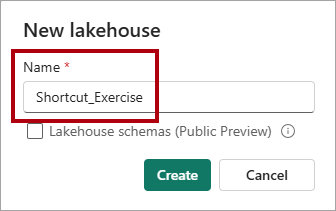
만들기를 선택합니다.
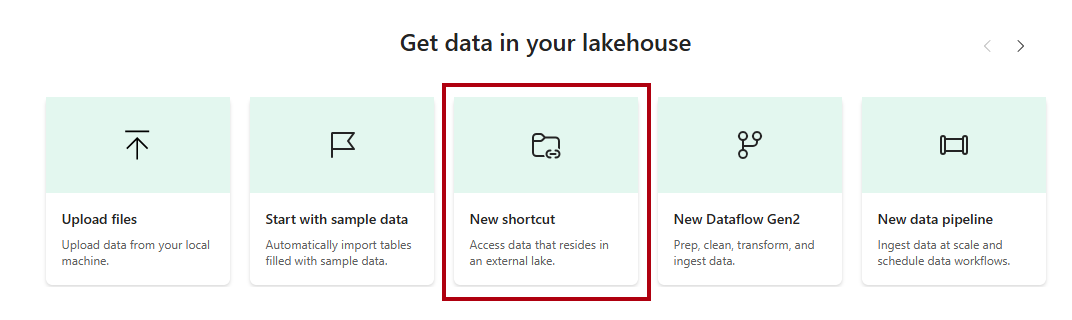
새 레이크하우스가 열리면, 랜딩 페이지에서 새 바로 가기 옵션을 선택합니다.
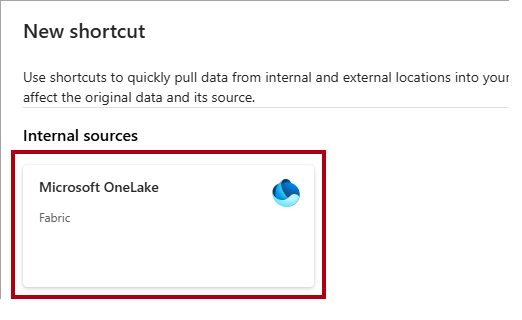
새 바로 가기 창에서 Microsoft OneLake 옵션을 선택합니다.
데이터 원본 유형 선택 창에서
Wide World Importers자습서에서 만든 웨어하우스를 선택한 다음, 다음클릭합니다.OneLake 개체 브라우저에서 테이블을 확장하고
dbo스키마를 확장한 다음,dimension_customer테이블의 확인란을 선택합니다.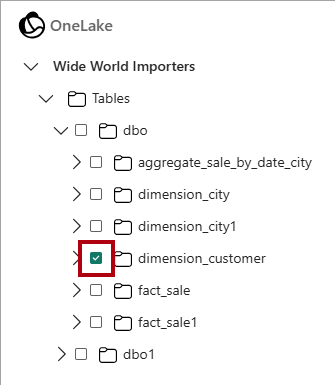
다음을 선택합니다.
만들기를 선택합니다.
탐색기 창에서
dimension_customer테이블을 선택하여 데이터를 미리본 다음 웨어하우스의dimension_customer테이블에서 검색된 데이터를 검토합니다.테이블을 쿼리할 노트북을 만들려면 홈 리본 메뉴의노트북 열기 목록에서새 노트북을선택합니다. 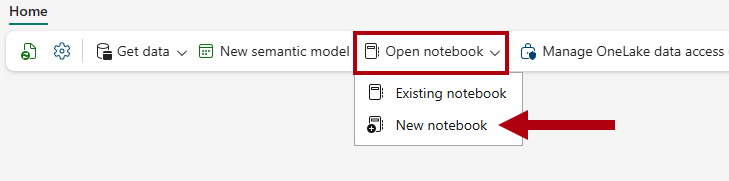
탐색기 창에서 Lakehouses선택합니다.
dimension_customer표를 열려 있는 Notebook 셀로 드래그하십시오.
Notebook 셀에 추가된 PySpark 쿼리를 확인합니다. 이 쿼리는
Shortcut_Exercise.dimension_customer바로 가기에서 처음 1,000개의 행을 검색합니다. 이 Notebook 환경은 Visual Studio Code Jupyter Notebook 환경과 비슷합니다. VS Code에서 Notebook을 열 수도 있습니다.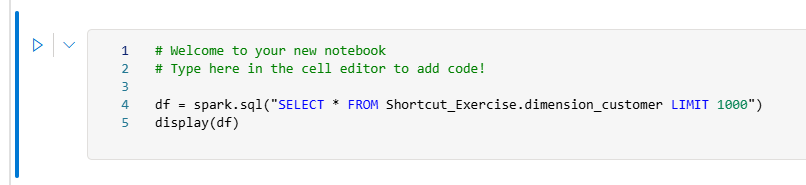
홈 리본에서 모든 실행 단추를 선택합니다.

결과 창에서 쿼리 결과를 검토합니다.
