Microsoft Fabric의 Database Hub는 데이터베이스 팀이 데이터베이스 자산 전반에 걸쳐 문제와 기회를 탐지, 조사, 대응하고, 이에 대한 대응을 자동화할 수 있는 한 곳을 제공합니다.
데이터베이스 허브로 다음 작업 수행:
- 이미 Azure, Fabric, 온프레미스, 지원되는 멀티클라우드 환경에서 액세스할 수 있는 데이터베이스를 확인하세요.
- 성능, 보안, 활용도, 그리고 모범 사례 발견 사항의 우선순위를 정하세요.
- 여러 포털을 오가지 않고도 실시간 및 과거 텔레메트리를 조사할 수 있습니다.
- 저장 및 공유된 에스테이트 뷰를 활용해 협업하세요.
- 내장된 경험, 데이터베이스 도구, 에이전트를 통해 안내에 따라 작업을 수행하세요.
- 데이터베이스 신호를 Microsoft Fabric, Power BI, OneLake 및 맞춤형 애플리케이션 및 워크플로우로 확장할 수 있습니다.
Database Hub는 기존의 Microsoft Entra ID 신원과 Azure 역할 기반 접근 제어 권한을 사용합니다. 단순히 데이터베이스 자원을 발견한다고 해서 추가 접근 권한을 부여하거나 데이터베이스 자원을 수정하지는 않습니다.
Fabric 포털 외에도, 에이전트 관측성용 스킬이나 일상적으로 사용하는 도구(예: SQL Server Management Studio (SSMS) 또는 Visual Studio Code용 MSSQL 확장)를 통해 데이터베이스 허브 데이터에 접근할 수 있습니다.
팁 (조언)
💡 데이터베이스 허브를 위한 에이전트 설정
이미 준비된 기술을 활용해 데이터베이스 허브 데이터와 상호작용할 수 있습니다. Fabric에서 데이터베이스 허브에이전트 기술을 활용해 데이터베이스 허브를 이해하고 상호작용하기 시작하세요:
- Use [Database Hub skills](https://github.com/microsoft/microsoft-sql/tree/main/plugins/microsoft-sql-fdh).
- Review [Database Hub in Fabric documentation](https://learn.microsoft.com/fabric/database/hub/)
  and use the [Microsoft Learn MCP server](https://learn.microsoft.com/api/mcp) for official docs.
무료로 시작할 수 있음
Database Hub는 Fabric Free 라이선스로 제공됩니다. 시작하기 위해 Fabric 용량이나 별도의 Database Hub 라이선스가 필요하지 않습니다.
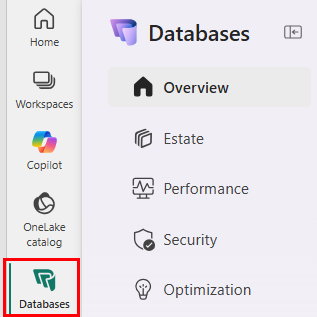
기존 Microsoft 계정로 로그인하거나 Fabric Free에 가입하세요. 데이터베이스 허브는 이미 접근 권한이 있는 지원되는 데이터베이스 자원을 표시합니다.
사용자의 Azure 또는 온-프레미스 데이터베이스를 Fabric으로 옮길 필요는 없습니다. 데이터베이스는 기존 구독과 환경에 그대로 유지되며, Database Hub는 운영 메타데이터, 신호, 사용 가능한 작업을 통합합니다.
보이는 리소스, 기능, 데이터는 기존 권한, 테넌트 구성, 지역, 리소스 구성, 미리보기 등록 등에 따라 달라집니다.
Important
이 기능은 프리뷰 상태입니다.
데이터베이스 환경을 하나의 운영 경험으로 통합하여 분산된 신호에서 안내된 행동으로 전환하세요.
시작하기 위해서만 별도의 모니터링 서비스를 배포하거나, 별도의 데이터베이스 허브 라이선스를 구매하거나, Fabric 용량을 할당할 필요는 없습니다.
아직 계정이 없다면, Fabric Free에 가입하세요. 로그인하여 데이터베이스 허브를 열고, 이미 접근 권한이 있는 지원되는 데이터베이스 리소스부터 시작하세요.
데이터베이스 허브의 작동 방식
데이터베이스 허브는 데이터베이스 팀을 위한 공유 운영 워크플로우를 생성합니다:
- 환경 전반에 걸쳐 문제와 기회를 발견하세요.
- 사전 구축 및 맞춤형 환경으로 성능을 모니터링하세요.
- 안내된 환경과 기존 데이터베이스 도구를 활용해 조사하고 행동하세요.
- 에이전트와 함께 반복 가능한 조사 및 복구 워크플로우를 자동화합니다.
- 데이터베이스 신호를 Fabric, Power BI, OneLake, 알림, 맞춤형 솔루션으로 확장하세요.
목표는 단순히 텔레메트리를 더 많이 보여주는 것이 아닙니다. 데이터베이스 허브는 팀이 무엇에 주의를 기울여야 하는지, 왜 중요한지, 그리고 다음에 무엇을 해야 하는지 이해하도록 돕습니다.
Get started
시작하기 전에 다음 전제 조건을 확인하세요.
Prerequisites
- Microsoft Entra ID 계정으로 Fabric에 로그인하세요.
- 보려는 Azure 구독, Fabric 워크스페이스 또는 데이터베이스 리소스가 있습니다.
- 지원되는 성능 모니터링 환경을 사용하려면 모니터링하려는 리소스가 포함된 각 Azure 구독에 최소한 Reader 역할 또는 더 높은 권한을 가진 동등한 역할이 필요합니다.
- 조직에서 Microsoft Fabric 및 Database Hub에 대한 액세스를 허용합니다.
- 포함하려는 구독에 필요한 Azure 리소스 공급자가 모두 등록되어 있습니다.
- 일부 Microsoft SQL 리소스는 데이터베이스 허브에 나타나거나 성능 텔레메트리를 제공하기 전에 추가 설정이 필요합니다. 현재 설정 요구 사항은 데이터베이스 허브에 Microsoft SQL 리소스 추가를 참조하세요.
Database Hub는 기존 Azure 및 Fabric 권한을 그대로 따릅니다. 현재 신원이 접근할 권한이 있는 자원만 보게 됩니다. 데이터베이스 허브 뷰를 공유해도 기본 리소스에 대한 액세스 권한이 부여되지는 않습니다. 각 사용자는 자신에게 부여된 Azure 또는 Fabric 권한에 따라 허용된 리소스만 볼 수 있습니다.
Microsoft Fabric의 오픈 데이터베이스 허브
Microsoft Fabric을 열고 Fabric 내비게이션 또는 사용 가능한 데이터베이스 환경에서 Database Hub를 선택하세요.
이미 Fabric에서 작업 중이거나 데이터베이스 작업을 Fabric 분석 기능, 데이터 엔지니어링, 실시간 인텔리전스 및 AI 환경과 연결하려는 경우 이 방법을 사용하세요.
Power BI에서 데이터베이스 허브 열기
테넌트 및 계정에서 Database Hub를 사용할 수 있는 경우 Power BI 또는 Fabric 웹 환경에서 Database Hub를 여세요.
운영 데이터베이스의 분석 결과를 보고서, 시맨틱 모델 또는 비즈니스 사용자 대상 모니터링 환경과 연결하려는 경우 이 경로를 사용하세요.
Azure의 오픈 데이터베이스 허브
지원되는 Azure 데이터베이스 환경은 Database Hub로 들어가는 진입점이 될 수 있습니다.
개별 Azure 리소스로 시작하고 자원 수준 관리에서 에셋 전체 뷰로 확장하고 싶을 때 이 경로를 사용하세요.
직접 URL에서 데이터베이스 허브를 열기
데이터베이스 허브를 직접 열 수도 있습니다.
Database Hub가 정기적인 운영 워크플로우의 일부라면 북마크하는 것을 고려해 보세요. 또한 지원되는 에이전트 경험과 함께 Database Hub 스킬을 사용하여 자산을 조사할 수도 있습니다.
1. 주의가 필요한 부분을 이해하기
개요 페이지는 데이터베이스 자산의 현재 상태를 이해하는 출발점입니다.
개요를 사용하여 다음을 수행하세요:
- 지원 자원 전반에 걸쳐 문제와 제안을 확인하세요.
- 어떤 데이터베이스에 먼저 주의가 필요한지 파악하세요.
- 긴급한 문제와 장기적인 최적화 기회를 분리하세요.
- 상위 수준 결과에서 관련 리소스 또는 조사 화면으로 이동하세요.
- 데이터베이스, 애플리케이션, 플랫폼, 보안 팀을 위한 공통 운영 현황을 수립합니다.
문제는 시기적절한 주의나 시정이 필요할 수 있는 상태를 식별합니다.
제안은 시간이 지남에 따라 보안, 성능, 활용도, 비용 효율성 또는 운영 태세를 개선할 기회를 식별합니다.
함께 이슈와 제안을 모으면, 팀이 무엇이 중요한지, 왜 중요한지, 그리고 어디를 먼저 조사할지 결정할 수 있습니다.
내 자산 살펴보기
Estate 페이지는 접근할 수 있는 데이터베이스 자원의 크로스 엔진 인벤토리를 제공합니다.
에스테이트로:
찾아보기에서 Azure, Fabric, 온-프레미스 및 멀티클라우드 데이터베이스 리소스를 한 곳에서 찾아볼 수 있습니다.
특성, 소유권, 환경, 발견 결과별로 자원을 필터링하세요.
여러 관리 포털을 오가지 않고 이슈와 제안을 검토하세요.
필터링된 뷰를 반복 운영 워크플로우용으로 저장하세요.
동료들과 맞춤 뷰를 공유하세요.
더 자세한 조사나 조치를 위한 자료를 열어보세요.
지원되는 데이터베이스 리소스를 생성하세요.
Fabric 포털은 열린 이슈 수를 기준으로 자원의 우선순위를 지정하고 내림차순으로 정렬하여 가장 중요한 항목에 집중할 수 있게 합니다.
저장된 뷰와 공유된 뷰로 협업하세요
여러 팀이 보통 데이터베이스 환경을 운영합니다. 저장 및 공유 뷰를 활용함으로써 각 팀은 재고 중복 없이 집중된 운영 관점을 만들 수 있습니다.
예를 들어, 한 팀은 다음을 위해 뷰를 생성할 수 있습니다:
- 활성 성능 관련 결과가 포함된 프로덕션 데이터베이스.
- 특정 애플리케이션 또는 서비스 팀이 소유하는 리소스.
- 보안이 필요한 데이터베이스.
- 최적화 기회를 제공할 수 있는 저활용 자원들.
- 특정 구독, 지역, 플랫폼 또는 환경.
뷰를 공유할 때는 구성 자체를 공유하며, 기본 자원에 대한 접근은 공유하지 않습니다. 수신자는 자신의 권한이 허용하는 자원만 볼 수 있습니다.
2. 미리 구축된 경험과 맞춤형 경험으로 성능 모니터링
성능 페이지는 지원되는 데이터베이스 엔진 전반의 실시간 및 과거 성능을 전체 환경 수준에서 볼 수 있게 합니다.
Performance를 사용하여 다음 작업을 수행하세요:
- 인프라 전반의 데이터베이스 상태를 점검하세요.
- 자원 간 성능을 비교하세요.
- 비정상적인 행동이나 발생하는 리소스 압박을 식별하세요.
- 에스테이트 수준 모니터링에서 자원 수준 조사로 이동하세요.
- 여러 모니터링 도구를 수동으로 열고 연관시키는 필요를 줄입니다.
사전 구축된 모니터링 사용
미리 구축된 모니터링은 팀이 일반적인 성능 조사를 즉시 시작할 수 있는 출발점을 제공합니다. 일반적인 작업 흐름은 다음과 같습니다:
- 성능 페이지를 열어보세요.
- 주의가 필요한 자원이나 지표를 찾아보세요.
- 이용 가능한 실시간 및 과거 컨텍스트를 검토하세요.
- 조사 범위를 영향을 받은 데이터베이스로 좁히세요.
- 관련 리소스 수준 보기를 열어 더 깊이 조사하세요.
- 적절한 데이터베이스 도구나 워크플로우를 사용하여 지적 사항을 검증하고 해결하세요.
맞춤형 모니터링 경험 만들기
사전 구축된 경험이 팀별 질문에 답하지 못할 경우, 기본 텔레메트리와 지원되는 Fabric 경험을 활용해 맞춤형 모니터를 만드세요.
맞춤형 모니터링은 다음과 같은 상황에서 유용할 수 있습니다:
- 애플리케이션별 워크로드에 집중하세요.
- 데이터베이스 동작을 애플리케이션, 인시던트 또는 비즈니스 신호와 결합하세요.
- 정의된 데이터베이스 그룹을 모니터링하세요.
- 팀별 임계값이나 시각화를 만드세요.
- 서비스 또는 비즈니스 프로세스에 대한 운영 대시보드를 구축하세요.
- 알림이나 에이전트 지원 워크플로우를 구동할 수 있는 모니터를 구축하세요.
3. 문제와 기회에 대해 조사하고 조치한다
데이터베이스 허브를 사용하면 팀이 애플리케이션과 운영 모델에 맞춘 즉시 사용 가능한 모니터링 경험을 제공하여 보안 및 성능 문제를 신속하게 파악할 수 있습니다.
실시간 즉석 성능 분석 실행
지원되는 자원의 경우, Database Hub는 Azure Data Explorer 호환 엔드포인트를 통해 기본 쿼리 성능 모니터링 텔레메트리에 접근할 수 있도록 합니다.
사전 구축된 대시보드를 넘어 애드혹 조사를 수행할 때 이 기능을 활용하세요.
텔레메트리를 활용해 다음을 할 수 있습니다:
- 쿼리와 리소스 동작을 대화형으로 탐색하세요.
- 특정 조사를 위한 성과 데이터를 필터링하세요.
- 조사를 특정 데이터베이스와 시기로 좁히세요.
- 시간대나 자원에 따라 행동을 서로 연관시킵니다.
- 반복 가능한 문제 해결 워크플로우를 지원하는 쿼리를 구축하세요.
- 지원되는 대시보드, 노트북, 애플리케이션, 에이전트 기반 조사에서도 동일한 텔레메트리를 사용하세요.
일반적인 워크플로우는 다음과 같습니다:
- 데이터베이스 허브에서 문제, 제안 또는 특이한 지표로 시작하세요.
- 영향을 받은 데이터베이스를 확인하세요.
- 조사 범위를 해당 시기로 좁히세요.
- 상세 텔레메트리를 조회하세요.
- 행동의 가능성이 높은 원인과 영향이 무엇인지 검증하세요.
- 조사가 재발할 가능성이 있다면 쿼리를 저장하거나 운영화하세요.
- 적절한 데이터베이스 도구나 프로세스를 사용하여 조치를 취하세요.
연결 및 쿼리 지침에 대해서는 쿼리 성능 모니터링 텔레메트리를 참조하세요.
이 텔레메트리 경험은 현재 지원되는 데이터베이스와 플랫폼에 적용됩니다. 가용성은 서비스, 지역, 구성, 권한 및 미리 보기 등록 여부에 따라 달라질 수 있습니다.
Azure Data Explorer (ADX)에서 직접 성능 데이터를 쿼리하세요
내장 대시보드 외의 표 분석 목적으로는 Power BI나 Azure Data Explorer를 사용해 SQL ADX 프록시를 통해 데이터베이스 환경에서 수집한 데이터를 쿼리할 수 있습니다. 현재 이 기능은 Microsoft SQL 데이터베이스에서만 제공됩니다. 자세한 내용은 Microsoft SQL 데이터베이스 모니터링: Azure Data Explorer의 KQL 쿼리 샘플을 참조하세요.
4. 에이전트와 함께 발견 및 반복 가능한 수정 자동화
Database Hub는 에이전트 및 채팅 환경에 참여할 수 있으므로, 팀은 자연어와 재사용 가능한 스킬을 사용해 데이터베이스 환경 전반을 조사할 수 있습니다.
Microsoft SQL GitHub 저장소에서 데이터베이스 허브 에이전트 기능을 찾을 수 있습니다. 지원되는 에이전트는 Microsoft Learn MCP 서버를 통해 공식 문서도 사용할 수 있습니다.
에이전트는 운영 질문을 구조화된 조사로 전환하고, 관련 데이터베이스 허브 정보를 식별하며, 사용자를 적절한 다음 단계로 안내합니다.
예시 질문은 다음과 같습니다:
Which databases need attention?What changed for this database?Which resources have open performance issues?What should I investigate first?Show the telemetry relevant to this finding.Create a repeatable query for this investigation.Summarize the findings for the application team.What evidence should I review before taking action?
에이전트 환경은 인간 주도의 옵저버빌리티에서 에이전트의 지원을 받는 데이터베이스 운영으로 나아가는 길을 열어 주면서도, 운영자가 계속 주도권을 유지할 수 있도록 합니다.
에이전트를 책임감 있게 활용하세요
에이전트가 생성한 소견 및 권고사항은 운영자의 검토가 필요합니다.
에이전트는 다음을 대체하지 않습니다:
- Azure와 Fabric RBAC.
- 데이터베이스 인증 및 인가.
- 기존 승인 절차.
- 변화 관리 요구사항.
- 생산 검증.
- 운영 변화에 대한 인간의 책임.
조사, 요약, 증거 수집부터 시작하세요.
자동화된 작업을 도입한 후에야 조직이 워크플로우에 대한 권한, 검증, 승인, 롤백, 감사 요구사항을 정의한 후에만 도입하세요.
5. 데이터베이스 신호를 워크플로우에 확장하기
데이터베이스 허브는 운영 환경이자 더 넓은 데이터, 분석, AI, 자동화 워크플로우를 위한 확장 가능한 출발점입니다.
주의가 필요한 부분을 빠르게 감지하고 증거를 조사하며 조치를 취하고 싶을 때는 내장 데이터베이스 허브 경험부터 시작하세요. 더 많은 것이 필요하다면, 데이터베이스 인벤토리, 신호, 텔레메트리를 팀이 이미 사용하는 도구와 경험에 확장하세요.
예제에는 다음이 포함될 수 있습니다.
- Power BI에서 비즈니스 관련 보고서와 대시보드를 구축하는 과정입니다.
- 데이터베이스 신호와 애플리케이션, 사고, 운영 또는 비즈니스 데이터를 결합합니다.
- 맞춤형 실시간 대시보드와 모니터 제작.
- 지원되는 데이터를 OneLake, Lakehouse, Warehouse 및 기타 Fabric 경험으로 확장하여 추가 분석을 가능하게 합니다.
- 데이터베이스 신호를 Rayfin 및 기타 운영 경험과 연결하기.
- 데이터베이스 신호에서 알림과 하위 워크플로우를 생성하는 것.
- 지원되는 인터페이스를 기반으로 맞춤형 도구, 애플리케이션, 자동화를 구축합니다.
- 에이전트, 스킬 및 채팅 경험에 데이터베이스 자산 및 텔레메트리 맥락을 제공합니다.
이로 인해 데이터베이스 허브는 단순한 모니터링 대상 이상의 역할을 하게 됩니다. 이는 팀이 중요한 것을 감지하고, 그 신호를 분석, 애플리케이션, 자동화 및 업무가 이루어지는 에이전트형 경험으로 확장하는 운영 신호 계층이 될 수 있습니다.
유용한 진행 경로는 다음과 같습니다:
- 내장 데이터베이스 허브 신호로 문제와 기회를 감지하세요.
- 개요, 자산, 성능 및 상세 텔레메트리를 통해 조사하세요.
- 저장된 뷰, 쿼리, 모니터, 대시보드로 커스터마이즈할 수 있습니다.
- 데이터베이스 신호를 애플리케이션, 운영, 비즈니스 맥락과 연결하세요.
- Fabric, Power BI, OneLake, Rayfin, 그리고 커스텀 경험으로 확장할 수 있습니다.
- 알림, 에이전트, 통제된 동작을 통해 반복 가능한 워크플로우를 자동화하세요.
기본 제공 환경으로 시작해 운영 요구가 커질수록 점진적으로 확장할 수 있습니다.
데이터베이스 허브에서 데이터베이스를 생성하세요
지원 데이터베이스 리소스를 만들기 위한 출발점으로 Database Hub를 사용할 수 있습니다.
리소스를 만들려면:
- 오픈 에스테이트.
- 리소스 만들기를 선택합니다.
- 지원되는 데이터베이스 플랫폼을 선택하세요.
- 대상 Fabric 작업 공간 또는 Azure 구독을 선택하세요.
- 서비스 특화 생성 환경을 완성하세요.
선택한 Fabric 작업 공간이나 Azure 구독에서 리소스를 생성하려면 권한이 필요합니다.
데이터베이스 허브에 접근하기 위해 Fabric 용량이 꼭 필요하지는 않지만, 생성하는 자원은 자체 라이선스, 용량, 작업 공간, 구독 또는 서비스 요구 사항을 가질 수 있습니다.
Azure Cosmos DB의 경우 Database Hub가 계정 생성을 지원합니다. 컨테이너 생성은 관련 Azure Cosmos DB 경험을 통해 별도로 처리됩니다.
지원되는 데이터베이스 서비스
현재 미리보기 동안 데이터베이스 허브는 Azure, Fabric, 온프레미스 환경에서 지원되는 자원을 보여줄 수 있습니다. 여기에는 다음과 같은 내용이 포함됩니다:
- Azure SQL 데이터베이스
- Azure SQL Elastic Pools
- Azure SQL Managed Instance(애저 SQL 매니지드 인스턴스)
- Fabric 내의 SQL 데이터베이스
- Azure Arc로 지원되는 SQL Server
- Azure 가상 머신에서의 SQL Server
- 유연한 서버 Azure Database for PostgreSQL
- Azure Cosmos DB (애저 코스모스 DB)
각 자원에 대한 목록, 발견, 모니터링, 그리고 이용 가능한 조치는 다를 수 있습니다.
유산에 데이터베이스가 나타난다고 해서 반드시 해당 데이터베이스 유형에 대해 모든 모니터링, 조사, 에이전트 또는 실행 기능이 제공된다는 의미는 아닙니다.
데이터베이스 허브에 표시되는 내용은 서비스, 구성, 지역, 테넌트 설정, 권한, 미리보기 등록 등에 따라 다릅니다.
Limitations
Important
이 기능은 프리뷰 상태입니다.
- 지역 가용성:데이터베이스 허브는 현재 북유럽 또는 서유럽에 위치한 Fabric 용량을 지원하지 않습니다. 만약 내 작업 공간 이 어느 리전에서든 용량에 할당되어 있으면 개요 페이지가 로드될 수 있지만, Database Hub를 사용할 때 오류가 발생할 수 있습니다. 미리보기를 사용하려면 지원되는 지역의 Fabric 용량에 내 작업 공간을 할당하세요. 이 제한은 모니터링하려는 데이터베이스 자원의 위치가 아니라 경험을 호스팅하는 Fabric 용량에 적용됩니다.
- Database Hub에서 Azure, Fabric 및 온-프레미스의 리소스를 볼 수 있습니다. 여기에는 Azure SQL Database, Fabric 내 SQL 데이터베이스, Azure SQL 탄력적 풀, Azure SQL Managed Instance, Azure Arc 지원 SQL Server, Azure VM의 SQL Server 인스턴스, Azure Database for PostgreSQL 유연한 서버 및 Azure Cosmos DB가 포함됩니다.
- 현재 데이터베이스 허브에서 지원되지 않는 항목: Fabric의 Cosmos DB, Fabric의 미러된 데이터베이스, Fabric Data Warehouse.
- 현재 Microsoft SQL 데이터베이스 서비스가 데이터베이스 허브의 개요 및 에스테이트 페이지에 나타나려면 각 구독에 Azure 리소스 제공자를 등록하는 추가 절차가 필요합니다. 이 리소스 제공자는 이미 구독에 적용되어 있을 수도 있습니다.
- Azure SQL Database의 경우, 성능 모니터링 데이터를 수집하기 위해 확장된 속성을 데이터베이스에 추가해야 하며, 이를 Database Hub의 성능 페이지에서 확인할 수 있습니다. 이 확장 속성을 추가하려면 Database Hub의 Estate 페이지에서 성능 모니터링 활성화 옵션을 선택하거나 T-SQL 스크립트를 실행해 각 데이터베이스에 메타데이터를 추가할 수 있습니다.
- 다음 Microsoft SQL 서비스는 Estate 페이지에 인벤토리를 표시하지만 Performance 페이지에는 아직 표시되지 않습니다: Azure SQL Elastic Pools, Azure SQL Managed Instance, 그리고 Fabric의 SQL 데이터베이스.
- Azure Database for PostgreSQL 유연한 서버의 경우, Estate 는 각 서버에 호스팅된 개별 PostgreSQL 데이터베이스가 아니라 유연한 서버 자원을 나열합니다.
- 현재 프리뷰에서는 Azure Database for PostgreSQL 플렉시얼리 서버 모니터링이 기존 Azure Monitor 지표를 사용하며, Database Hub에서 쿼리 수준의 진단을 제공하지 않습니다. 쿼리를 조사할 때는 Azure 포털과 네이티브 PostgreSQL 도구를 사용하세요.
- 지원되는 신호, 동작, 에이전트, 엔진, 영역은 미리보기 중에 변경될 수 있습니다.
- 지원되는 인벤토리가 그 서비스에 모든 모니터링이나 조치 기능이 있다는 뜻은 아닙니다.
- 생성된 결과 및 권고안은 운영자의 검토가 필요합니다.
- 기존의 Azure, Fabric, 데이터베이스, 보안, 변경 관리 통제가 계속 적용됩니다.
- 각 사용자가 볼 수 있는 자원은 해당 사용자의 권한에 따라 달라집니다.
- 커스텀 뷰를 공유한다고 해서 기본 리소스에 대한 접근이 주어지지 않습니다.
- 이용 가능한 경험은 테넌트 구성, 지역, 권한, 리소스 구성, 미리보기 등록 등에 따라 달라질 수 있습니다.
- 데이터베이스 허브에 액세스하는 데는 Fabric 용량이 필요하지 않습니다. 하지만 데이터베이스 허브에서 열거나, 생성하거나 또는 사용하는 서비스와 자원은 자체 라이선스, 용량 또는 구독 요건이 있을 수 있습니다.
- 중요한 운영 프로세스에 미리보기 기능을 의존하기 전에 조직의 프로덕션(운영) 환경, 규정 준수, 개인정보 보호, 보안 및 데이터 상주 요구사항에 비추어 미리보기 기능을 평가하세요.
Troubleshoot
- Azure 데이터베이스가 데이터베이스 허브에 나타나지 않는다면:
- Database Hub는 귀하의 테넌트와 지역에서 사용할 수 있는지 확인하세요.
- 리소스 또는 해당 Azure 구독에 액세스할 수 있는 예상된 Microsoft Entra ID 계정으로 로그인했는지 확인하세요.
- 새로 활성화된 텔레메트리 데이터를 사용할 수 있게 될 만큼 충분한 시간이 지났는지 확인하세요.
- Database Hub는 Azure Resource Graph를 사용하여 로그인한 계정이 접근할 수 있는 Azure 데이터베이스 자원을 발견합니다. Microsoft Fabric에 접근한다고 해서 자동으로 Azure 리소스에 대한 접근이 부여되는 것은 아닙니다.
- 계정이 관련 Azure 리소스에 접근할 수 없다면, 해당 리소스는 Database Hub에 나타나지 않습니다. Azure Resource Graph 요청은 요청에 포함된 구독 중 사용자의 계정으로 액세스할 수 있는 구독이 하나도 없는 경우 액세스 거부 응답(403 Forbidden)을 반환할 수도 있습니다.
- 같은 조직 내 사용자들은 Azure 권한이 다르기 때문에 서로 다른 Azure 리소스를 볼 수 있습니다.
- 필요한 Azure 리소스 제공자가 등록되어 있는지 확인하세요. 필요한 메타데이터나 확장 속성이 추가되었는지 확인하세요. 자세한 내용은 '데이터베이스 허브에 Microsoft SQL 자원 추가'를 참고하세요.
- Microsoft Fabric에서 데이터베이스를 기대했는데 보이지 않는다면:
- Azure 리소스 권한과 Fabric 권한은 별도로 관리됩니다. Database Hub의 Azure 부분이 비어 있다고 해서 Azure 접근 권한을 요청할 필요는 없습니다. Fabric 데이터베이스에 대한 접근은 기존 Fabric 권한에 의해 관리됩니다.
- 비어 있는 Azure 리소스 목록이 반드시 조직에 Azure 데이터베이스가 없다는 뜻은 아닙니다. 이는 귀하의 계정에 해당 항목을 볼 권한이 없다는 의미일 수 있습니다.
- Azure 데이터베이스를 기대했는데 보이지 않는다면:
- 계정과 디렉토리를 확인해 보세요. Database Hub에 사용하는 동일한 계정으로 Azure 포털에 로그인하고, 기대하는 리소스가 포함된 Microsoft Entra 디렉터리에 있는지 확인하세요.
- Azure 접근 권한을 확인하세요. Azure 포털에서 예상되는 리소스를 볼 수 있는지 확인하세요. 만약 안 된다면, Azure 관리자에게 Azure 역할 기반 접근 제어(Azure RBAC) 할당을 검토해 달라고 요청하세요.
- 적절한 범위에서 읽기 권한을 요청하세요. Azure Resource Graph는 쿼리 대상 자원에 대한 최소한 읽기 권한이 필요합니다. 관리자는 귀하의 조직에서 승인한 범위에 따라 리더와 같은 적절한 역할을 부여할 수 있습니다. Fabric 작업 공간 권한은 이 Azure 접근권을 부여하지 않습니다.
- 접근 권한 변경 후 로그아웃 후 다시 로그인하세요. 권한이 발효되면 로그아웃 후 다시 로그인하여 구독 컨텍스트를 새로고침한 후 데이터베이스 허브를 다시 엽니다.
- Azure 포털에서 예상되는 리소스를 볼 수 있는데도 데이터베이스 허브에 나타나지 않는다면, 지원팀에 문의하세요. 문제 발생 시간, 표시되는 오류 또는 상관관계 ID, 그리고 영향을 받은 테넌트 및 구독 ID를 포함하세요. 비밀번호나 접근 토큰은 포함하지 마세요.
- 자세한 내용은 Azure Resource Graph 사용 권한을 참조하세요.
- 공유 뷰는 서로 다른 자원을 보여줍니다
- 이는 사용자가 서로 다른 권한을 가질 때 예상되는 일입니다. 공유 뷰는 뷰와 필터 구성을 보존합니다. 자원 접근을 허용하지 않습니다. 각 사용자는 자신의 Azure나 Fabric RBAC가 허용하는 자원만 볼 수 있습니다.
- 데이터베이스 허브에서 데이터베이스를 생성할 수 없습니다
- 자료를 만들기 전에 조직의 다음 사항을 검토하세요:
- 허용된 영역.
- 네트워크 요구 사항.
- 인증 정책.
- 생성 중인 자원에 적용 가능한 용량 또는 작업 공간 요구사항.
- Azure 구독 할당량.
- 명명과 태깅 기준.
- 보안 및 거버넌스 요구사항.
- 자료를 만들기 전에 조직의 다음 사항을 검토하세요:
- 이 작업은 사용할 수 없습니다
- 다음을 확인합니다.
- 이 액션은 해당 데이터베이스 서비스에서 지원됩니다.
- 당신의 역할이 요청한 작업을 허용합니다.
- 해당 리소스는 관련 미리보기 기능에 등록되어 있습니다.
- 귀하의 조직의 Azure 또는 Fabric 정책이 이러한 작업을 허용합니다.
- 리소스는 서비스별 구성 요구사항을 충족합니다.
- 다음을 확인합니다.
- 에이전트 추천은 적용할 수 없습니다
- 에이전트 권고는 기존 권한 및 운영 통제의 적용을 받습니다. 다음을 확인합니다.
- 권고된 조치는 자원과 서비스에 적용됩니다.
- 이용 가능한 증거는 이 권고를 뒷받침합니다.
- 필요한 권한이 있습니다.
- 필요한 승인 절차가 완료되었습니다.
- 이 액션에는 적절한 검증 및 롤백 계획이 있습니다.
- 에이전트 권고는 기존 권한 및 운영 통제의 적용을 받습니다. 다음을 확인합니다.