이 자습서에서는 여러 도구를 사용하여 패브릭 또는 SQL 분석 엔드포인트의 SQL 데이터베이스에 저장된 데이터를 분석하는 방법을 알아봅니다.
필수 조건
- 이 자습서의 이전 단계를 모두 완료합니다.
SQL 데이터베이스에 대한 연결 문자열 찾기
서버 및 데이터베이스 이름을 얻으려면 패브릭 포털 보기에서 SQL Database를 열고 아이콘 표시줄에서 설정 단추를 선택합니다.
참고
패브릭의 SQL 데이터베이스와 해당 SQL 분석 엔드포인트에는 서로 다른 연결 문자열 있습니다. 이 자습서 단계에서는 SQL 데이터베이스에 연결합니다. 다음 자습서 단계에서 SQL 분석 엔드포인트를 사용합니다.

연결 문자열을 선택하면 데이터 원본으로 시작하는 긴 문자열이 표시됩니다. 여기에서 문자 1433을 통해 문자 tcp 사이의 텍스트를 선택합니다. 전체 문자 집합을 선택하고 서버 이름에 대해 더 이상 선택하지 않는지 확인합니다.
데이터베이스 이름의 경우 초기 카탈로그=와 ;MultipleActiveResultSets 문자 사이의 모든 문자를 선택합니다.
이제 연결 영역에서 이러한 SQL 문자열을 Power BI 또는 SQL Server Management Studio 같은 도구에 사용할 수 있습니다. MSSQL 확장이 있는 Visual Studio Code 데이터베이스 연결을 만드는 첫 번째 텍스트 상자에 전체 연결 문자열 붙여넣을 수 있으므로 서버 및 데이터베이스 이름만 선택할 필요가 없습니다.
Power BI 시각화 만들기
Power BI에서 SQL 분석 엔드포인트의 데이터를 분석하려면, 테이블, 관계, 분석에 사용되는 측정값 등 데이터를 논리적으로 볼 수 있는 의미론적 모델을 만드세요. 의미 모델을 만든 후에는 분석 요구사항에 맞게 맞춤화하세요.
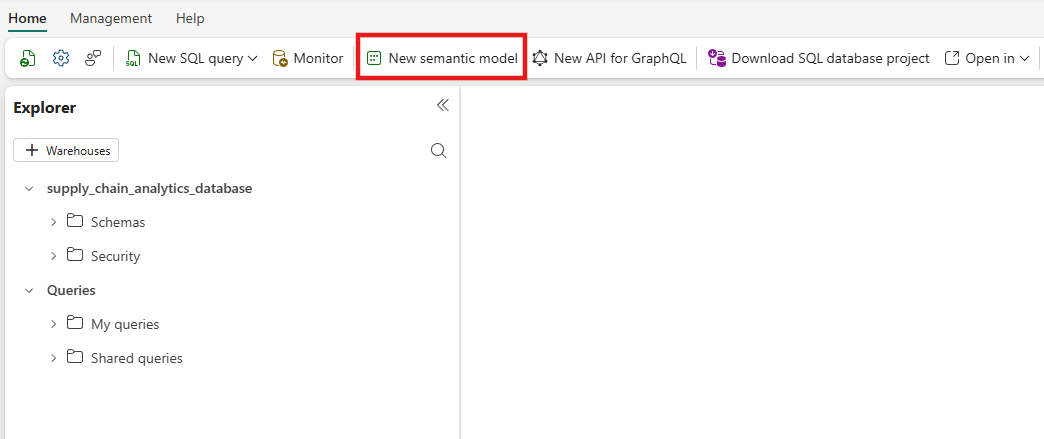
SQL 분석 엔드포인트 뷰에서 리본의 새 의미 모델 버튼을 선택하세요.
결과 보기에서 의미론적 모델의 이름을 부여하세요. 이전 튜토리얼에서 생성된 모든 테이블과 뷰(포함하여
SupplyChain.vTotalProductsByVendorLocation)를 선택한 후 확인을 선택하세요.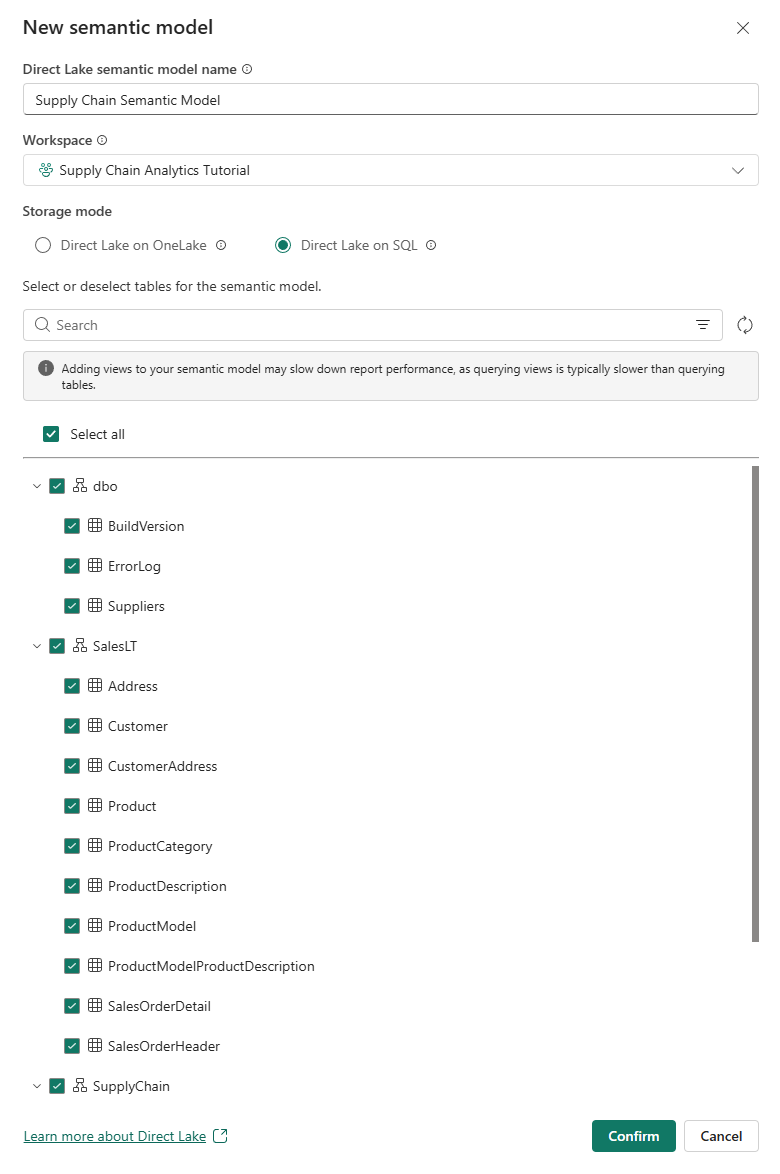
결과 보기에서
vTotalProductsByVendorLocation개체가 표시될 때까지 확대하고 스크롤하여 이동합니다. 그것을 선택합니다.
속성에서 위치 필드를 선택하고 고급 속성 선택을 확장합니다. 찾으려면 스크롤해야 할 수도 있습니다. Summarize by 값을 None(으)로 설정합니다. 이를 통해 필드가 사용될 때 해당 숫자의 수학 요약이 아니라 불연속적인 숫자입니다.

보고서 만들기
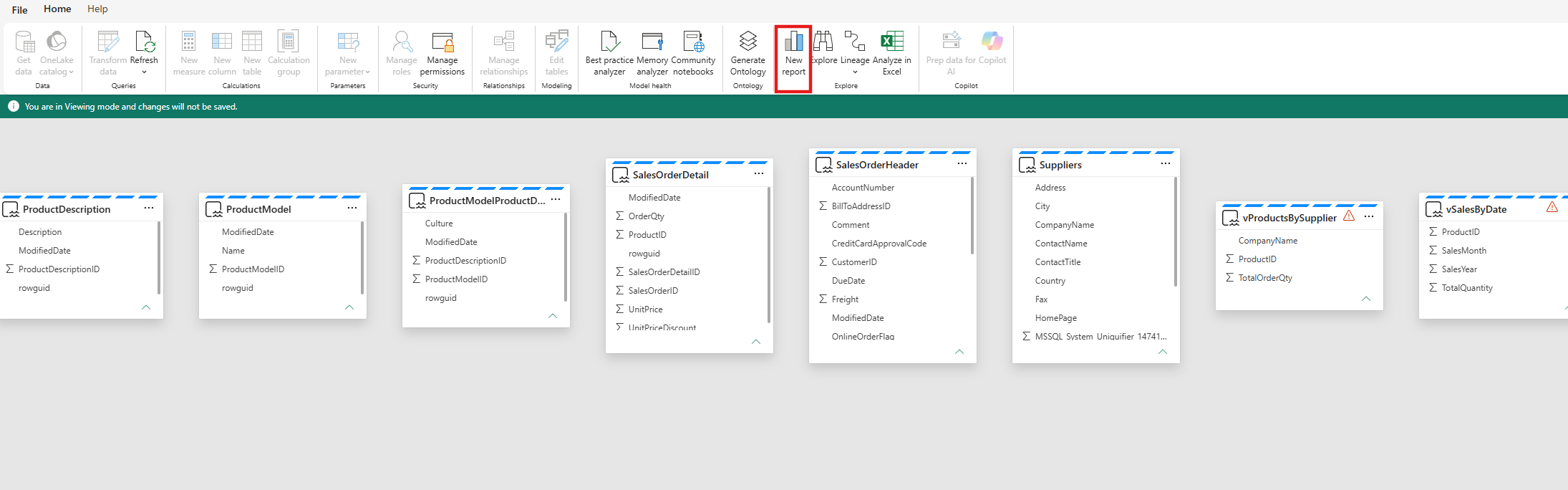
시맨틱 모델 뷰에서 메뉴에서 새 보고서 옵션을 사용하세요. 이전 튜토리얼 단계에서 SQL 분석 엔드포인트에서 만든 뷰를 바탕으로 보고서를 작성하세요.
리본에서 새 보고서 버튼을 선택하세요.
데이터 개체를
vTotalProductsByVendor확장합니다. 표시되는 각 필드를 선택합니다. 보고서는 결과를 텍스트 보기로 수집하는 데 잠시 걸립니다. 원하는 경우 이 텍스트 상자의 크기를 지정할 수 있습니다.
보고서 캔버스의 빈 영역에서 선택한 다음 데이터 필드 영역에서 위치를 선택합니다.
방금 만든 상자에서 값을 선택합니다. 첫 번째 값 선택 항목이 두 번째 상자에서 선택한 값 다음에 어떻게 따르는지 확인합니다. 동일한 값을 다시 선택하여 선택을 취소합니다.

보고 캔버스의 빈 영역에서 선택한 다음 공급자 필드를 선택합니다.
다시 한 번 공급자의 이름을 선택할 수 있으며 첫 번째 선택 영역에는 해당 공급업체의 결과만 표시됩니다.


공유를 위해 Power BI 항목 저장
보고서를 저장하고 조직의 다른 사용자와 공유할 수 있습니다.
아이콘 상자의 저장 버튼을 선택하고 보고서 이름을 suppliers_by_location_report로 지정한 후 이 자습서에 맞는 올바른 작업 영역을 선택했는지 확인하십시오.
아이콘 표시 줄에서 공유 단추를 선택하여 적절한 데이터 요소에 액세스할 수 있는 조직의 사용자와 보고서를 공유합니다.

