이 빠른 시작에서는 Microsoft Fabric의 그래프를 사용하여 노드 2개와 에지 1개가 있는 기본 그래프를 만든 다음 쿼리를 실행합니다. 이 프로세스는 약 15분이 걸립니다.
전체 Adventure Works 데이터 모델 및 고급 시나리오를 다루는 포괄적인 자습서는 그래프 자습서를 참조하세요.
필수 조건
이 빠른 시작을 시작하기 전에 다음을 확인합니다.
Microsoft Fabric 용량(F2 이상) 또는 패브릭 평가판에 액세스할 수 있습니다.
패브릭 작업 영역의 구성원이거나 작업 영역에서 항목을 만들 수 있는 권한이 있습니다. 자세한 내용은 Microsoft Fabric의 작업 영역을 참조하세요.
중요합니다
그래프의 액세스 관리는 그래프를 호스팅하는 작업 영역으로 제한됩니다. 작업 영역 외부의 사용자는 그래프에 액세스할 수 없습니다. 레이크하우스의 기본 데이터에 액세스할 수 있는 작업 영역 내의 사용자는 그래프를 모델링하고 쿼리할 수 있습니다.
샘플 데이터 로드
그래프를 만들려면 먼저 패브릭 작업 영역의 Lakehouse에 샘플 데이터를 로드합니다.
샘플 데이터 다운로드
GitHub의 Microsoft Fabric의 GQL 예제 데이터 세트에서 그래프로 이동합니다.
adventureworks_docs_sample.zip 파일을 선택하고 로컬 컴퓨터에 다운로드합니다.
팁 (조언)
GitHub 파일을 다운로드하려면 파일을 선택한 다음 원시 파일 다운로드 아이콘을 선택합니다.
다운로드한 adventureworks_docs_sample.zip 파일을 로컬 컴퓨터의 폴더에 추출합니다.
팁 (조언)
파일 탐색기에서 zip 파일을 마우스 오른쪽 단추로 클릭하고 모두 추출을 선택한 다음 대상 폴더를 선택합니다.
레이크하우스 만들기
- Microsoft Fabric에서 Lakehouse를 만들 작업 영역을 선택합니다.
- + 새 항목을 선택합니다.
- 데이터레이크하우스>을 선택합니다.
- 이름(예: "AdventureWorksLakehouse")을 입력하고 , Lakehouse 스키마 옵션을 선택 취소하고, 만들기를 선택합니다.
테이블에 데이터 로드
이 빠른 시작에서는 adventureworks_customers 테이블과 adventureworks_orders 두 개의 테이블만 필요합니다. 전체 샘플 데이터 폴더를 업로드한 다음 이 두 테이블만 로드합니다.
비고
전체 샘플 파일 집합은 전체 그래프 자습서에서 사용됩니다. 추가 데이터를 직접 탐색하는 데 사용할 수도 있습니다.
- 레이크하우스에서 파일에 커서를 가져가고 줄임표(...)를 선택한 다음 업로드>폴더 업로드를 선택합니다.
- 추출된 폴더로 이동하여 업로드합니다. 이 작업은 모든 샘플 데이터 파일을 Lakehouse에 업로드합니다.
- 파일 및 업로드된 폴더를 확장하여 하위 폴더를 확인합니다. 이 빠른 시작에서는 두 개만 테이블로 로드하면 됩니다.
- adventureworks_customers 하위 폴더 위로 마우스를 가져가고 줄임표(...)를 선택한 다음 새테이블>로 로드를선택합니다.
- 파일 형식을 parquet 으로 설정하고 로드를 선택합니다.
- adventureworks_orders 하위 폴더에 대해 4-5단계를 반복합니다.
완료되면 레이크하우스 탐색기 패널의 테이블 아래에 두 개의 테이블이 표시됩니다.
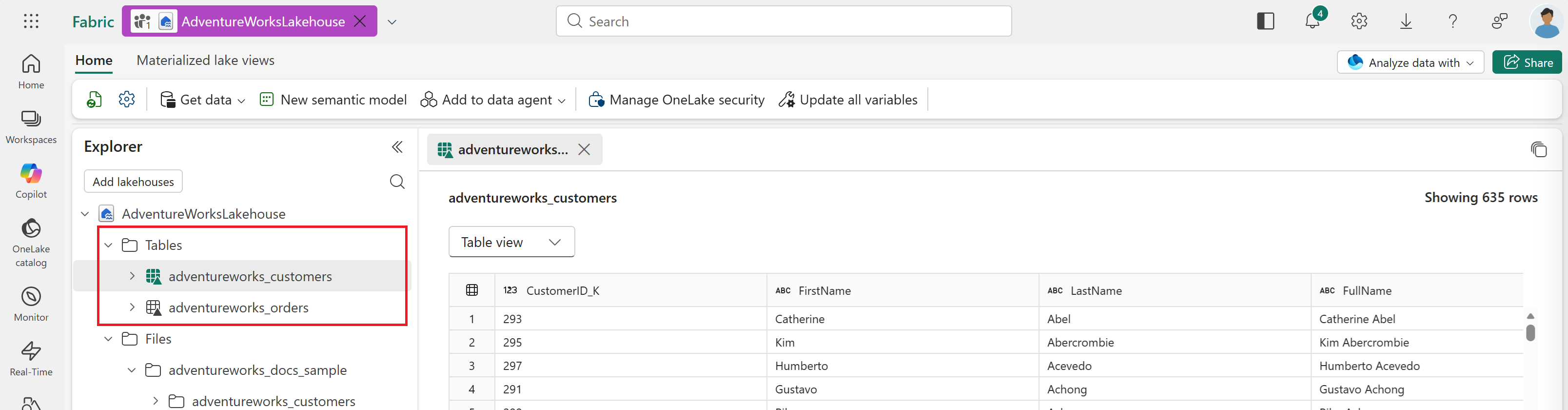
그래프 모델 만들기
Microsoft Fabric 작업 영역에서 + 새 항목 선택합니다.
검색 상자에 그래프 를 입력하고 Enter 키를 눌러 그래프 항목을 검색하고 그래프 모델을 선택합니다. 또는 아래로 스크롤하여 데이터 >분석하고 학습시킵니다.
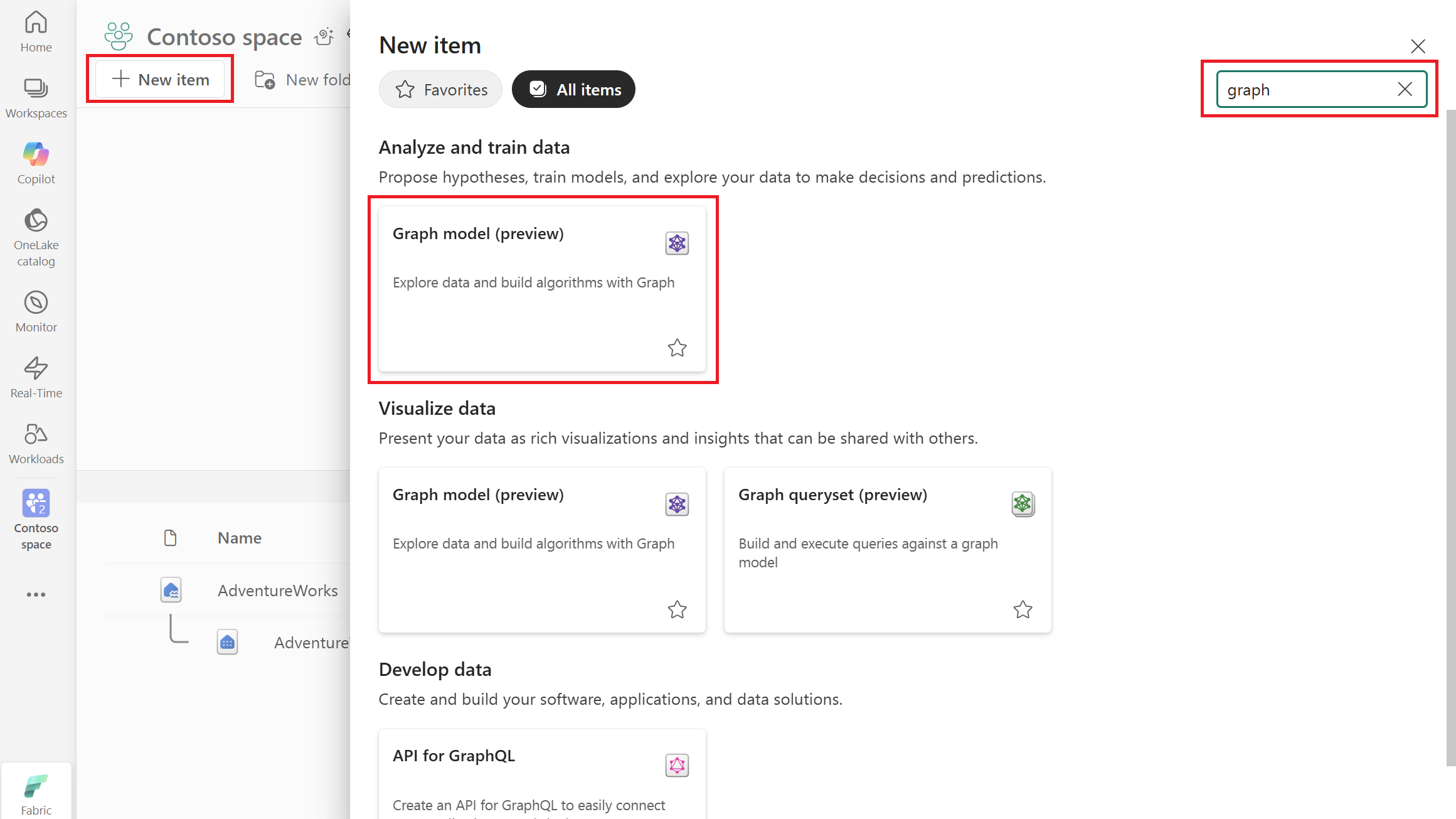
AdventureWorksGraph와 같은 그래프 모델의 이름을 입력하고 만들기를 선택합니다.
그래프 모델을 만든 후에는 기본 모드가 모델로 설정된 것을 볼 수 있는 그래프 보기로 이동됩니다. 위쪽 리본 메뉴에는 저장, 데이터 가져오기, 노드 추가, 에지 추가 및 삭제 단추가 표시됩니다.
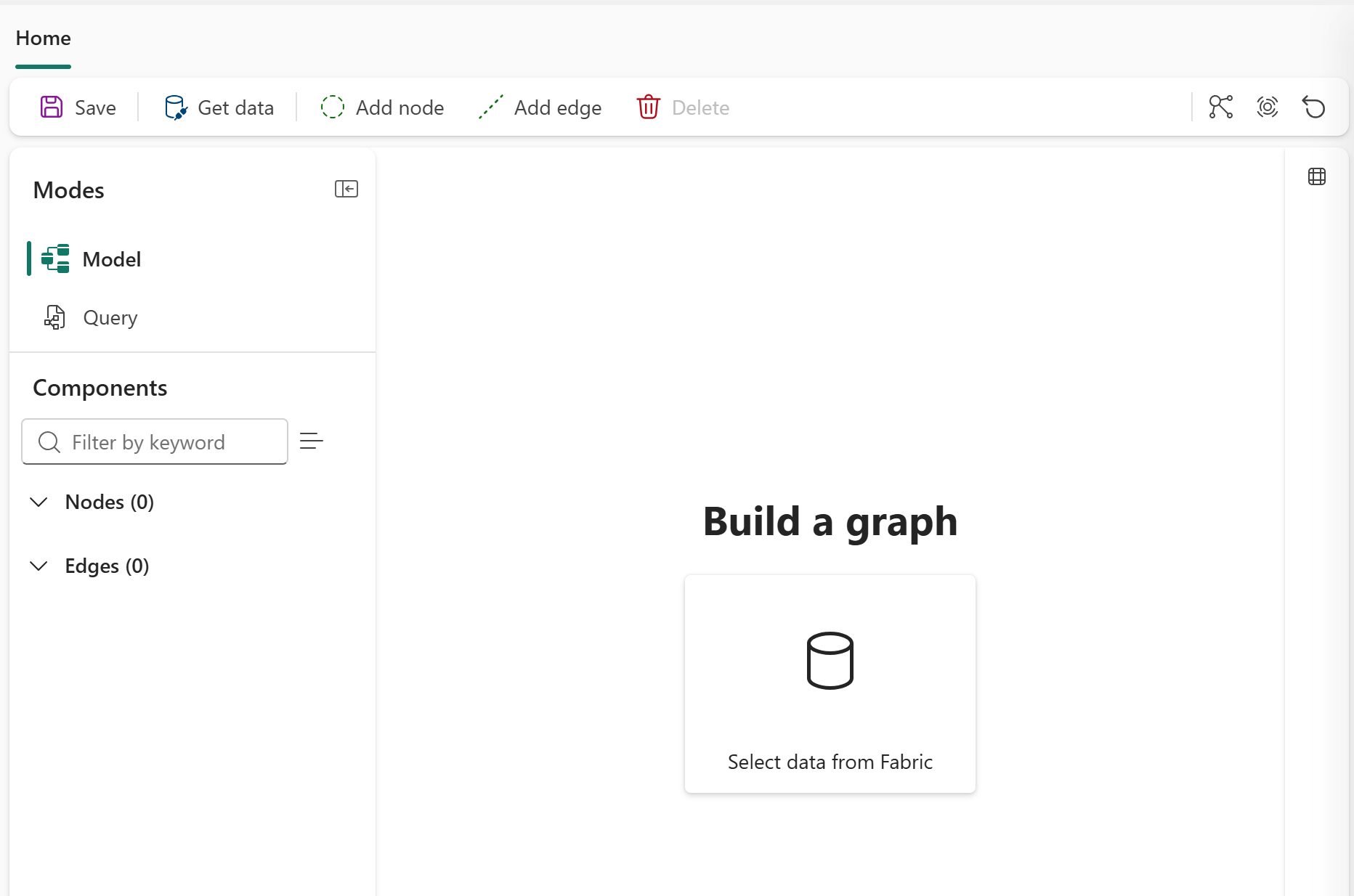
그래프에 데이터 추가
그래프에 데이터를 추가하려면 그래프 보기에서 다음 단계를 수행합니다.
위쪽 리본에서 데이터 가져오기를 선택합니다.
OneLake 카탈로그에서 Adventure Works 데이터가 있는 레이크하우스를 선택합니다.
추가를 선택합니다.
adventureworks_customers 및 adventureworks_orders 테이블을 선택한 다음, 로드를 선택합니다.
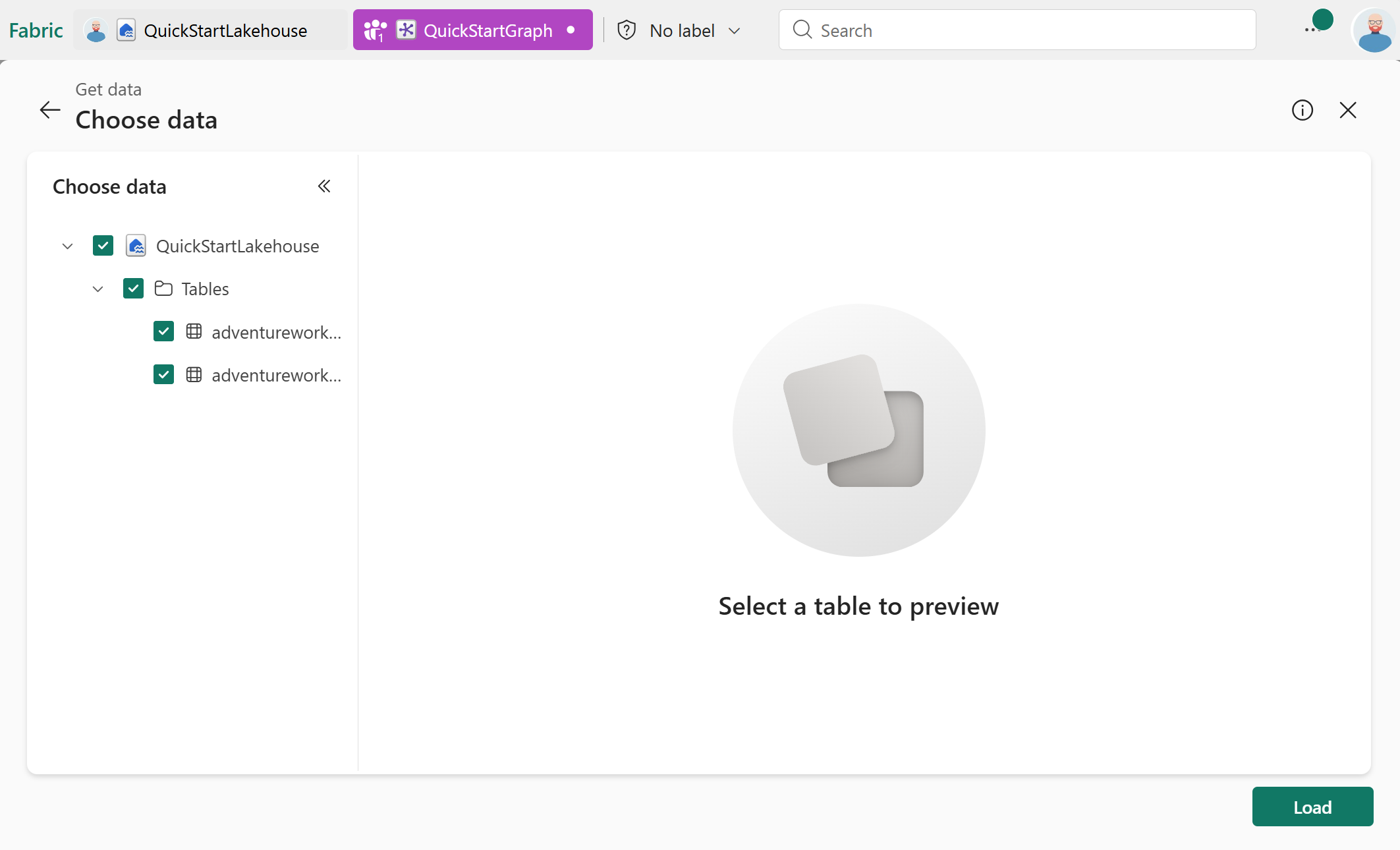
그래프의 구조 정의
이제 데이터가 로드되었으므로 노드와 가장자리를 추가하여 그래프의 구조를 정의합니다. 이 빠른 시작에서는 두 개의 노드 형식(Customer 및) 및 Order하나의 에지 형식(purchases)을 추가하여 고객과 주문 간의 관계를 모델링합니다.
두 개의 노드 추가
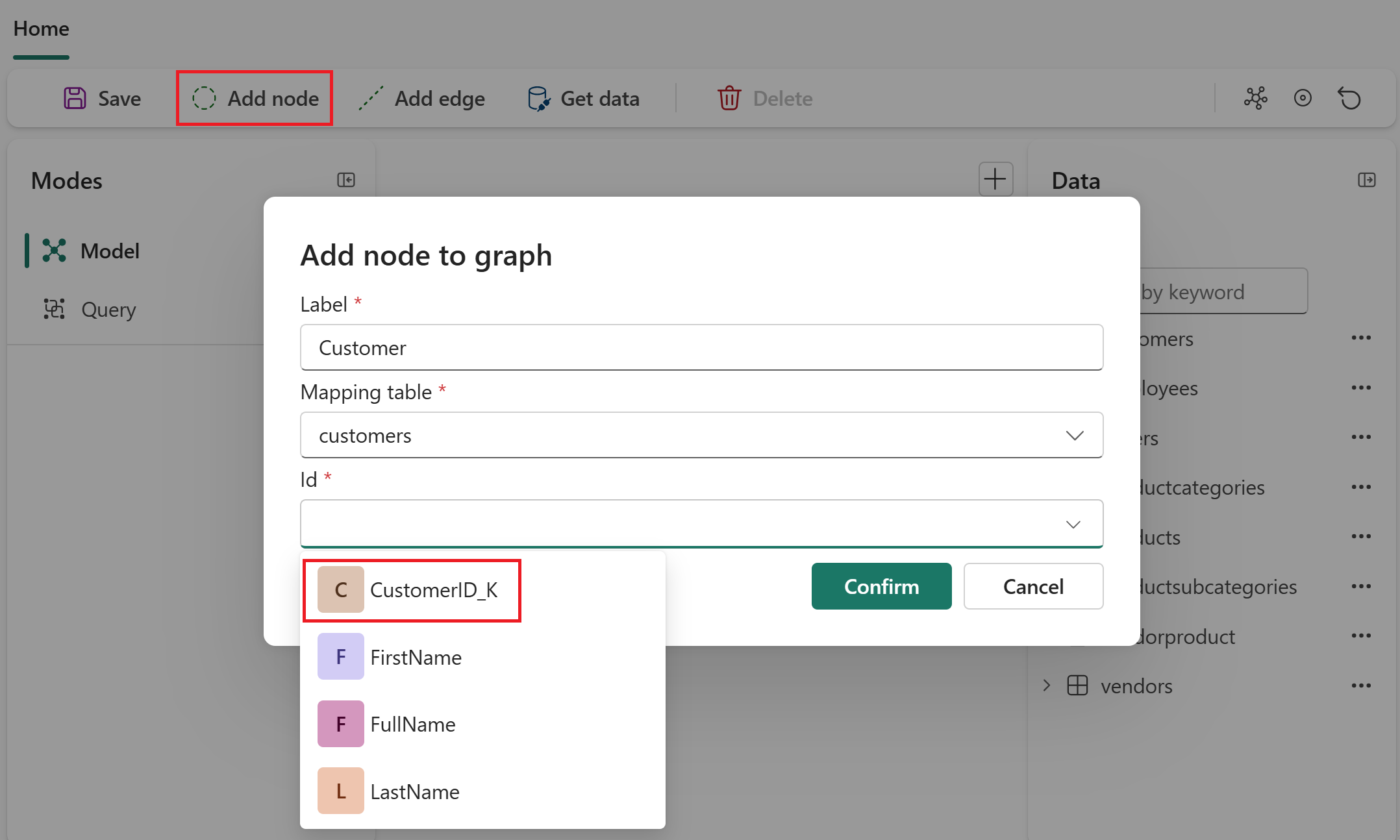
위쪽 리본에서 노드 추가를 선택합니다.
첫 번째 노드를 구성합니다.
-
노드 레이블:
Customer - 원본 테이블: adventureworks_customers
- 키: CustomerID_K
-
노드 레이블:
+ 속성 추가, 모든 열 추가 및 적용을 선택합니다. 이 단계를 수행하면 이 원본 테이블의 모든 열을 노드의 속성으로 사용할 수 있습니다.
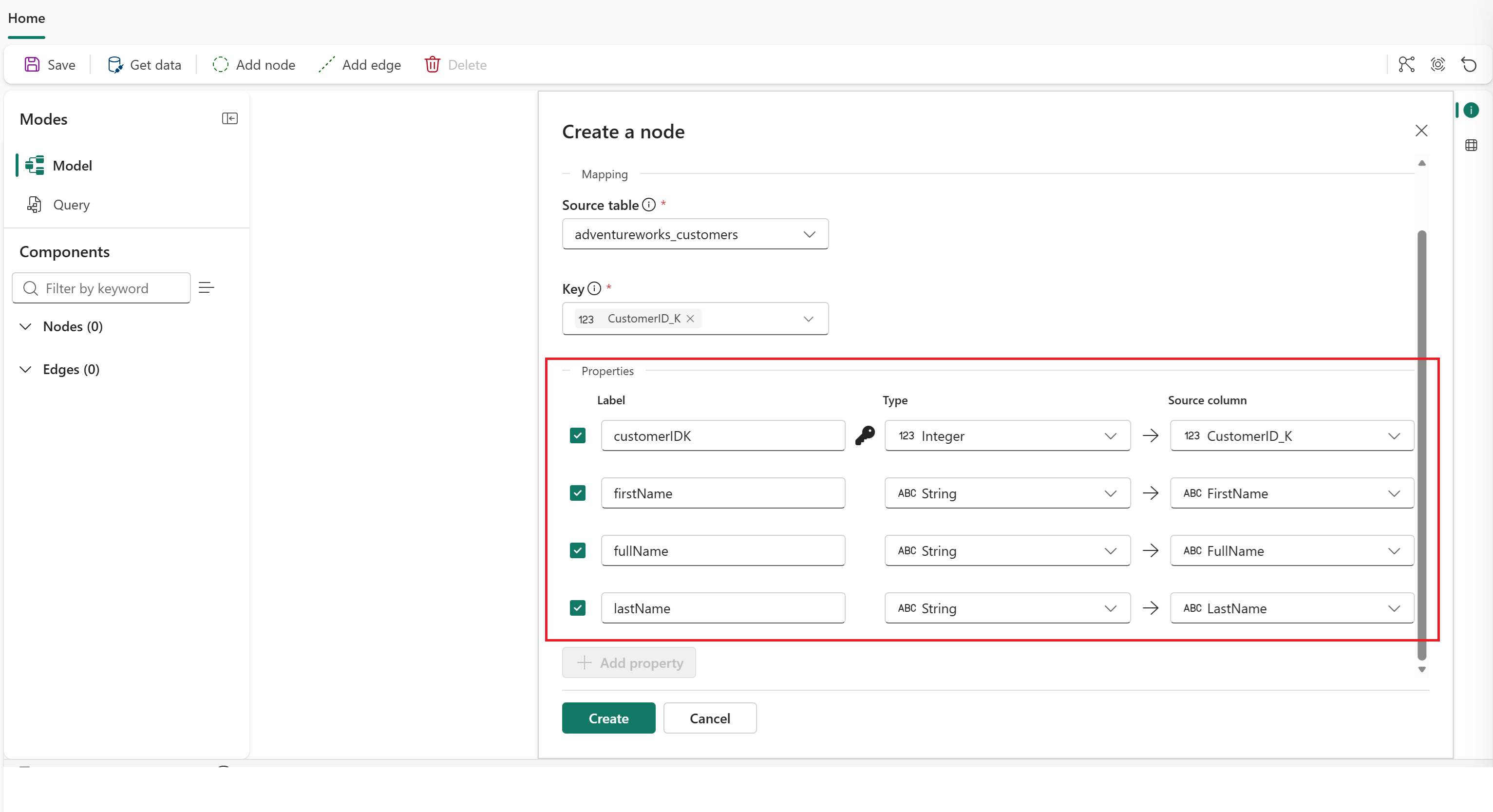
Create를 선택합니다. 그래프 캔버스에
Customer의 노드가 표시됩니다.노드 추가를 다시 선택합니다.
두 번째 노드를 구성합니다.
-
노드 레이블:
Order - 원본 테이블: adventureworks_orders
- 키: SalesOrderDetailID_K
-
노드 레이블:
+ 속성 추가, 모든 열 추가 및 적용을 선택합니다. 이 단계를 수행하면 이 원본 테이블의 모든 열을 노드의 속성으로 사용할 수 있습니다.
Create를 선택합니다.
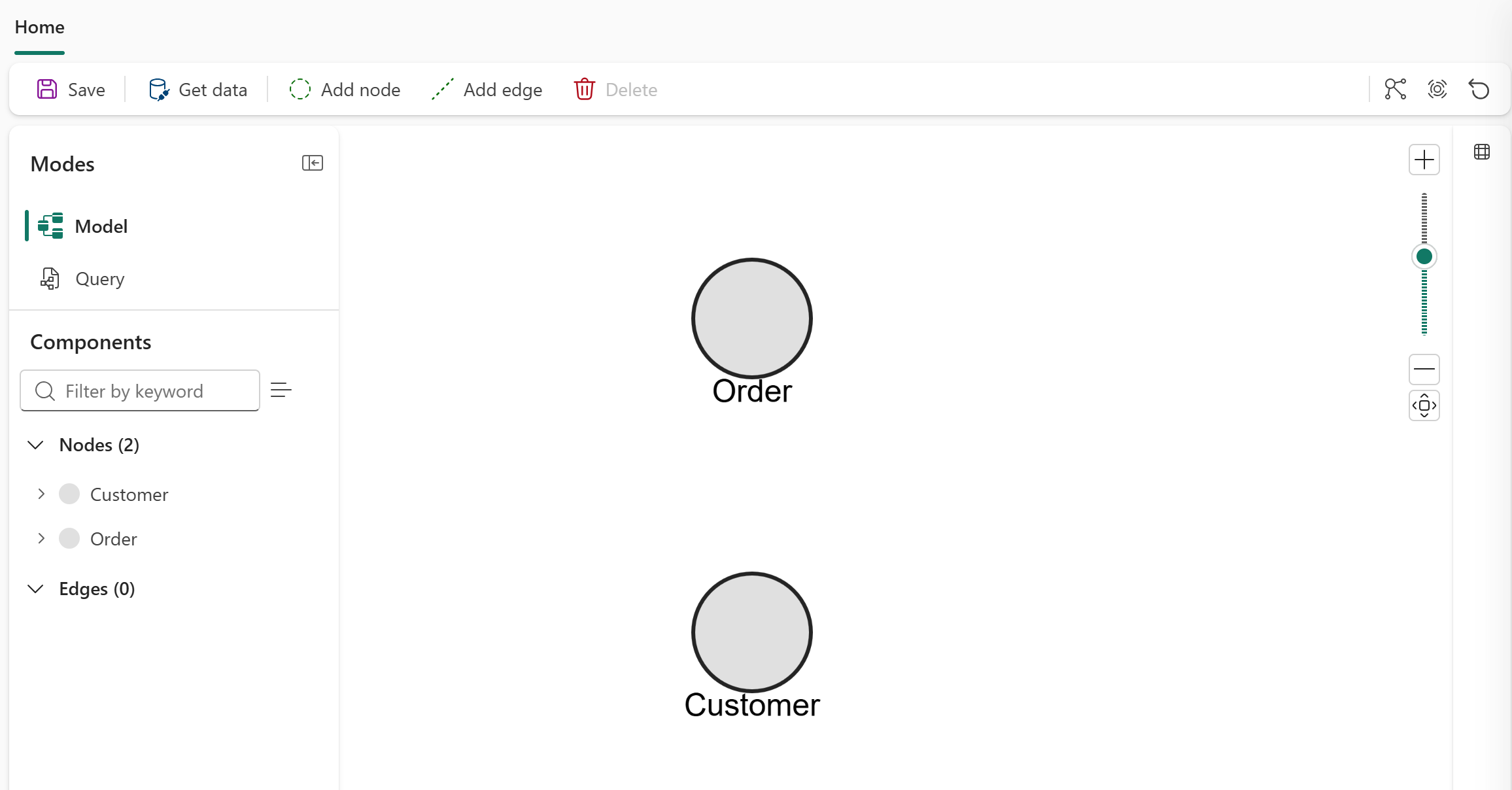
이제 두 개의 노드가 Customer 있고 Order그래프 캔버스에 표시됩니다.
에지 하나 추가
위쪽 리본에서 가장자리 추가를 선택합니다.
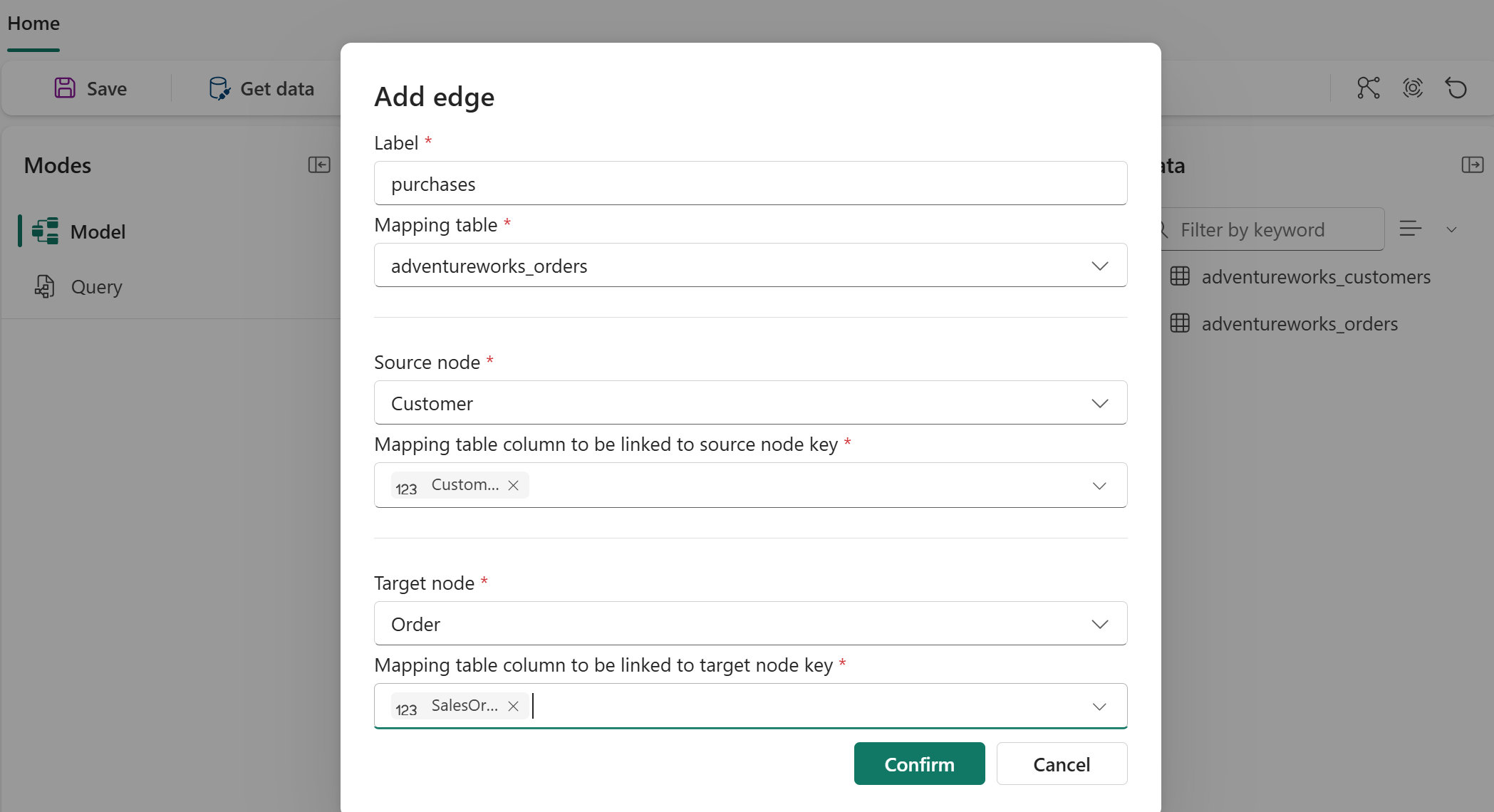
에지 구성:
-
엣지 레이블:
purchases - 원본 테이블: adventureworks_orders
-
원본 노드:
Customer - 원본 키: CustomerID_FK
-
대상 노드:
Order - 대상 키: SalesOrderDetailID_K
-
엣지 레이블:
+ 속성 추가, 모든 열 추가 및 적용을 선택합니다. 이 단계를 수행하면 이 원본 테이블의 모든 열을 에지의 속성으로 사용할 수 있습니다.
Create를 선택합니다.
위쪽 리본에서 저장을 선택합니다.
그래프 뷰 캔버스에 노드 및 에지 레이블이 표시됩니다.
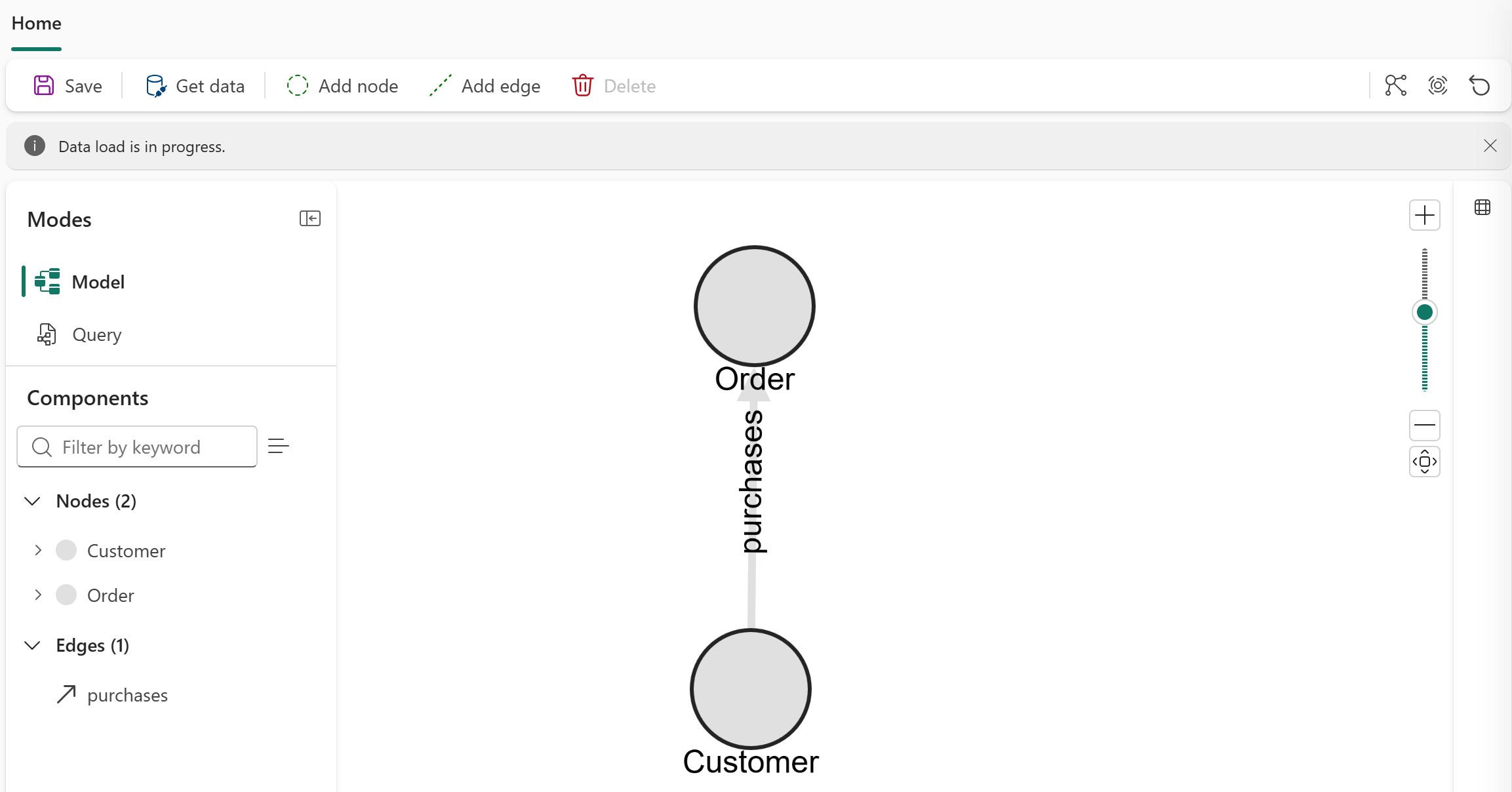
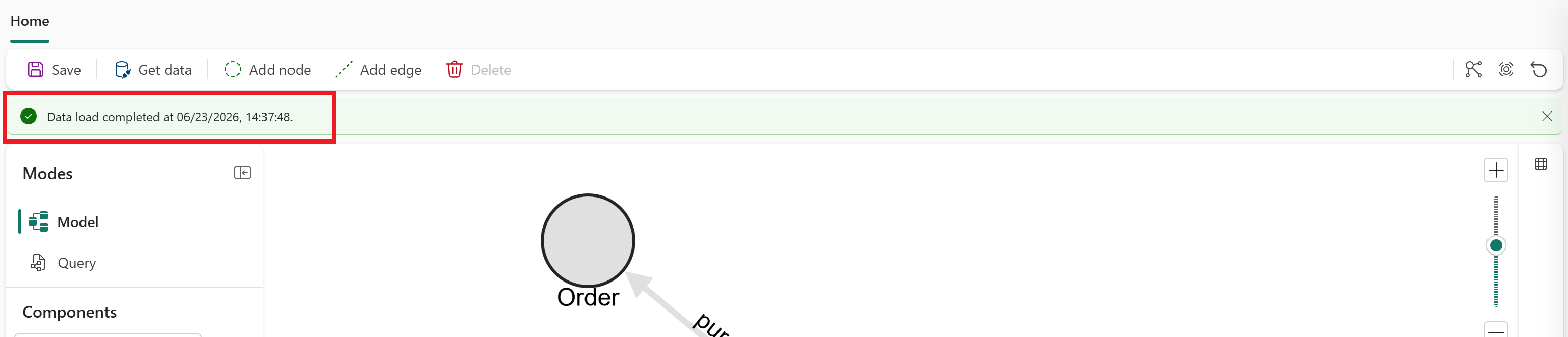
데이터 로드를 완료하는 데 몇 분 정도 걸릴 수 있습니다. 데이터 로드가 진행 중인 레이블이완료된 데이터 로드를 표시할 때까지 기다렸다가 다음 섹션으로 진행합니다.
그래프를 쿼리하세요
GQL 쿼리를 실행하여 주문 수별로 상위 5명의 고객을 찾습니다.
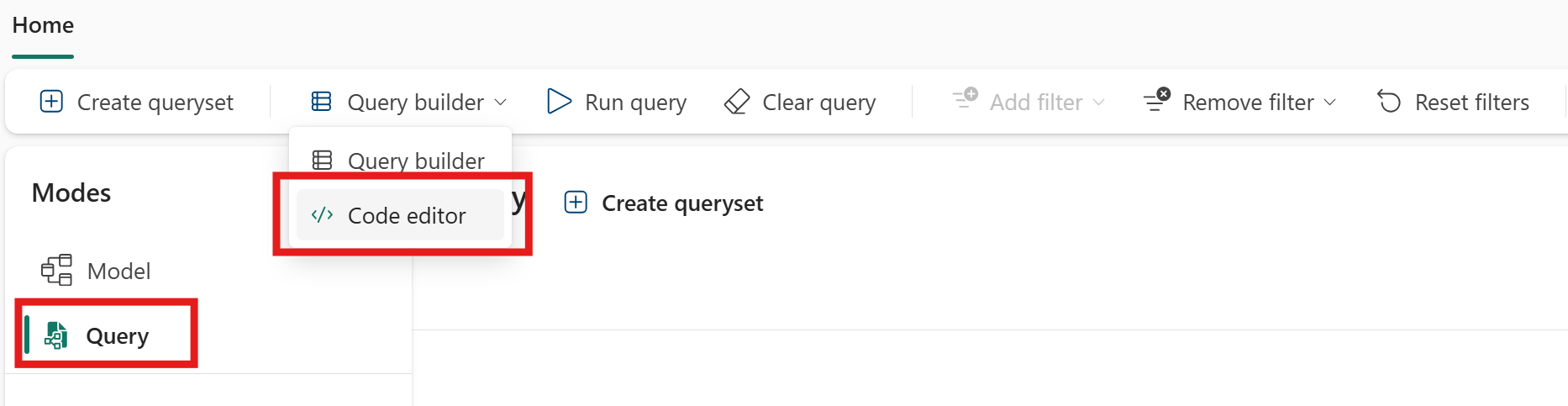
모드 패널에서 쿼리 모드를 선택합니다.
위쪽 리본에서 쿼리 작성기 > 코드 편집기를 선택합니다.
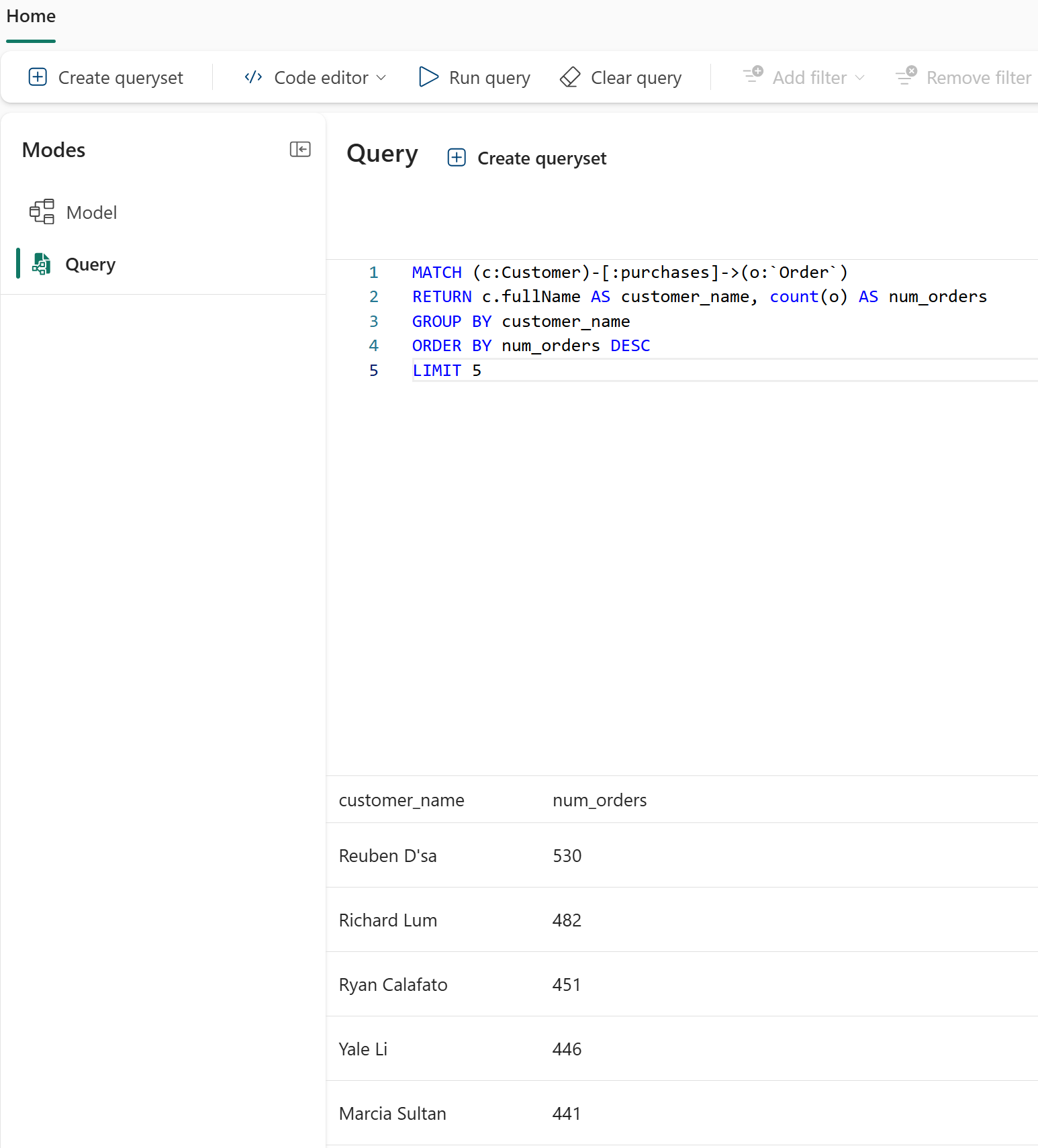
입력 상자에 다음 GQL 쿼리를 입력합니다.
MATCH (c:Customer)-[:purchases]->(o:`Order`)
RETURN c.fullName AS customer_name, count(o) AS num_orders
GROUP BY customer_name
ORDER BY num_orders DESC
LIMIT 5
위쪽 리본에서 쿼리 실행을 선택합니다. 고객 이름과 주문 수를 나열하는 5개의 행이 가장 적은 주문에서 가장 적은 수로 정렬됩니다.
축하합니다! Microsoft Fabric 첫 번째 그래프를 만들고 이에 대해 쿼리를 실행했습니다.
다음 단계
- 그래프 자습서: 여러 노드, 에지 및 쿼리를 사용하여 전체 그래프를 작성합니다.
- GQL 언어 가이드: GQL 구문에 대해 알아봅니다.
- Microsoft Fabric 그래프란?: 그래프 개념에 대해 알아봅니다.