이 자습서 단계에서는 그래프 모델에 에지 형식을 추가합니다. 에지는 노드 사이의 관계를 정의합니다. 예를 들어 Customer purchases Order 또는 Employee sells Order와 같습니다.
중요합니다
원본 및 대상 키 호환성 및 데이터 형식 맞춤을 비롯한 정식 에지 매핑 요구 사항은 에지 형식 선택을 참조하세요.
Adventure Works 엣지 매핑
Adventure Works 데이터 모델에서 에지를 만들어 노드 간의 관계를 정의합니다. 이러한 에지는 어떤 직원이 어떤 주문을 판매했고, 어떤 고객이 구매를 했으며, 어떤 공급업체가 어떤 제품을 공급하는지와 같은 주요 비즈니스 관계를 포착합니다. 에지를 추가할 때 이러한 관계를 쿼리하여 "특정 고객이 구매한 제품은 무엇인가요?" 또는 "투어링 바이크를 제공하는 공급업체는 무엇인가요?"와 같은 질문에 대답할 수 있습니다.
다음 표에서는 그래프에 사용할 에지 매핑을 보여 줍니다.
| Edge 레이블 | 원본 테이블 | 원본 노드/원본 키 | 대상 노드/대상 키 |
|---|---|---|---|
sells |
adventureworks_orders | Employee / EmployeeID_FK |
Order / SalesOrderDetailID_K |
purchases |
adventureworks_orders | Customer / CustomerID_FK |
Order / SalesOrderDetailID_K |
contains |
adventureworks_orders | Order / SalesOrderDetailID_K |
Product / ProductID_FK |
isOfType |
adventureworks_products | Product / ProductID_K |
ProductSubcategory / SubcategoryID_FK |
belongsTo |
adventureworks_productsubcategories | ProductSubcategory / SubcategoryID_K |
ProductCategory / CategoryID_FK |
produces |
adventureworks_vendorproduct | Vendor / VendorID_FK |
Product / ProductID_FK |
그래프에 에지 형식 추가
그래프에 가장자리를 추가하려면 다음 단계를 수행합니다.
위쪽 리본에서 에지 추가 를 선택하여 노드 간에 관계를 만듭니다.
에지 만들기에서 적절한 값에 대한 Adventure Works 에지 매핑 테이블을 참조하여 에지를 구성합니다.
- 관계를 설명하는 Edge 레이블 을 입력합니다.
- 원본 테이블을 선택합니다.
- 원본 노드 및 연결된 원본 키 열을 선택합니다.
- 대상 노드 및 연결된 대상 키 열을 선택합니다.
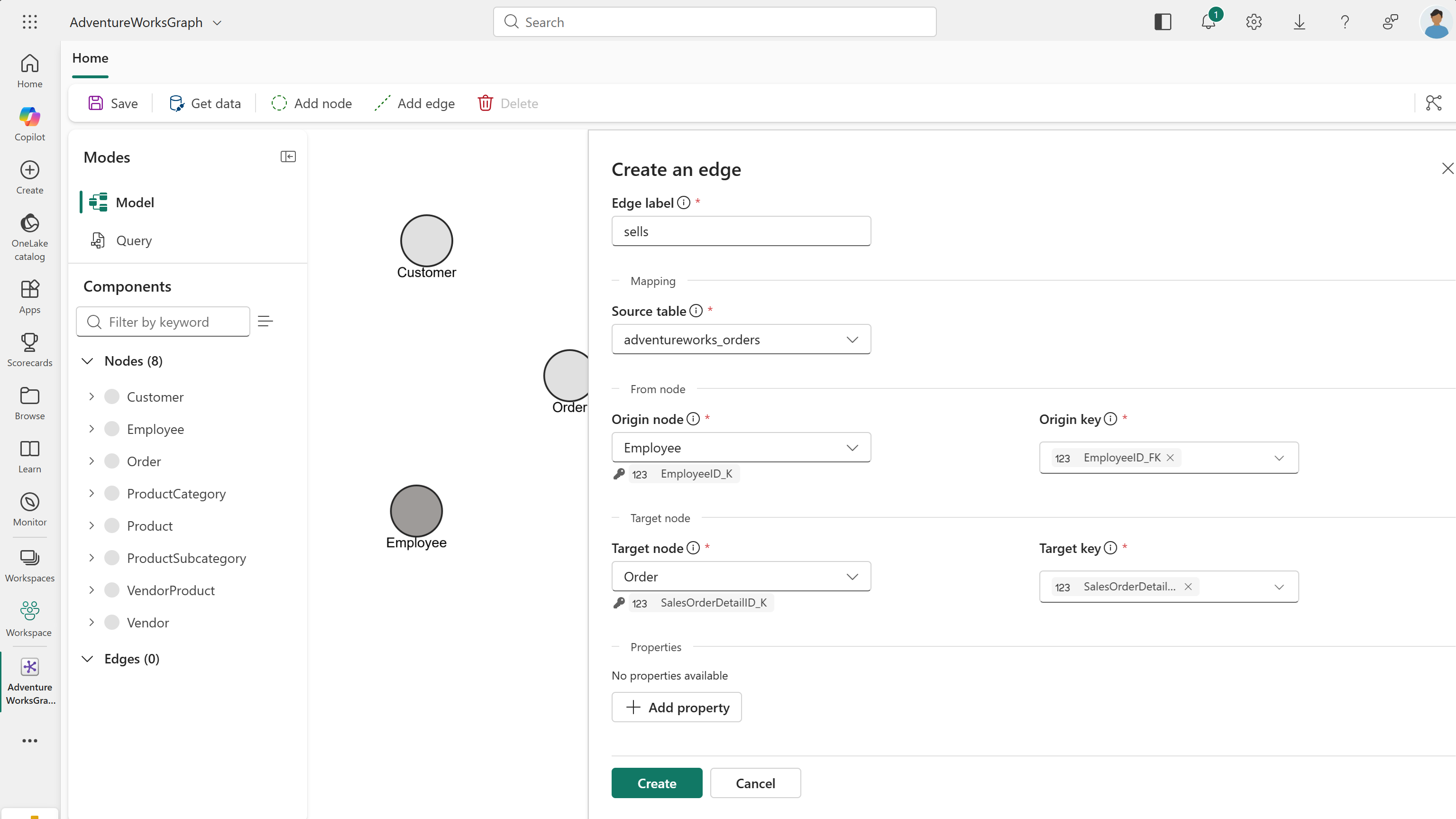
예를 들어 첫 번째 에지의 경우 다음 값을 사용합니다.
-
엣지 레이블:
sells - 원본 테이블: adventureworks_orders
-
원본 노드:
Employee -
원본 키:
EmployeeID_FK -
대상 노드:
Order -
대상 키:
SalesOrderDetailID_K
중요합니다
복합 키(여러 열로 구성된 ID)를 사용하여 노드 형식을 구성한 경우 여기에서 해당 복합 키 열을 선택해야 합니다.
만들기를 선택하여 그래프에 가장자리를 추가합니다.
Adventure Works 에지 매핑 테이블에 나열된 나머지 모든 에지 형식에 대해 이 섹션의 단계를 반복합니다.
팁 (조언)
속성은 노드 또는 에지 형식에 자동으로 추가되지 않습니다. 데이터가 관계 자체를 설명하는 경우에는 예를 들어 contains 에지의 수량이나 가격 같은 속성을 추가할 수 있습니다. 에지 속성은 관계 수준 데이터를 필터링, 집계 또는 반환하는 GQL 쿼리를 작성할 때 가장 유용합니다. 이 자습서에서는 에지 속성을 추가할 필요가 없습니다. 자세한 내용은 에지 형식에 속성 추가를 참조하세요.
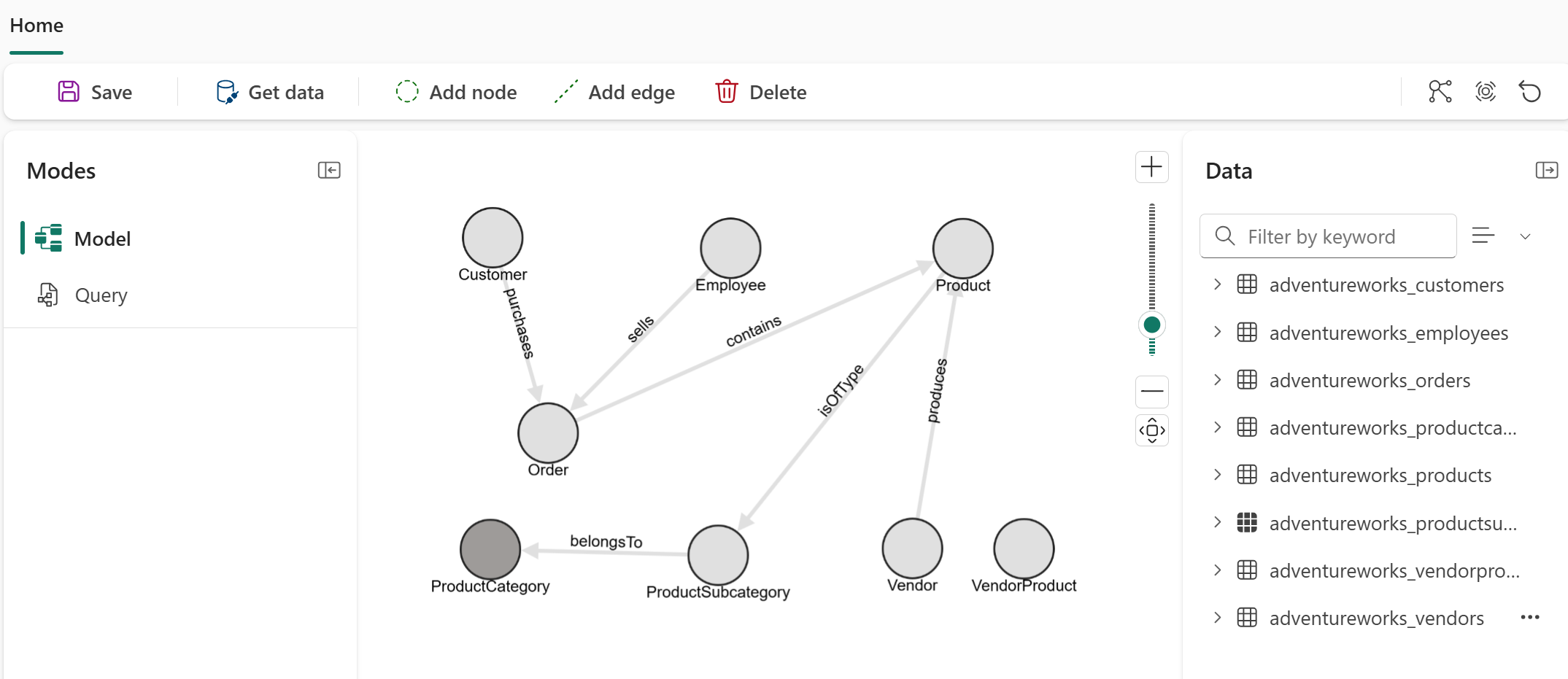
그래프에 표시되는 6가지 에지 형식이 모두 표시됩니다.
그래프 로드
모든 노드 형식 및 에지 형식을 추가한 후 맨 위 리본에서 저장 을 선택하여 그래프를 로드합니다. 이 작업은 그래프 모델을 확인하고, OneLake에서 데이터를 로드하고, 그래프를 생성하고, 쿼리할 수 있도록 합니다. 이 프로세스는 데이터 크기에 따라 다소 시간이 걸릴 수 있습니다. 그래프가 성공적으로 로드되면 데이터 로드가 완료되었음을 나타내는 배너가 표시됩니다.

중요합니다
현재 모델 또는 기본 데이터를 변경할 때마다 그래프를 다시 로드해야 합니다( 저장 선택).
이제 그래프에 대해 정의된 모든 노드 형식 및 에지 형식이 있습니다. 이러한 노드 형식 및 에지 형식은 그래프 모델의 스키마를 형성합니다. 데이터를 수집하여 노드와 에지를 구성하면 그래프를 쿼리할 준비가 된 것입니다.