Fabric의 미러링은 엔터프라이즈, 클라우드 기반, ETL을 필요로 하지 않는, SaaS 기술입니다. 이 섹션에서는 OneLake에서 SAP 데이터의 읽기 전용 연속 복제 복사본을 만드는 미러된 SAP 데이터베이스를 만드는 방법을 알아봅니다.
이 자습서에서는 SAP Datasphere를 통해 미러된 SAP를 설정하는 방법을 소개합니다. 솔루션 개요는 SAP Datasphere를 통해 SAP용 미러링을 참조하세요.
필수 조건
필요 항목:
- 패브릭의 기존 용량입니다. 아직 없는 경우 Fabric 평가판을 시작합니다.
- 프리미엄 아웃바운드 통합을 사용하는 SAP Datasphere 환경입니다.
SAP Datasphere 설정
이 섹션에서는 SAP 원본의 데이터를 ADLS(Azure Data Lake Storage) Gen2 컨테이너로 복제하는 데 필요한 설정 단계를 설명합니다. 나중에 이 컨테이너를 사용하여 Fabric에서 미러된 SAP 데이터베이스를 구성합니다.
팁 (조언)
ADLS Gen2에 데이터를 복제하는 복제 흐름을 이미 실행하고 있는 경우 이 섹션을 건너뛰고 미러된 데이터베이스를 만들 수 있습니다.
SAP Datasphere에서 연결 설정
SAP 원본에서 ADLS Gen2로 데이터를 복제하려면 SAP Datasphere에서 원본 및 대상 모두에 대한 연결을 만들어야 합니다.
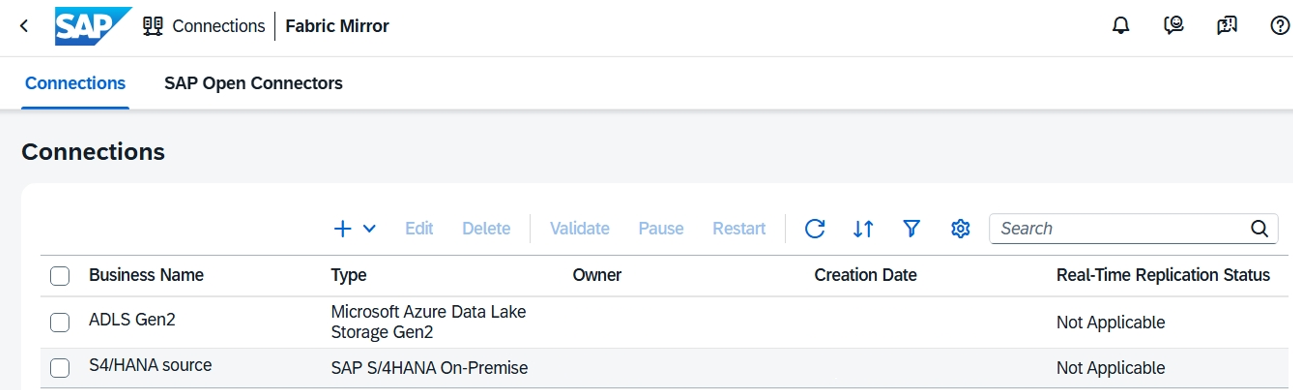
SAP Datasphere로 이동하여 연결 도구를 선택합니다. 연결을 만들 공간을 선택해야 할 수도 있습니다.
원본 SAP 시스템에 대한 연결을 만듭니다. -+>를 선택하고 , 데이터를 복제할 SAP 원본을 선택하고, 연결 세부 정보를 구성합니다. 예를 들어 SAP S/4HANA 온-프레미스에 대한 연결을 만들 수 있습니다.
ADLS Gen2 대상에 대한 연결을 만듭니다. 연결 만들기를 선택하고 Azure Data Lake Storage Gen2를 선택합니다. 스토리지 계정 이름, 컨테이너 이름(루트 경로 아래), 기본 인증 유형 및 자격 증명을 입력합니다. 연결 사용자/보안 주체가 ADLS Gen2에서 파일 및 폴더를 만들 수 있는 충분한 권한이 있는지 확인합니다. Microsoft Azure 데이터 레이크 Store Gen2 연결에서 자세히 알아보세요.
계속하기 전에 연결을 선택하고 상단 메뉴에서 유효성 검사 옵션을 선택하여 연결의 유효성을 검사합니다.
Datasphere 복제 흐름 설정
SAP 원본에서 ADLS Gen2로 데이터를 복제하는 복제 흐름을 만듭니다. 이 구성에 대한 자세한 내용은 복제 흐름 만들기에 대한 SAP 도움말을 참조하세요.
SAP Datasphere에서 데이터 작성기를 시작합니다.
새 복제 흐름을 선택합니다.
복제 흐름 캔버스가 열리면 원본 연결 선택을 선택하고 SAP 원본 시스템에 대해 만든 연결을 선택합니다.
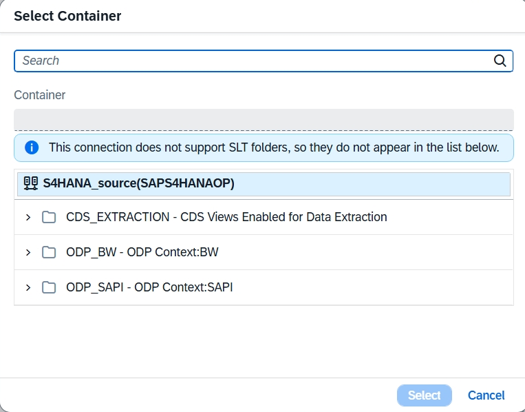
복제하려는 원본 개체의 형식인 적절한 원본 컨테이너를 선택합니다. 다음 예제에서는 CDS_EXTRACTION 사용하여 SAP S/4HANA 온-프레미스 원본 시스템의 CDS 뷰에서 데이터를 복제합니다. 그런 다음 선택하세요.
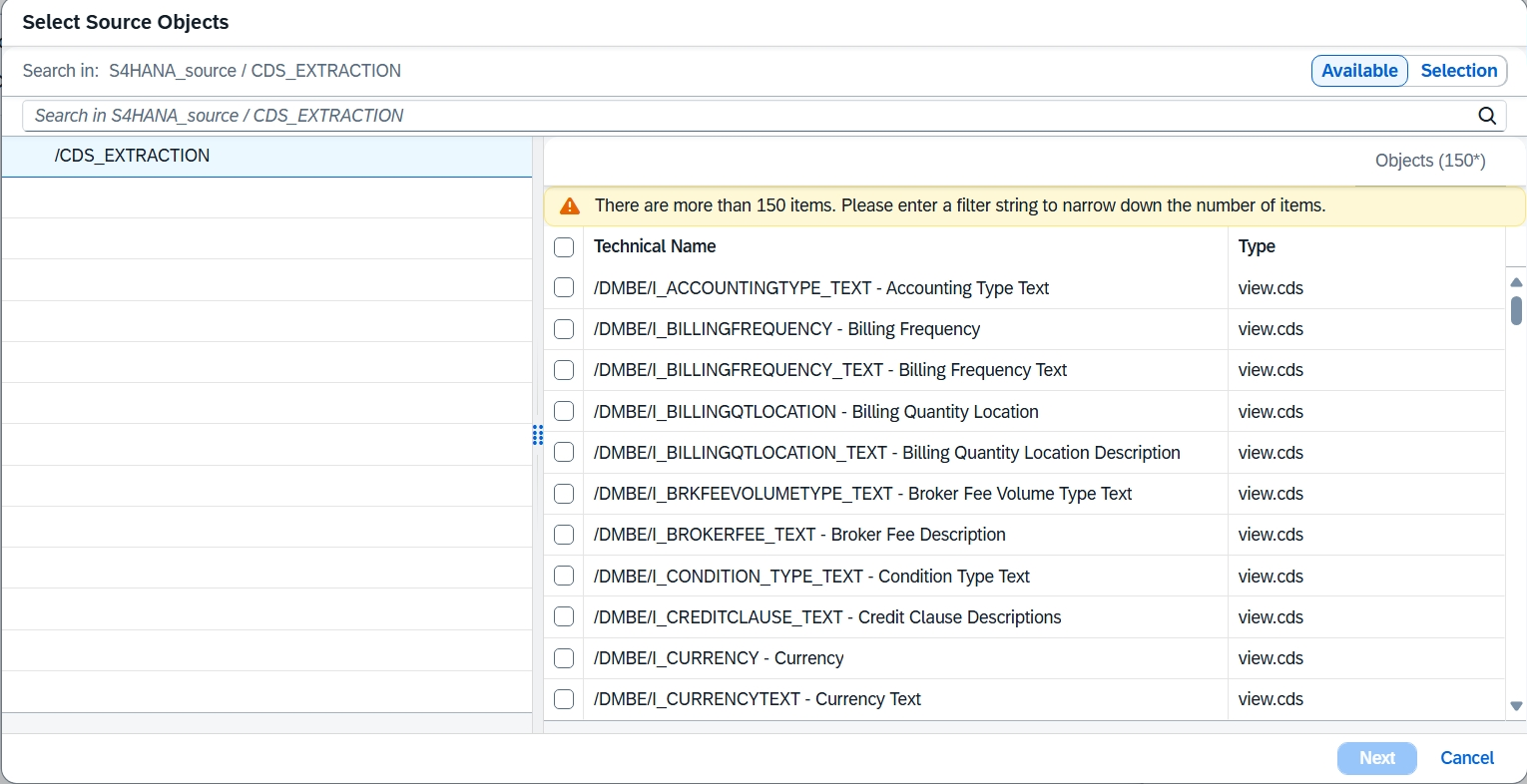
원본 개체 추가를 선택하여 복제할 원본 개체를 선택합니다. 모든 원본을 선택한 후 다음을 선택합니다.
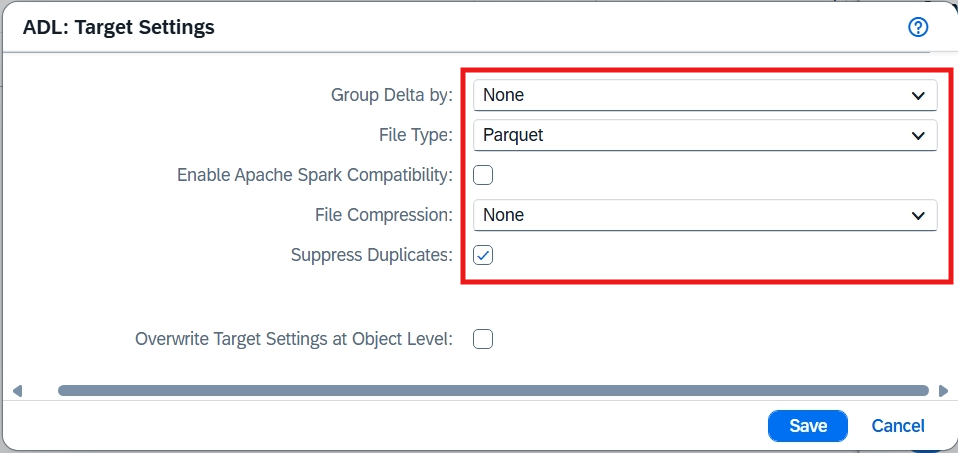
대상 ADLS Gen2를 구성합니다. 대상 연결 및 컨테이너를 선택합니다. 대상 설정이 올바른지 확인합니다. 그룹 델타 바이가 없음 으로 설정되고 파일 형식 이 Parquet으로 설정됩니다.
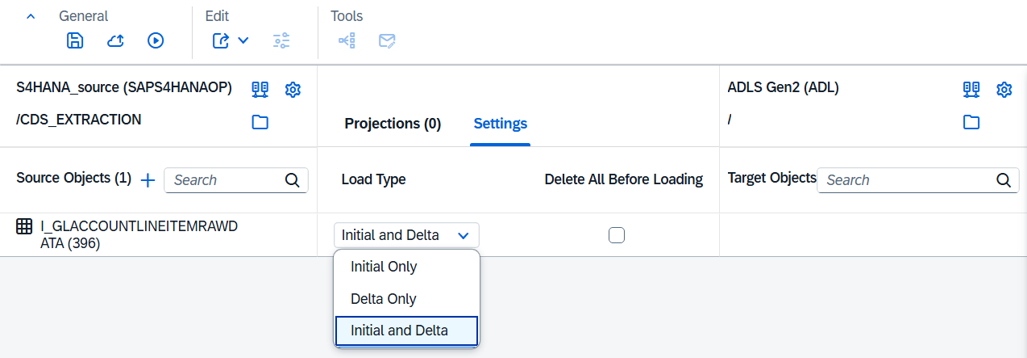
복제에 대한 세부 정보 설정을 구성합니다. 캔버스의 가운데 섹션에서 설정을 선택합니다. 필요한 경우 선택한 부하 유형을 확인하고 조정합니다. 현재 미러링에서는 Initial 및 Delta 또는 Initial Only를 지원합니다.
실행 설정 대화 상자에서 복제의 부하 빈도를 조정하고 필요한 경우 리소스를 조정할 수 있습니다.
복제를 배포하고 실행하여 데이터를 복제합니다.
ADLS Gen2 컨테이너로 이동하여 데이터가 복제되어 있는지 확인합니다.
미러된 SAP 데이터베이스 만들기(SAP Datasphere를 통해)
이 섹션에서는 Fabric에서 미러된 SAP 데이터베이스를 만드는 방법을 설명합니다.
Lakehouse 바로 가기 만들기
Fabric 포털을 엽니다.
레이크하우스를 만들 거나 기존 레이크하우스를 다시 사용합니다.
당신의 레이크하우스에서 SAP Datasphere가 원본 SAP 데이터를 복제하는 스토리지 컨테이너에 Azure Data Lake Storage Gen2의 바로 가기를 작성합니다. 바로 가기를 만들 때 전체 스토리지 컨테이너를 선택해야 합니다.
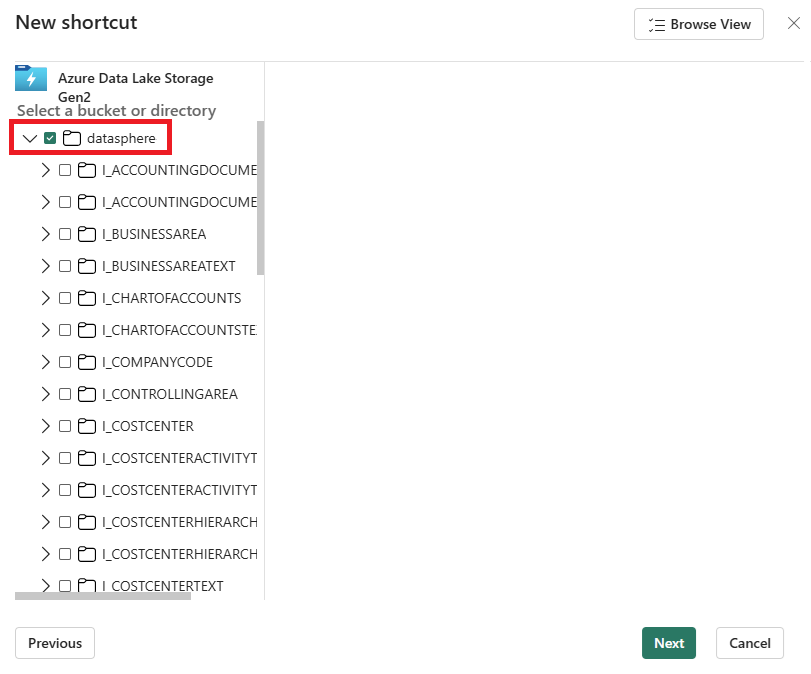
레이크하우스의 "파일" 아래에서 SAP 데이터를 볼 수 있는지 확인합니다.
미러된 데이터베이스 만들기
작업 영역에서 새 항목을 선택하고 미러된 SAP를 찾습니다.
OneLake 카탈로그에서 ADLS Gen2 스토리지 컨테이너에 대한 바로 가기가 포함된 레이크하우스 이름을 선택합니다.
찾아보기를 선택하고 복제된 SAP 데이터가 포함된 루트 폴더를 선택합니다(
datasphere이 예제에서는). 입력 상자에 바로 가기 경로(접두사 "파일/"를 생략)를 직접 입력할 수도 있습니다. 확인을 선택한 다음, 다음을 선택합니다.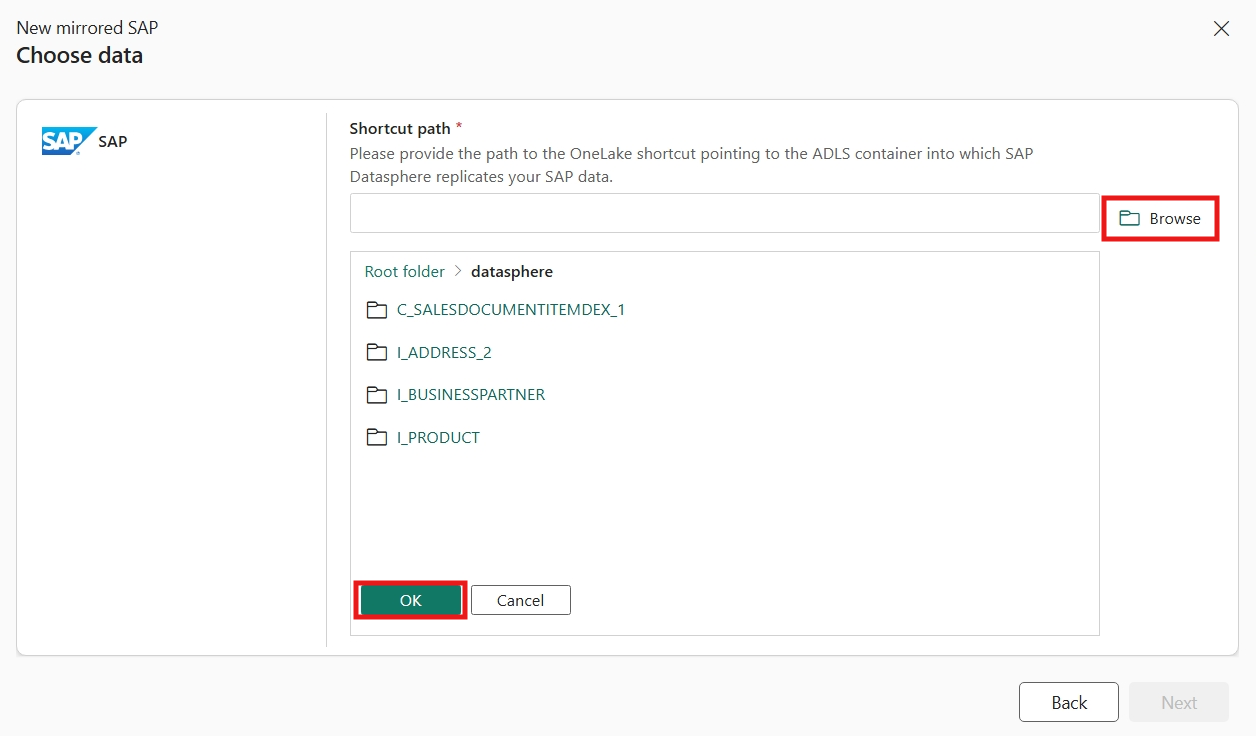
미러된 SAP 데이터베이스의 이름을 입력하고 미러된 데이터베이스 만들기를 선택합니다.
미러링이 시작되고 모니터링 페이지로 이동됩니다. 몇 분 후에 복제된 행 수가 표시되고 SQL 분석 엔드포인트에서 데이터를 볼 수 있습니다.
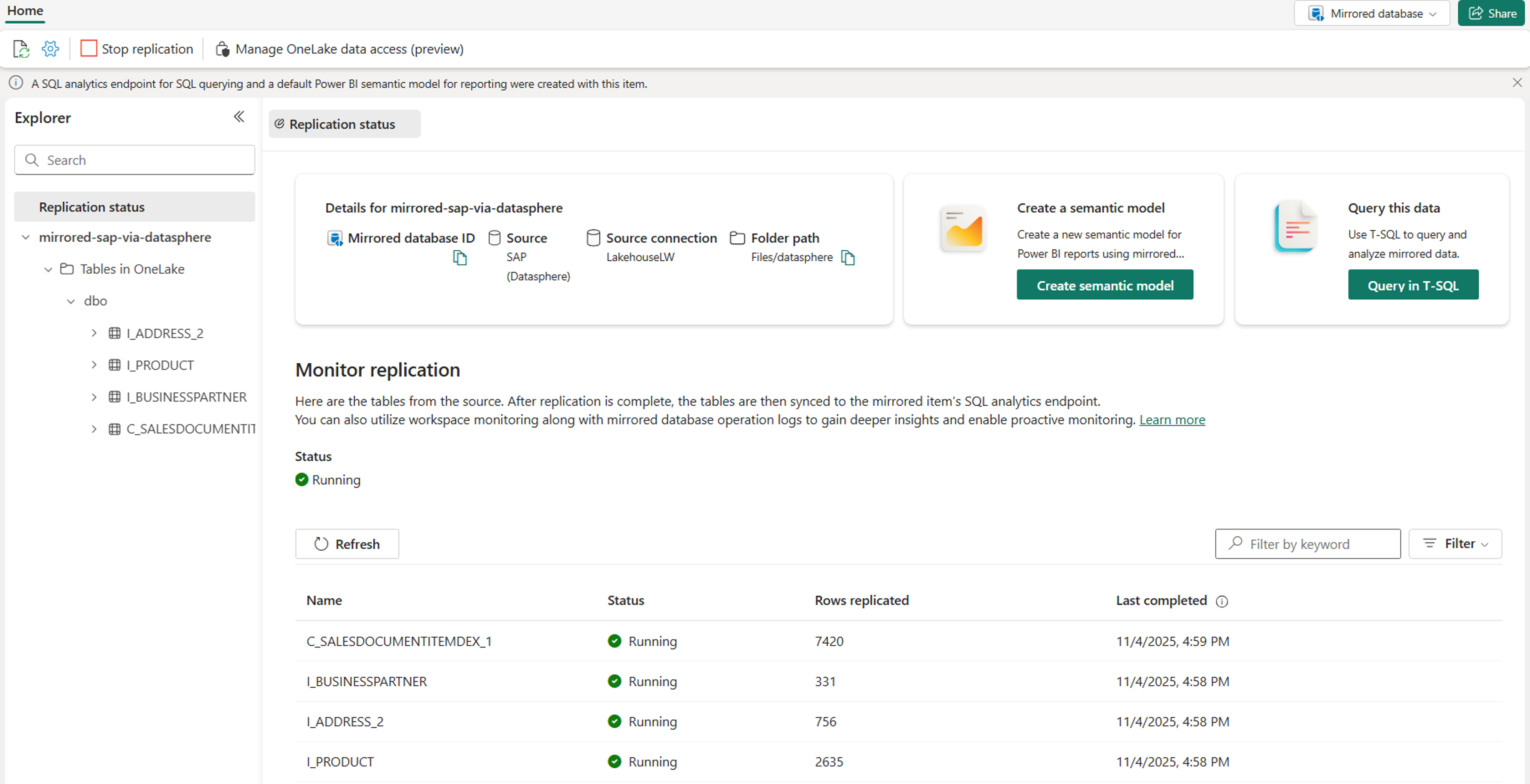
패브릭 미러링 모니터링
미러링이 구성되면 미러링 상태 페이지로 이동됩니다. 여기서 복제의 현재 상태를 모니터링할 수 있습니다. 복제 상태에 대한 자세한 내용 및 자세한 내용은 Monitor Fabric 미러된 데이터베이스 복제를 참조하세요.