OneLake를 Microsoft Foundry의 지식 원본으로 사용합니다. Foundry에서 OneLake에 직접 안전하게 연결하고, OneLake에 저장된 구조화되지 않은 반구조화된 파일(바로 가기를 통해 도착하는 파일 포함)을 인덱싱한 다음, Foundry의 에이전트 내에서 해당 인덱싱된 콘텐츠를 지식 원본으로 사용할 수 있습니다.
이 통합을 통해 별도의 AI 특정 저장소에 파일의 새 복사본을 만드는 대신 OneLake에 이미 있는 동일한 엔터프라이즈 데이터에 에이전트를 접지할 수 있습니다. 사용 권한 및 거버넌스는 분석 워크로드에 사용하는 것과 동일한 OneLake 및 Fabric 컨트롤을 통해 적용됩니다.
Important
OneLake를 Microsoft Foundry에 대한 지식 원본으로 연결하는 경우 데이터는 Fabric 규정 준수 경계 또는 지리적 지역 외부로 전송되어 Foundry Service 관련 사용 약관 및 데이터 처리 정책에 따라 처리 및/또는 저장될 수 있습니다.
필수 조건
패브릭의 레이크하우스. 레이크하우스가 없는 경우 레이크하우스 만들기의 단계를 따르세요.
- 레이크 하우스의 파일 폴더에 있는 파일입니다.
Foundry 프로젝트입니다. 없는 경우 프로젝트 만들기의 단계를 따릅니다.
기본 계층 이상의 Azure AI 검색 서비스입니다. 없는 경우 Azure AI 검색 서비스 만들기의 단계를 따릅니다.
검색 서비스는 패브릭 작업 영역과 동일한 테넌트에 있어야 합니다.
이 문서에서는 검색 서비스에 대한 관리 ID 할당을 만듭니다. 관리 ID를 만들려면 소유자 또는 사용자 액세스 관리자 역할이어야 합니다. 역할을 할당하려면 소유자, 사용자 액세스 관리자, 역할 기반 액세스 제어 관리자 또는 Microsoft.Authorization/roleAssignments/쓰기 권한이 있는 사용자 지정 역할의 구성원이어야 합니다.
OneLake 파일의 데이터 인덱싱
Azure AI 검색를 사용하여 Lakehouse 데이터를 지식 원본으로 검색할 수 있도록 OneLake 파일 인덱서 구성
OneLake 파일 및 바로 가기 필수 구성 요소에서 인덱스 > 데이터의 필수 구성 요소를 검토합니다.
그런 다음 OneLake 파일 및 바로 가기의 인덱스 데이터에서 시스템 관리 ID에 대한 단계를 수행하고 권한을 부여합니다. >
Foundry에서 OneLake 연결 만들기
Microsoft Foundry에 로그인합니다.
새 Foundry 토글이 켜짐 상태인지 확인합니다. 이 문서의 단계는 Microsoft Foundry(신규)를 참조합니다.

작업하려는 프로젝트를 엽니다.
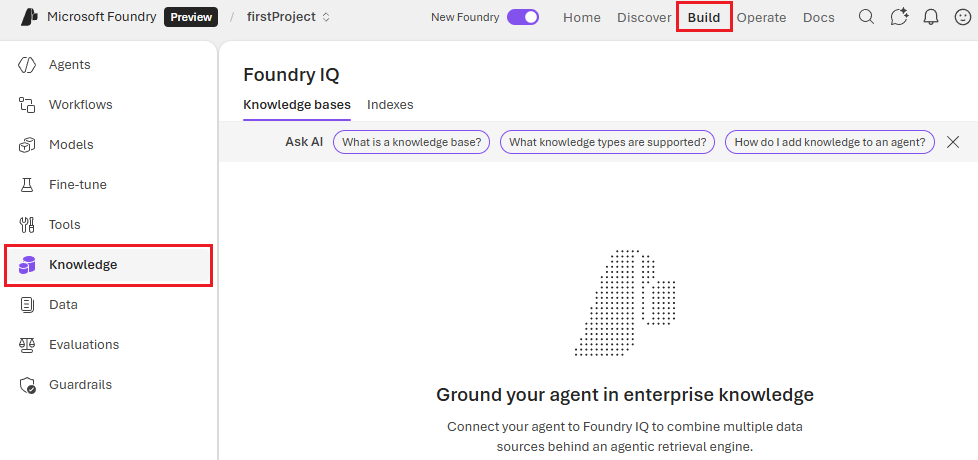
탐색 메뉴에서 빌드 를 선택한 다음 왼쪽 창에서 [지식 ]을 선택합니다.
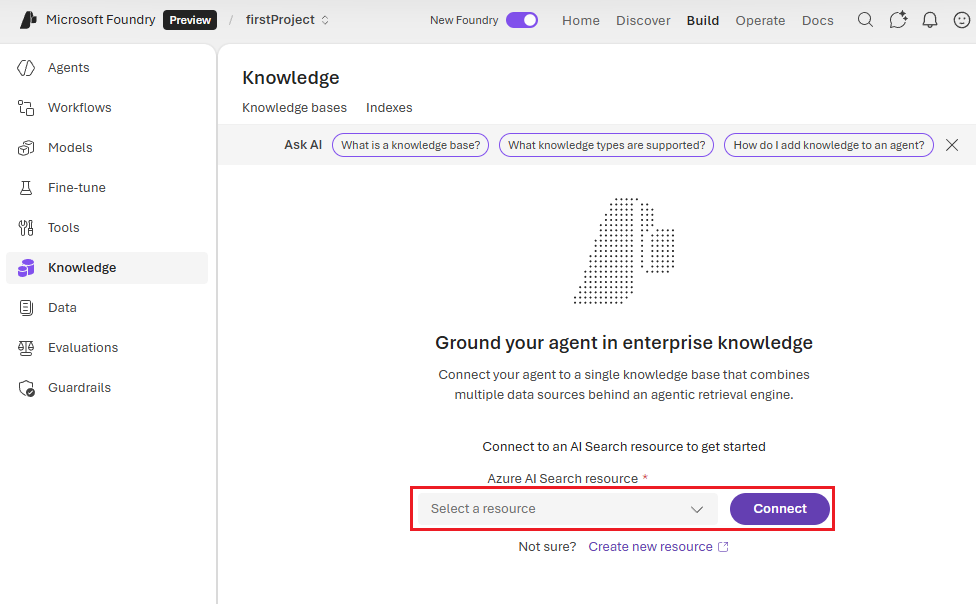
AI Search 리소스를 선택합니다.
기술 자료 만들기를 선택합니다.
기술 유형으로 Microsoft OneLake 를 선택합니다. 연결을 선택합니다.
패브릭 작업 영역 ID 및 레이크하우스 ID를 제공합니다.
Lakehouse URL
https://app.powerbi.com/groups/<WORKSPACE_ID>/lakehouses/<LAKEHOUSE_ID>에서 이 두 ID를 모두 검색할 수 있습니다.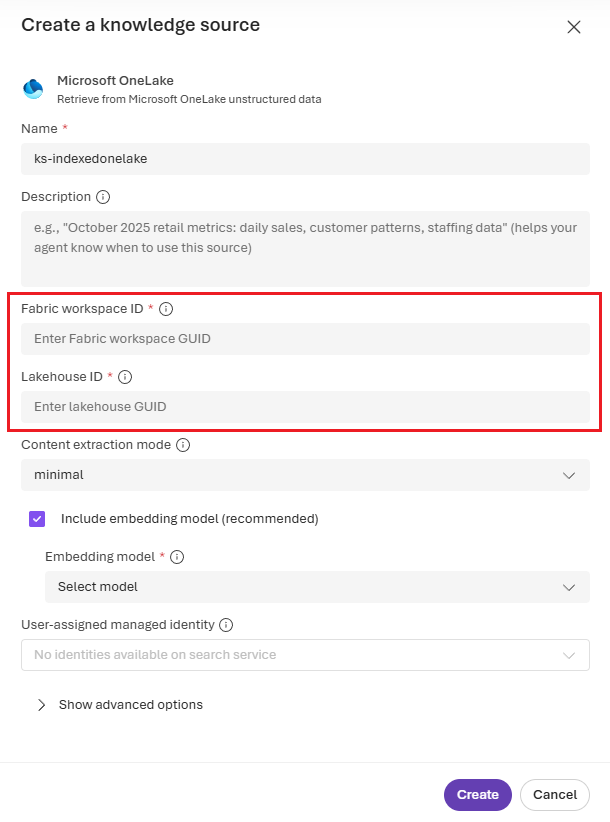
선택하고생성합니다.
기술 자료 저장을 선택합니다.