이 문서에서는 패브릭 맵의 지도 계층에 필터를 적용하여 표시되는 레코드를 제어하는 방법을 보여 줍니다. 데이터 필터링에 대한 자세한 내용은 패브릭 맵의 데이터 필터링을 참조하세요.
사전 요구 사항
- 하나 이상의 벡터 데이터 계층이 있는 맵입니다.
- 맵에 대한 사용 권한을 편집합니다(필터를 저장하려면).
- 필터링 가능한 필드가 있는 계층입니다.
필터 패널 열기
지도를 엽니다.
대상 계층을 선택합니다.
레이어 옆에 있는 추가 옵션(...) 을 선택합니다.
필터를 선택합니다.
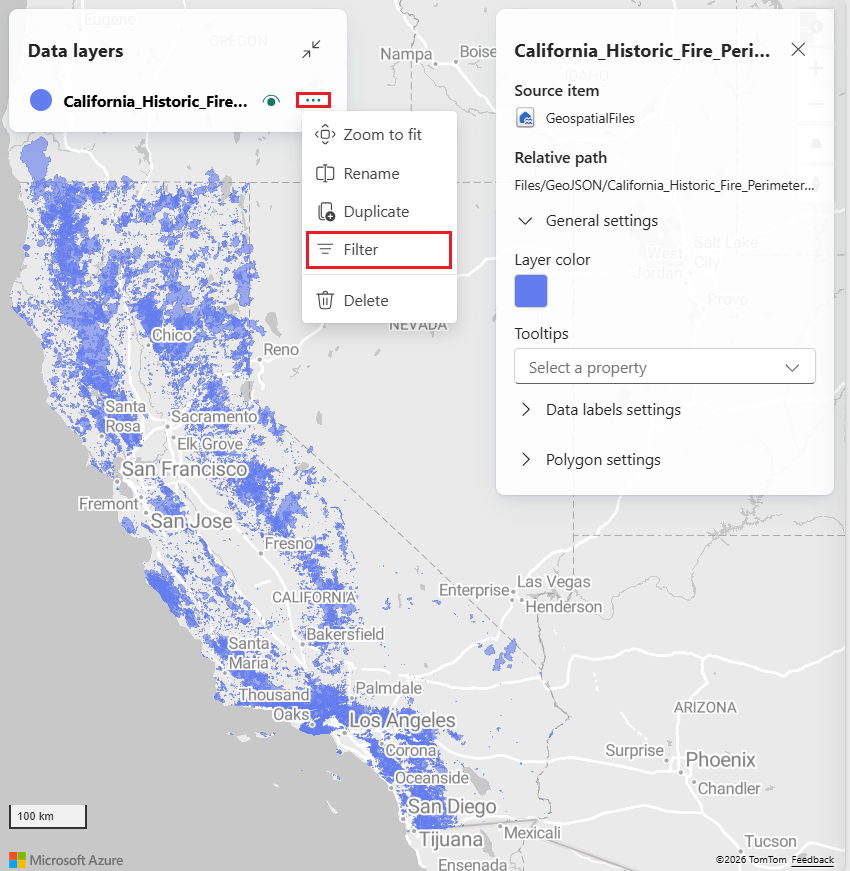
선택한 레이어에 대한 필터 패널이 열립니다.
필터 추가 단추를 선택합니다.
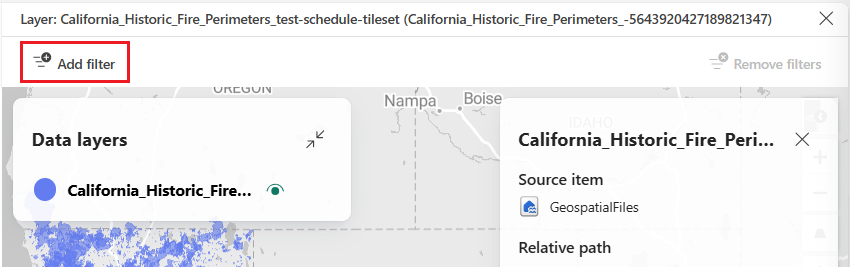
필터 추가 단추 옆에 새 필터 단추가 나타납니다.
새 필터 단추를 선택합니다.
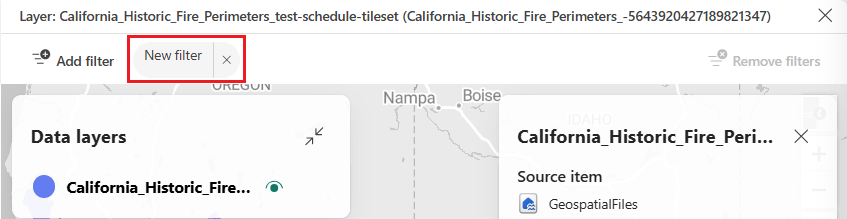
필드 이름 대화 상자가 나타납니다.
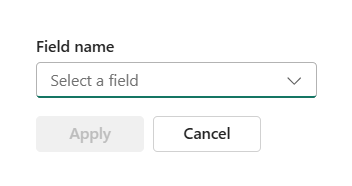
이제 필드 선택 드롭다운 목록을 선택하여 다음 섹션에서 설명하는 필터를 만들 수 있습니다.
범주 필터 만들기
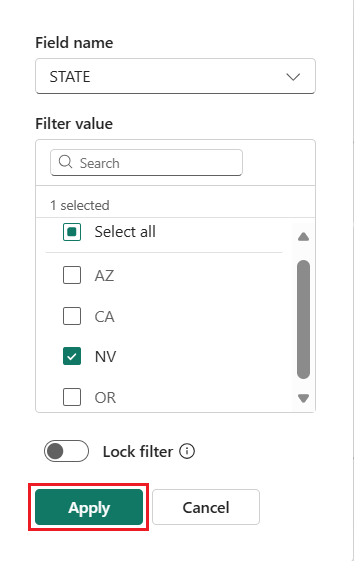
범주 필터를 사용하여 텍스트 값에 따라 레코드를 포함하거나 제외합니다.
- 필터 패널에서 텍스트 기반 필드를 선택합니다.
- 검색 상자를 사용하여 값을 찾습니다.
- 하나 이상의 값을 선택합니다.
- 적용을 선택합니다.
예제: 상태, 범주 또는 기관별로 필터링합니다.
숫자 범위 필터 만들기
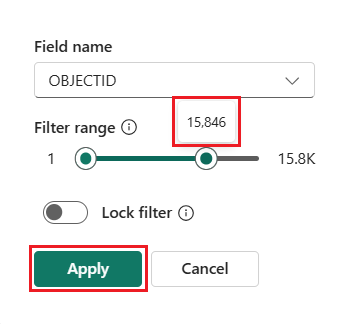
숫자 범위 필터를 사용하여 값 범위 내의 레코드를 제한합니다.
- 숫자 필드를 선택합니다.
- 범위 슬라이더를 조정하여 최소값과 최대값을 정의합니다.
- 적용을 선택합니다.
메모
스크린샷에 표시된 것처럼 가독성을 위해 가로 슬라이더에서 큰 값이 축약됩니다. 점 위로 마우스를 가져가면 전체 값이 표시됩니다.
부울 필터 만들기
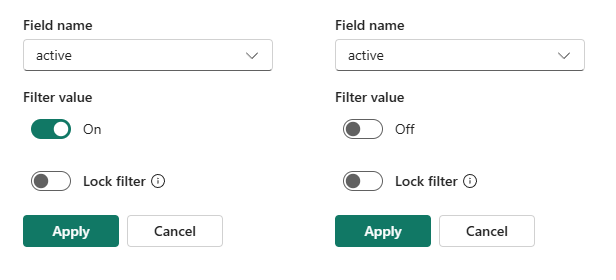
참/거짓 필드에 Boolean 필터를 사용합니다.
- 부울 필드를 선택합니다.
- 필터 값 토글 스위치를 켜기 또는 끄기를 선택합니다.
- 적용을 선택합니다.
날짜/시간 필터 만들기(Kusto 및 온톨로지만 해당)
날짜/시간 필터는 Kusto 및 온톨로지 계층에만 사용할 수 있습니다.
- 날짜/시간 필드를 선택합니다.
- 시작 및 종료 시간을 선택합니다.
- 적용을 선택합니다.
여러 필터 결합
다른 필터를 선택하려면 필터 추가 단추를 선택합니다.
필터를 결합하는 방법에 대한 자세한 정보:
- 동일한 계층에 여러 필터를 추가할 수 있습니다.
- 모든 필터는 AND 논리를 사용하여 평가됩니다.
- 모든 조건을 충족하는 레코드만 표시됩니다.
잠금 필터
보기 모드에서 제거를 방지하기 위해 필터를 잠급니다.
- 필터를 만들거나 편집하는 동안 필터 잠금 토글을 선택하여 필터를 잠그거나 잠금을 해제합니다.
- 적용을 선택합니다.
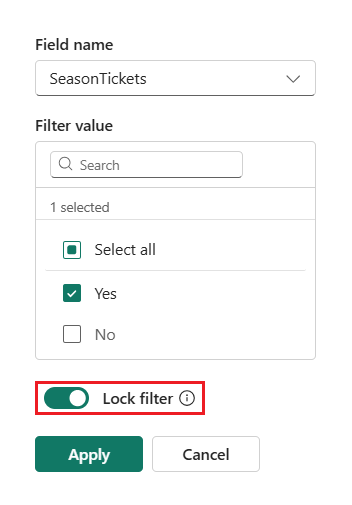
잠긴 필터:
- 맵이 열리면 자동으로 적용됩니다.
- 뷰어에서 제거할 수 없습니다.
보기 모드에서 동작 확인
- 보기 모드에서 맵을 엽니다.
- 잠긴 필터와 잠금 해제된 필터를 추가하거나 수정해 보세요.
- 다음을 확인합니다.
- 잠긴 필터는 제거할 수 없습니다.
- 맵을 다시 열 때 변경 내용은 저장되지 않습니다.
필터 제거(편집 모드)
필터를 영구적으로 제거하려면 편집 모드에 있어야 합니다.
편집 모드에서 맵을 엽니다.
'x'를 선택하여 잠금 또는 잠금 해제된 필터를 제거합니다.
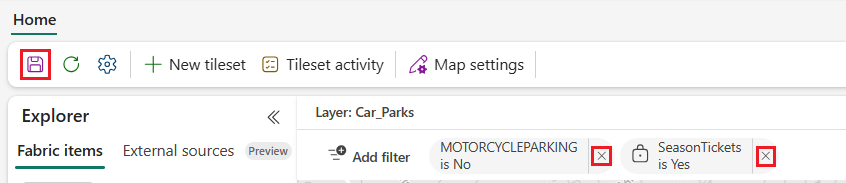
지도를 저장합니다.
필터 제거(보기 모드)
보기 모드에서는 잠금 해제된 필터를 제거하여 필터링되지 않은 데이터를 볼 수 있지만 변경 내용은 저장되지 않습니다.
보기 모드에서 맵을 엽니다.
'x'를 선택하여 잠금 해제된 필터를 제거합니다. 잠긴 필터에는 'x'가 없습니다. 잠금 아이콘은 필터가 잠겨 있음을 나타냅니다.
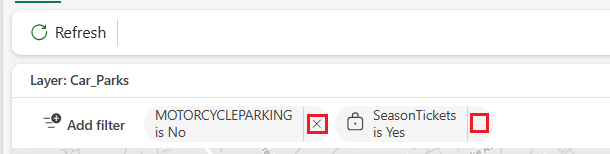
지도를 저장할 수 없습니다.
제한 사항 및 디자인 고려 사항
- 필터는 선택한 계층에만 적용됩니다.
- 계층에 속성이 없으면 필터링을 사용할 수 없습니다.
- 약식 숫자 값은 슬라이더 가독성을 향상시킵니다.
- GeoJSON 또는 PMTiles에는 날짜/시간 필터가 지원되지 않습니다.
자세한 내용은 패브릭 맵의 데이터 필터링을 참조하세요.