비고
이 자습서는 시리즈의 일부입니다. 이전 섹션에서는 Real-Time Intelligence 자습서 4부: KQL 데이터베이스의 데이터 변환을 참조하세요.
자습서의 이 부분에서는 몇 가지 다른 방법을 사용하여 스트리밍 데이터를 쿼리합니다. KQL 쿼리를 작성하여 시간 차트에서 데이터를 시각화하고 구체화된 뷰를 사용하여 집계 쿼리를 만듭니다. 또한 T-SQL을 사용하고 SQL을 KQL로 변환하는 데 사용하여 explain 데이터를 쿼리합니다. 마지막으로, Copilot를 사용하여 KQL 쿼리를 생성합니다.
KQL 쿼리 작성
이전 단계의 업데이트 정책에서 만든 테이블의 이름은 TransformedData입니다. 이 테이블 이름(대/소문자 구분)을 쿼리의 데이터 원본으로 사용합니다.
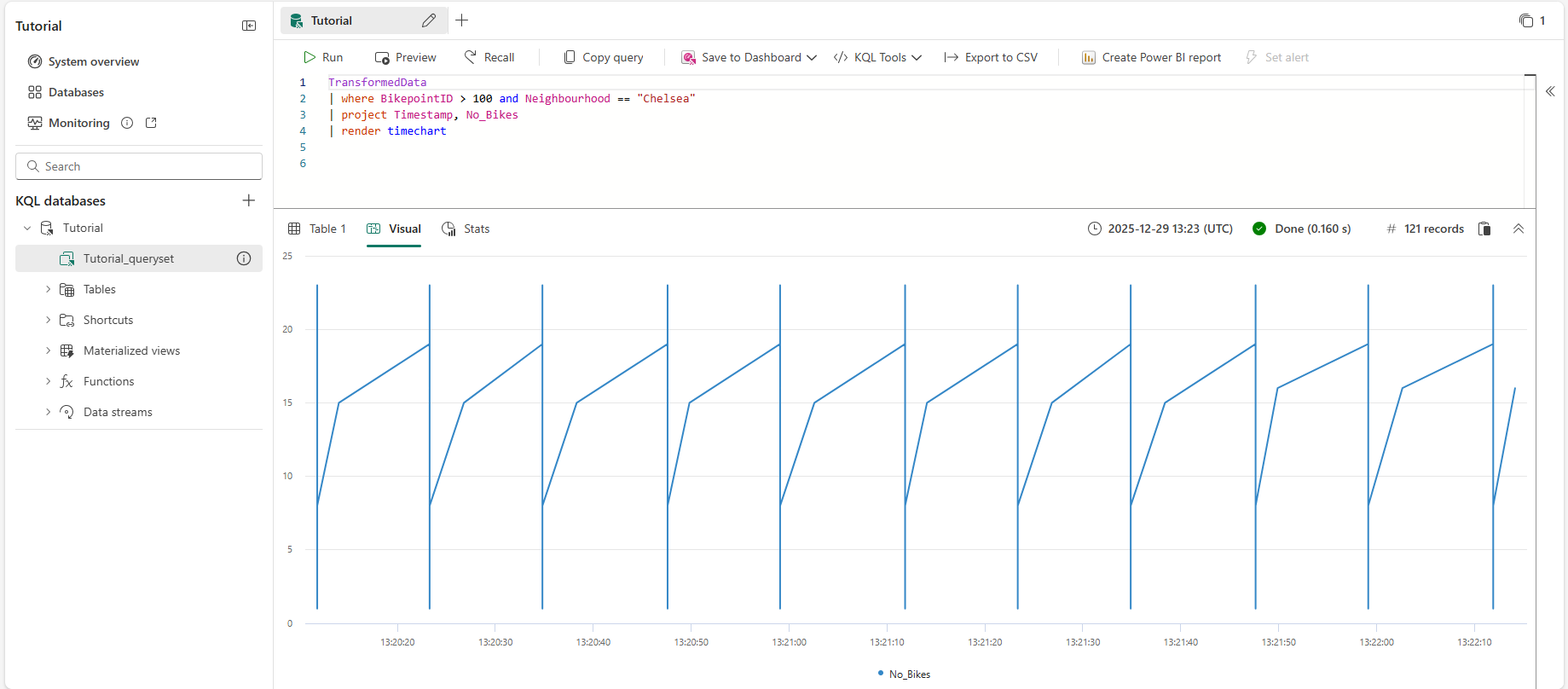
Tutorial_queryset 다음 쿼리를 입력한 다음 Shift + Enter 를 눌러 쿼리를 실행합니다.
TransformedData
| where BikepointID > 100 and Neighbourhood == "Chelsea"
| project Timestamp, No_Bikes
| render timechart
이 쿼리는 첼시 지역의 자전거 수를 시간 차트로 보여 주는 시간 차트를 만듭니다.
구체화된 뷰 만들기
이 단계에서는 집계 쿼리의 up-to-date 결과를 반환하는 구체화된 뷰를 만듭니다. 구체화된 뷰를 쿼리하는 것은 원본 테이블에서 직접 집계를 실행하는 것보다 빠릅니다.
복사하여 붙여넣은 다음 명령을 실행하여 각 자전거 스테이션에서 가장 최근의 자전거 수를 보여 주는 구체화된 뷰를 만듭니다.
.create-or-alter materialized-view with (folder="Gold") AggregatedData on table TransformedData
{
   TransformedData
   | summarize arg_max(Timestamp,No_Bikes) by BikepointID
}
복사하여 붙여넣은 다음 쿼리를 실행하여 구체화된 뷰의 데이터를 세로 막대형 차트로 확인합니다.
AggregatedData
| sort by BikepointID
| render columnchart with (ycolumns=No_Bikes,xcolumn=BikepointID)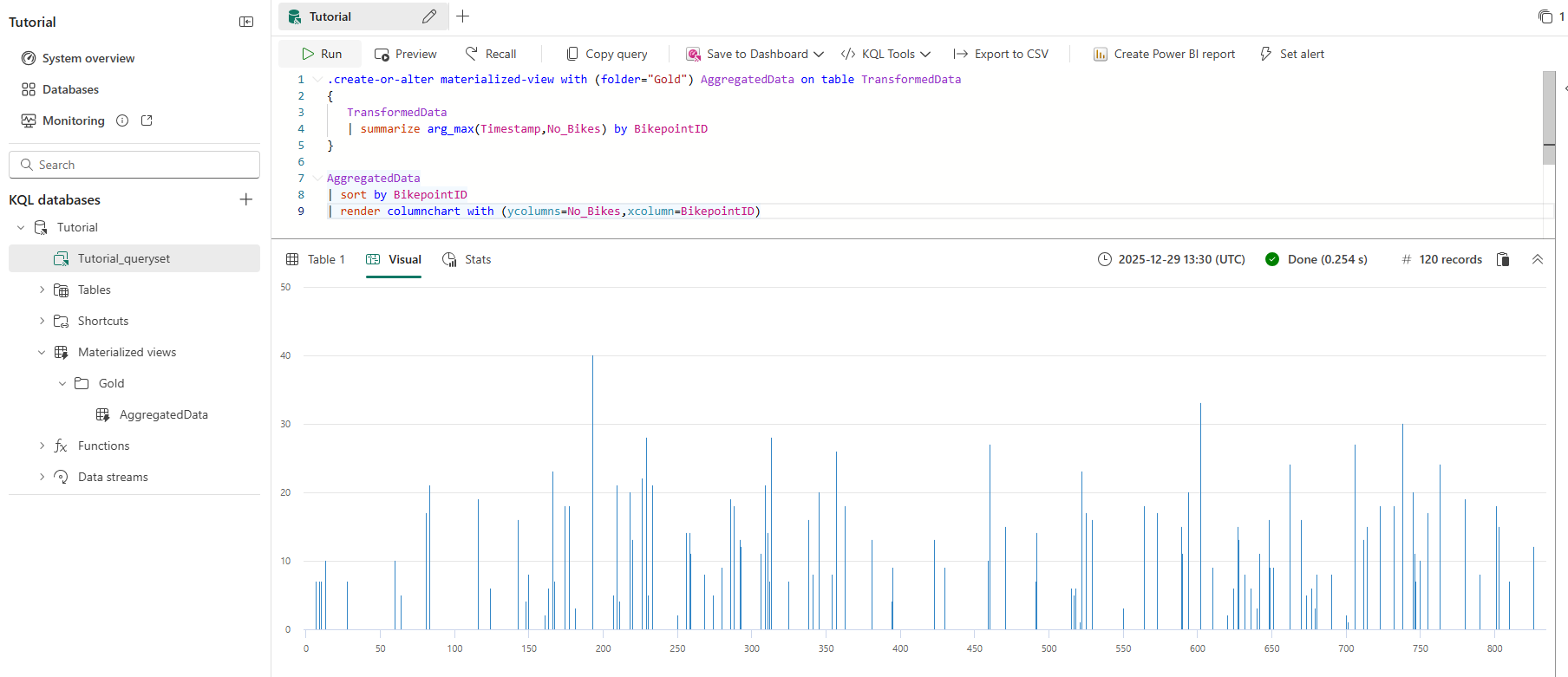
이후 단계에서 이 쿼리를 사용하여 실시간 대시보드를 만듭니다.
중요합니다
테이블, 업데이트 정책, 함수 또는 구체화된 뷰를 만드는 데 사용되는 단계를 놓친 경우 이 스크립트를 사용하여 필요한 모든 리소스인 자습서 명령 스크립트를 만듭니다.
T-SQL을 사용하여 쿼리
쿼리 편집기에서 T-SQL 사용을 지원합니다.
다음 쿼리를 입력한 다음 Shift + Enter 키를 눌러 쿼리를 실행합니다.
SELECT top(10) *
FROM AggregatedData
ORDER BY No_Bikes DESC
이 쿼리는 가장 많은 자전거가 있는 상위 10개의 자전거 스테이션을 내림차순으로 정렬하여 반환합니다.
BikepointID 시간표시 No_Bikes 193 2025-12-29 13:40:58.760 39 602 2025-12-29 13:40:53.009 34 229 2025-12-29 13:40:56.510 32 738 2025-12-29 13:40:56.510 32 313 2025-12-29 13:40:53.009 30 706 2025-12-29 13:40:58.760 27 460 2025-12-29 13:40:53.009 27 522 2025-12-29 13:40:53.009 26 357 2025-12-29 13:40:53.009 이십오 (25) 166 2025-12-29 13:40:58.760 24
SQL 쿼리를 KQL로 변환
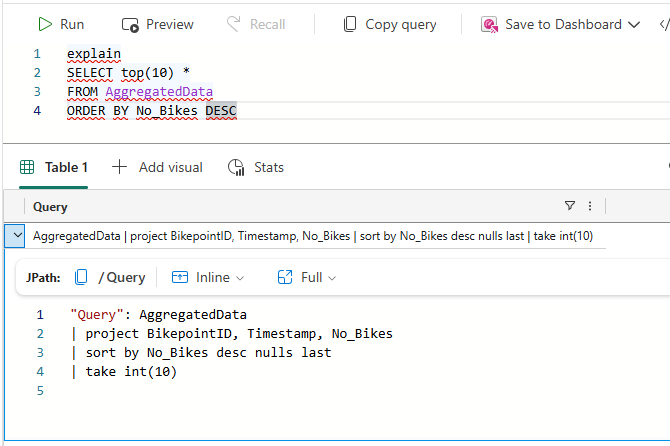
T-SQL SELECT 문에 해당하는 KQL을 얻으려면 쿼리 앞에 키워드 explain 를 추가합니다. 출력에는 KQL 쿼리 편집기에서 복사하고 실행할 수 있는 쿼리의 KQL 버전이 표시됩니다.
다음 쿼리를 입력합니다. 그런 다음 Shift + Enter 를 눌러 쿼리를 실행합니다.
explain
SELECT top(10) *
FROM AggregatedData
ORDER BY No_Bikes DESC
이 쿼리는 입력한 T-SQL 쿼리에 해당하는 KQL을 반환합니다. KQL 쿼리가 출력 창에 나타납니다. 출력을 복사하여 붙여넣은 다음 쿼리를 실행합니다. 이 쿼리는 최적화된 KQL로 작성되지 않을 수 있습니다.
Copilot를 사용하여 KQL 쿼리 생성
KQL 작성이 처음이라면, 자연어로 질문을 하면 Copilot이 KQL 쿼리를 생성해 줍니다.
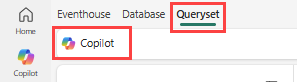
메뉴 모음에서 쿼리 세트를 선택합니다.
KQL 쿼리 세트의 메뉴 모음에서 코필로트 아이콘을 선택합니다.
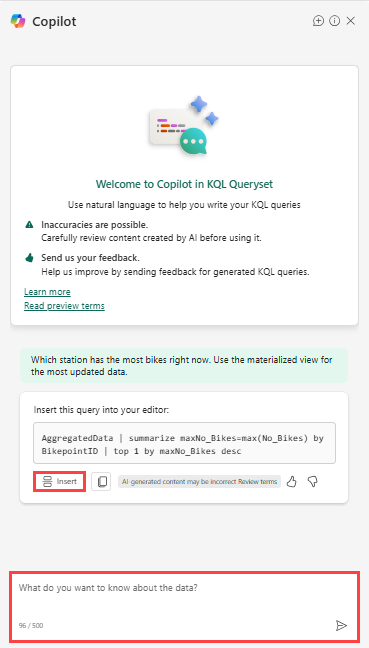
자연어로 질문을 입력합니다. 예를 들어 "현재 자전거가 가장 많은 스테이션은 어느 스테이션인가요? 가장 업데이트된 데이터에 구체화된 뷰를 사용합니다." 질문에 구체화된 뷰의 이름을 포함하는 데 도움이 될 수 있습니다.
코필로트는 질문에 따라 쿼리를 제안합니다.
삽입 단추를 선택하여 KQL 편집기에서 쿼리를 추가합니다.
실행을 선택하여 쿼리를 실행합니다.
후속 질문을 하거나 쿼리 범위를 변경합니다. 이 기능을 사용하여 KQL을 학습하고 쿼리를 신속하게 생성합니다.
관련 콘텐츠
이 자습서의 작업에 대한 자세한 내용은 다음을 참조하세요.