Microsoft Fabric은 ID 기반 제로 트러스트 보안 모델의 일부로 Microsoft Entra ID 조건부 액세스를 사용합니다. 패브릭에 대한 모든 요청은 Microsoft Entra ID로 인증되며 조건부 액세스 정책은 사용자 ID, 디바이스 상태 및 위치와 같은 신호에 따라 액세스를 결정할 수 있습니다. 일반적인 정책은 다음과 같습니다.
- MFA(다단계 인증)가 필요합니다.
- Intune에 등록된 디바이스만 특정 서비스에 액세스할 수 있도록 허용합니다.
- 사용자 위치 및 IP 범위를 제한합니다.
조건부 액세스는 패브릭에 대한 액세스를 보호하는 데 사용할 수 있는 여러 보안 제어 중 하나입니다. 프라이빗 링크와 같은 네트워크 기반 보호를 보완하고 제로 트러스트 원칙에 부합하는 계층화된 보안 접근 방식을 지원합니다. 조건부 액세스의 전체 기능에 대한 자세한 내용은 Microsoft Entra 조건부 액세스 설명서를 참조하세요.
패브릭 조건부 액세스 정책에 대한 모범 사례
Microsoft Fabric 및 연결된 서비스에서 원활하고 안전한 환경을 보장하려면 하나의 일반적인 조건부 액세스 정책을 설정합니다. 이 방법은 다음을 수행합니다.
- 다운스트림 서비스에 대한 다양한 정책으로 인한 예기치 않은 로그인 프롬프트를 줄입니다.
- 모든 도구에서 일관된 보안 설정을 유지 관리합니다.
- 전체 사용자 환경을 개선합니다.
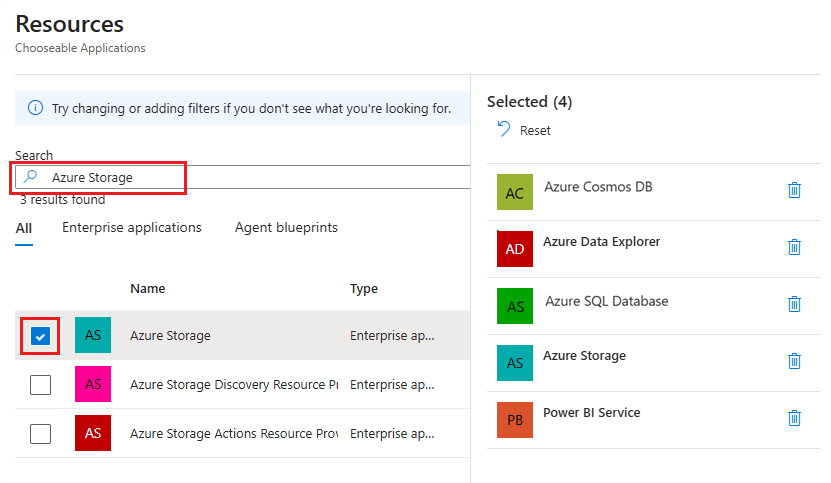
정책에 다음 대상 리소스를 포함합니다.
- Power BI 서비스
- Azure Data Explorer(아주르 데이터 탐색기)
- Azure SQL 데이터베이스
- Azure Storage
- Azure Cosmos DB (애저 코스모스 DB)
정책이 너무 제한적인 경우(예: Power BI를 제외한 모든 앱을 차단하는 경우) 데이터 흐름과 같은 일부 기능이 작동하지 않을 수 있습니다.
참고 사항
- Power BI에 대해 조건부 액세스 정책을 이미 구성한 경우 여기에 나열된 리소스를 기존 Power BI 정책에 포함합니다. 그렇지 않으면 조건부 액세스가 패브릭에서 의도한 대로 작동하지 않을 수 있습니다.
- 패브릭은 조건부 액세스에서 CAE(지속적인 액세스 평가) 세션 제어를 지원하지 않습니다.
패브릭에 대한 조건부 액세스 정책 설정
다음 단계에서는 권장 대상 리소스 할당을 구성하는 방법을 포함하여 Fabric에 대한 조건부 액세스 정책 구성을 시작하는 방법을 보여 줍니다.
Microsoft Entra 관리 센터에 조건부 액세스 관리자 이상의 권한으로 로그인합니다.
Entra ID>조건부 액세스>정책으로 이동합니다.
새 정책을 선택합니다.
정책의 이름을 입력합니다. 정책 이름에 대한 의미 있는 표준을 만듭니다.
시나리오에 따라 정책의 할당 및 액세스 섹션에서 컨트롤을 구성합니다. 일반적인 정책 디자인 패턴은 조건부 액세스 방법 가이드를 참조하세요.
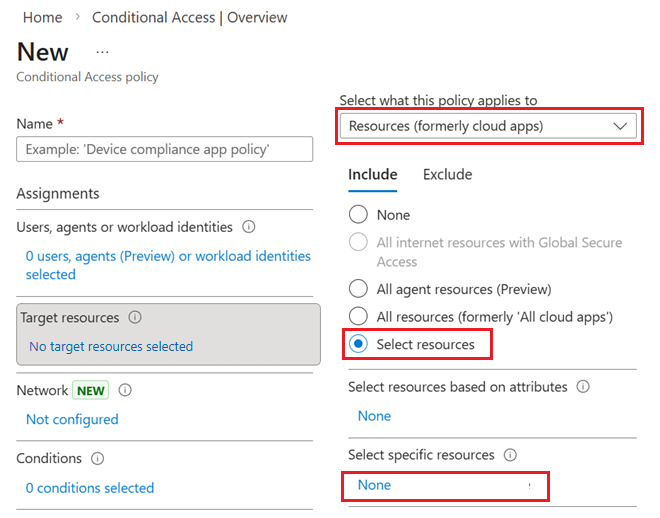
대상 리소스에서 링크를 선택하고 다음 옵션을 구성합니다.
이 정책이 적용되는 항목 선택에서 리소스(이전의 클라우드 앱)를 선택합니다.
[포함] 탭에서 [리소스 선택]을 선택합니다.
특정 리소스 선택에서 링크를 선택합니다.
표시되는 리소스 쪽 창에서 Power BI 서비스, Azure Data Explorer, Azure SQL Database, Azure Storage 및 Azure Cosmos DB를 찾아 선택합니다. 5개 항목을 모두 선택한 후 선택 항목을 선택하여 측면 창을 닫습니다.
모든 할당 및 액세스 제어가 정책에 대해 구성된 경우 만들기 또는 저장을 선택합니다.
관련 콘텐츠
- Microsoft Entra 조건부 액세스 설명서 - 조건부 액세스 기능, 정책 디자인 및 모범 사례에 대해 자세히 알아봅니다.
- Microsoft Fabric에 대한 Azure 보안 기준 – Microsoft 클라우드 보안 벤치마크 표준의 권장 사항을 검토합니다.
- Microsoft Fabric에 대한 인바운드 트래픽 보호 – 패브릭에 대한 인바운드 액세스를 제어하기 위해 프라이빗 링크와 함께 조건부 액세스가 작동하는 방식을 이해합니다.