장치 타임라인을 사용하면 특정 장치에서 발생한 이벤트의 기록을 볼 수 있습니다.
시작하기 전에
- 엔드포인트 분석에서 점수, 기준 및 인사이트를 검토하여 이러한 개념을 이해합니다.
- 환경이 모든 필수 구성 요소를 충족하는지 확인합니다.
보고서 검토
- Microsoft Intune 관리 센터에서 장치>Windows를 선택합니다.
- 장치를 선택한 다음 사용자 환경>장치 타임라인을 선택합니다.
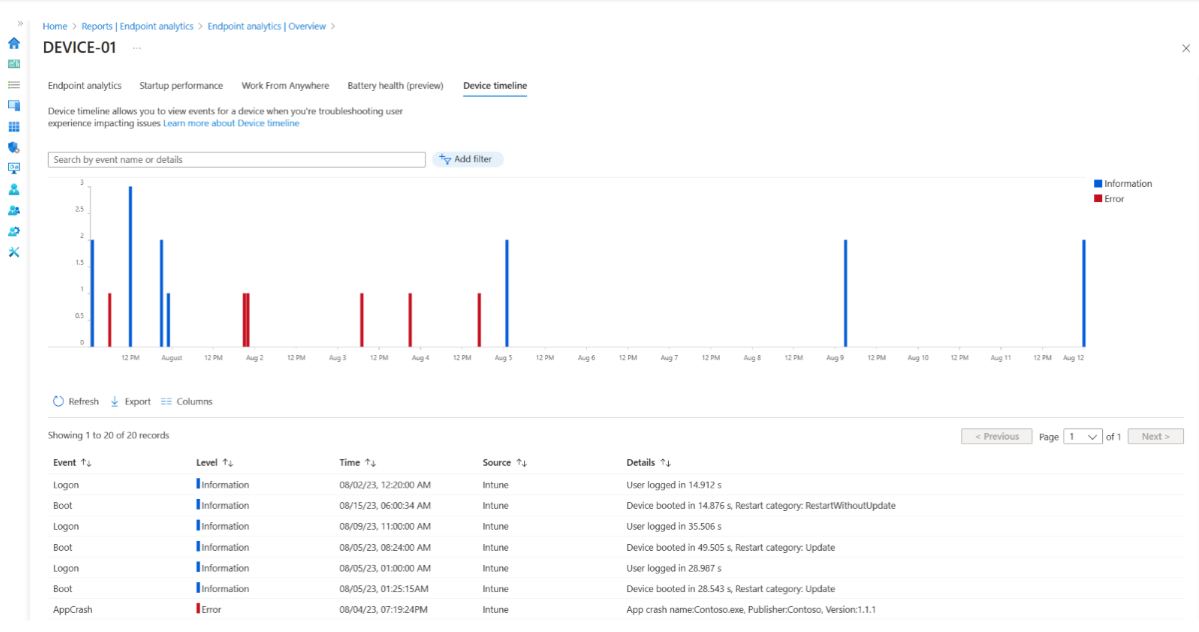
- 이벤트를 날짜, 장치 또는 사용자별로 필터링하여 관련 인시던트에 포커스를 둡니다.
참고
장치 타임라인 탭은 고급 분석이 있는 테넌트의 응용 프로그램 안정성 탭을 대체합니다.
이벤트 이름 또는 세부 정보로 검색할 수 있습니다. 결과를 구체화하려면 필터 추가 를 선택하여 이벤트 원본, 이벤트 수준 및 관심 시간 범위를 선택합니다.
장치 타임라인에는 앱 충돌, 응답하지 않는 앱, 장치 부팅, 로그인 및 검색된 이상 징후와 같은 이벤트가 표시됩니다. 문제 해결 중에 타임라인을 사용하여 소프트웨어 업데이트, 사용자 작업 및 시스템 이벤트의 상관 관계를 지정할 수 있습니다. 대부분의 이벤트는 24시간 이내에 표시됩니다.
경우에 따라 세부 정보를 즉시 업로드할 수 없는 경우 이벤트가 표시되는 데 시간이 더 오래 걸릴 수 있습니다. 예를 들어 장치가 바로 재부팅되지 않으면 다시 시작 또는 중지 오류 이벤트가 지연될 수 있습니다. 이러한 이벤트는 다음 사용 가능한 기회에 업로드되고 발생 당시 원래 타임스탬프를 표시합니다.
참고
이벤트 타임스탬프는 로그온한 Intune 사용자의 표준 시간대로 지역화됩니다.
제한 사항
- 테넌트가 고급 분석을 사용하는 경우 장치 타임라인 탭이 장치 드릴다운 보기의 응용 프로그램 안정성 탭을 대체합니다. 타임라인과 달리 애플리케이션 안정성 탭에는 선택한 장치의 애플리케이션 안정성 점수가 포함되어 있습니다. 이 점수를 보려면 장치 성능 탭으로 이동하여 장치를 검색합니다.
- 장치 타임라인은 Intune 관리 장치(공동 관리 포함)에만 사용할 수 있습니다. 고급 분석이 사용하도록 설정된 테넌트의 구성 관리자 전용 장치에는 사용할 수 없습니다.