이제 Microsoft Graph API는 특정 API 및 권한 역할로 Microsoft Intune을 지원합니다. Microsoft Graph API는 인증 및 액세스 제어를 위해 Microsoft Entra ID를 사용합니다. Microsoft Graph에서 Intune API에 액세스하려면 다음이 필요합니다.
다음 권한/권한 범위가 있는 애플리케이션 ID:
- Microsoft Entra ID 및 Microsoft Graph API를 호출할 수 있는 권한입니다.
- 특정 애플리케이션 작업과 관련된 권한 범위
다음 권한이 있는 사용자 자격 증명:
- 애플리케이션과 연결된 Microsoft Entra 테넌트에 액세스할 수 있는 권한입니다.
- 애플리케이션 권한 범위를 지원하는 데 필요한 역할 권한
최종 사용자가 앱에 Azure 테넌트에 대한 애플리케이션 작업을 수행할 수 있는 권한을 부여합니다.
이 문서의 내용은 다음과 같습니다.
Microsoft Graph API 및 관련 권한 역할에 대한 액세스 권한을 사용하여 애플리케이션을 등록하는 방법을 보여 줍니다.
Intune API 권한 역할에 대해 설명합니다.
C# 및 PowerShell에 대한 Intune API 인증 예제를 제공합니다.
여러 테넌트를 지원하는 방법을 설명합니다.
자세한 내용은 다음을 참조하세요.
- OAuth 2.0 및 Microsoft Entra ID를 사용하여 웹 애플리케이션에 대한 액세스 권한 부여
- Microsoft Entra 인증 시작
- Microsoft Entra ID와 애플리케이션 통합
- OAuth 2.0 이해
Microsoft Graph API를 사용할 앱 등록
Microsoft Graph API를 사용할 앱을 등록하려면 다음을 수행합니다.
관리 자격 증명을 사용하여 Microsoft Entra 관리 센터에 로그인합니다.
해당하는 경우 다음 계정을 사용할 수 있습니다.
- 테넌트 관리자 계정
- 사용자가 애플리케이션을 등록할 수 있음 설정이 활성화된 테넌트 사용자 계정.
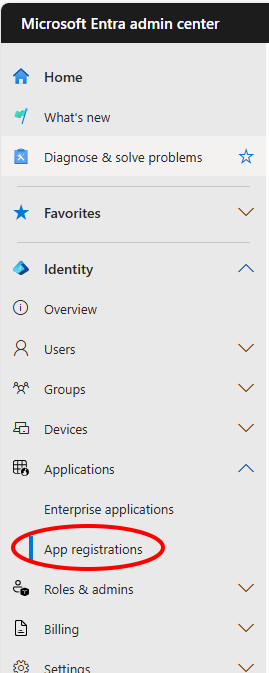
관리 센터에서 ID>응용 프로그램을 확장한 다음 앱 등록을 선택합니다.
새 등록을 선택하여 새 애플리케이션을 만들거나 기존 애플리케이션을 선택합니다. (기존 애플리케이션을 선택하는 경우 다음 단계를 건너뜁니다.)
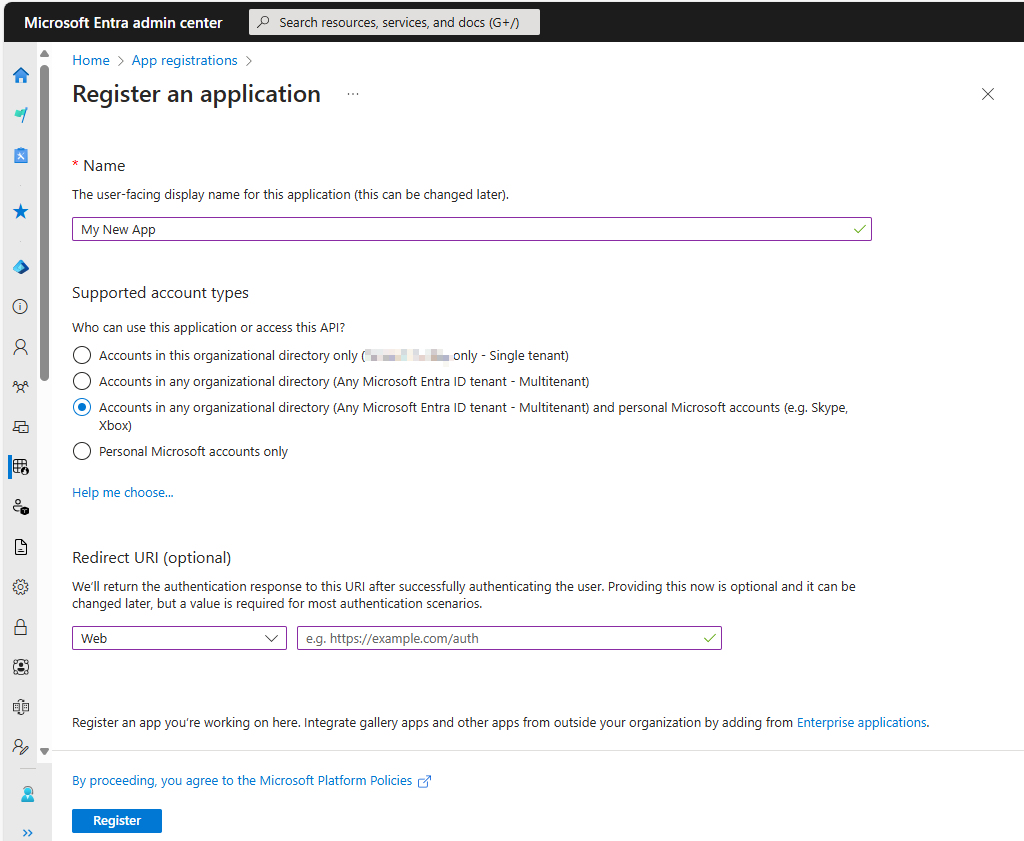
애플리케이션 등록 창에서 다음을 지정합니다.
응용 프로그램의 이름 (사용자가 로그인할 때 표시됨)입니다.
지원되는 계정 유형입니다.
리디렉션 URI 값입니다. 이 값은 선택 사항입니다.
참고
Azure AD Graph API은 사용 중지 단계에 있습니다. 자세한 내용은 MSAL(Microsoft 인증 라이브러리) 및 Microsoft Graph API를 사용하도록 애플리케이션 업데이트를 참조하세요..
자세한 내용은 Microsoft Entra ID에 대한 인증 시나리오를 참조하세요.
등록을 선택하여 새 애플리케이션을 추가합니다.
등록을 선택하면 Microsoft 플랫폼 정책에 동의하는 것입니다.
앱의 응용 프로그램 창에서 다음을 수행합니다.
애플리케이션(클라이언트) ID 값을 기록해 둡니다.
그런 다음 탐색 메뉴에서 API 권한을 선택합니다.
API 권한 창에서 다음을 수행합니다.
권한 추가를 선택한 다음 Microsoft API 탭에서 Microsoft Graph 타일을 선택합니다.
애플리케이션 권한 옵션을 선택하여 사용 가능한 모든 권한을 표시한 다음 애플리케이션에 필요한 사용 권한 유형을 선택합니다.
관련 이름 왼쪽에 확인 표시를 선택하여 앱에 필요한 역할을 선택합니다. 특정 Intune 권한 범위에 대한 자세한 내용은 Intune 권한 범위를 참조하세요. 다른 Graph API 권한 범위에 대한 자세한 내용은 Microsoft Graph 권한 참조를 참조하세요.
최상의 결과를 얻으려면 애플리케이션을 구현하는 데 필요한 가장 적은 수의 역할을 선택합니다.
데이터 웨어하우스 및 보고 권한
Microsoft Entra 관리 센터를 통해 애플리케이션을 추가할 때 애플리케이션의 요구 사항에 따라 Intune API 권한을 선택할 수 있습니다.
- get_data_warehouse - 이 API 권한을 사용하여 Microsoft Intune에서 Intune 데이터 웨어하우스 API에 대한 액세스 권한을 부여합니다. 자세한 내용은 Microsoft Intune Data Warehouse 사용을 참조하세요.
파트너 솔루션 API
다음 Intune API 권한은 Microsoft Entra 관리 센터를 통해 애플리케이션을 추가할 때 사용할 수 있습니다.
- get_device_compliance - 이 API 권한은 Microsoft Intune에서 장치 상태 및 규정 준수 정보를 가져오는 데 사용됩니다. 이 API 권한은 Network Access Control 파트너가 사용합니다. 자세한 내용은 Intune과 Network Access Control 통합을 참조하세요.
- manage_partner_compliance_policy - 이 API 권한은 Microsoft Intune 파트너 규정 준수 정책을 관리하는 데 사용됩니다. 이 API 권한을 사용하면 앱에서 로그인한 사용자 없이 파트너 규정 준수 정책 및 Microsoft Entra 그룹 할당을 Microsoft Intune으로 보낼 수 있습니다. 장치 규정 준수 파트너가 사용합니다. 자세한 내용은 타사 장치 규정 준수 파트너를 참조하세요.
- pfx_cert_provider - 이 API 권한은 특정 사용자의 Intune에 PFX 인증서를 보내는 데 사용됩니다. Intune은 사용자가 등록한 모든 장치에 인증서를 전달합니다. 자세한 내용은 PFX 가져오기 Powershell을 참조하세요.
- scep_challenge_provider - 이 API 권한은 인증서 요청 유효성 검사를 위해 Intune에 SCEP 챌린지를 보내는 데 사용됩니다. 인증 기관 파트너가 사용합니다. 자세한 내용은 파트너 인증 기관을 참조하세요.
- update_device_attributes - 이 API 권한은 디바이스 규정 준수 및 모바일 위협 방어 파트너의 디바이스 정보를 Intune로 보내는 데 사용됩니다. 자세한 내용은 Intune 및 타사 디바이스 규정 준수 파트너와의 모바일 위협 방어 통합을 참조하세요.
- update_device_health - 이 API 권한은 모바일 위협 방어 파트너의 Intune에 디바이스 상태 및 위협 상태 정보를 보내는 데 사용됩니다. 자세한 내용은 Intune과 모바일 위협 방어 통합을 참조하세요.
이러한 API 권한을 사용하여 Intune과 통합하려는 파트너인 경우 자세한 내용은 Microsoft 지능형 보안 협회] 팀에 문의하세요.
완료되면 권한 추가 를 선택하여 변경 내용을 저장합니다.
이 시점에서 다음을 수행할 수도 있습니다.
모든 테넌트 계정에 자격 증명을 제공하지 않고 앱을 사용할 수 있는 권한을 부여하려면 선택합니다.
이렇게 하려면 권한을 부여하고 확인 메시지가 표시되면 수락합니다.
애플리케이션을 처음 실행하면 선택한 역할을 수행할 수 있는 권한을 앱에 부여하라는 메시지가 표시됩니다.
테넌트 외부 사용자가 앱을 사용할 수 있도록 합니다. (일반적으로 여러 테넌트/조직을 지원하는 파트너에게만 필요합니다.)
방법은 다음과 같습니다.
애플리케이션 창에서 매니페스트 를 선택합니다.
설정 값을
availableToOtherTenants다음으로 변경합니다.true변경 내용을 저장합니다.
앱 목록
Graph API를 사용할 때 앱 목록을 요청하는 동안 많은 양의 데이터를 수신하는 경우 503 서비스를 사용할 수 없음 오류가 발생할 수 있습니다. 20개 이하의 요소와 같이 더 작은 페이지 크기로 다시 시도하는 것이 좋습니다.
Intune 권한 범위
Microsoft Entra ID 및 Microsoft Graph는 사용 권한 범위를 사용하여 회사 리소스에 대한 액세스를 제어합니다.
권한 범위(OAuth 범위라고도 함)는 특정 Intune 엔터티 및 해당 속성에 대한 액세스를 제어합니다. 이 섹션에서는 Intune API 기능에 대한 사용 권한 범위를 요약합니다.
자세한 내용은 다음을 참고하세요.
Microsoft Graph에 권한을 부여할 때 다음 범위를 지정하여 Intune 기능에 대한 액세스를 제어할 수 있습니다. 다음 표에는 Intune API 권한 범위가 요약되어 있습니다. 첫 번째 열에는 Microsoft Intune 관리 센터에 표시되는 기능 이름이 표시되고 두 번째 열에는 권한 scope 이름을 제공합니다.
| 액세스 설정 사용 | 범위 이름 |
|---|---|
| Microsoft Intune 장치에서 사용자에게 영향을 주는 원격 작업 수행 | DeviceManagementManagedDevices.PrivilegedOperations.All |
| Microsoft Intune 장치 읽기 및 쓰기 | DeviceManagementManagedDevices.ReadWrite.All |
| Microsoft Intune 장치 읽기 | DeviceManagementManagedDevices.Read.All |
| Microsoft Intune RBAC 설정 읽기 및 쓰기 | DeviceManagementRBAC.ReadWrite.All |
| Microsoft Intune RBAC 설정 읽기 | DeviceManagementRBAC.Read.All |
| Microsoft Intune 스크립트 읽기 | DeviceManagementScripts.Read.All |
| Microsoft Intune 스크립트 읽기 및 쓰기 | DeviceManagementScripts.ReadWrite.All |
| Microsoft Intune 앱 읽기 및 쓰기 | DeviceManagementApps.ReadWrite.All |
| Microsoft Intune 앱 읽기 | DeviceManagementApps.Read.All |
| Microsoft Intune 디바이스 구성 및 정책 읽기 및 쓰기 | DeviceManagementConfiguration.ReadWrite.All |
| Microsoft Intune 장치 구성 및 정책 읽기 | DeviceManagementConfiguration.Read.All |
| Microsoft Intune 구성 읽기 및 쓰기 | DeviceManagementServiceConfig.ReadWrite.All |
| Microsoft Intune 구성 읽기 | DeviceManagementServiceConfig.Read.All |
표에는 Microsoft Intune 관리 센터에 표시되는 설정이 나열됩니다. 다음 섹션에서는 사전순으로 범위에 대해 설명합니다.
현재 모든 Intune 권한 범위에는 관리자 액세스가 필요합니다. 즉, Intune API 리소스에 액세스하는 앱 또는 스크립트를 실행할 때 해당 자격 증명이 필요합니다.
DeviceManagementApps.Read.All
액세스 설정 사용: Microsoft Intune 앱 읽기
다음 엔터티 속성 및 상태에 대한 읽기 액세스를 허용합니다.
- 클라이언트 앱
- 모바일 앱 범주
- 앱 보호 정책
- 앱 구성
DeviceManagementApps.ReadWrite.All
액세스 설정 사용: Microsoft Intune 앱 읽기 및 쓰기
DeviceManagementApps.Read.All과 동일한 작업을 허용합니다.
또한 다음 엔터티에 대한 변경을 허용합니다.
- 클라이언트 앱
- 모바일 앱 범주
- 앱 보호 정책
- 앱 구성
DeviceManagementConfiguration.Read.All
액세스 설정 사용: Microsoft Intune 디바이스 구성 및 정책 읽기
다음 엔터티 속성 및 상태에 대한 읽기 액세스를 허용합니다.
- 장치 구성
- 장치 준수 정책
- 알림 메시지
참고
2025년 7월 31일부터 Microsoft Graph는 다음 API 호출에 대해 DeviceManagementConfiguration.Read.All 권한을 DeviceManagementScripts.ReadWrite.All 로 대체했습니다.
- ~/deviceManagement/deviceShellScripts
- ~/deviceManagement/deviceHealthScripts
- ~/deviceManagement/deviceComplianceScripts
- ~/deviceManagement/deviceCustomAttributeShellScripts
- ~/deviceManagement/deviceManagementScripts
DeviceManagementConfiguration.ReadWrite.All
액세스 설정 사용: Microsoft Intune 장치 구성 및 정책 읽기 및 쓰기
DeviceManagementConfiguration.Read.All과 동일한 작업을 허용합니다.
앱은 다음 엔터티를 생성, 할당, 삭제 및 변경할 수도 있습니다.
- 장치 구성
- 장치 준수 정책
- 알림 메시지
참고
2025년 7월 31일부터 Microsoft Graph는 다음 API 호출에 대해 DeviceManagementConfiguration.ReadWrite.All 권한을 DeviceManagementScripts.ReadWrite.All 로 대체했습니다.
- ~/deviceManagement/deviceShellScripts
- ~/deviceManagement/deviceHealthScripts
- ~/deviceManagement/deviceComplianceScripts
- ~/deviceManagement/deviceCustomAttributeShellScripts
- ~/deviceManagement/deviceManagementScripts
DeviceManagementManagedDevices.PrivilegedOperations.All
액세스 설정 사용: Microsoft Intune 장치에서 사용자에게 영향을 주는 원격 작업 수행
관리되는 디바이스에서 다음 원격 작업을 허용합니다.
- 중지
- 초기화
- 암호 재설정/복구
- 원격 잠금
- 분실 모드 사용/사용 안 함
- 깨끗한 PC
- 재부팅
- 공유 장치에서 사용자 삭제
DeviceManagementManagedDevices.Read.All
액세스 설정 사용: Microsoft Intune 장치 읽기
다음 엔터티 속성 및 상태에 대한 읽기 액세스를 허용합니다.
- 관리되는 디바이스
- 장치 범주
- 검색된 앱
- 원격 작업
- 맬웨어 정보
DeviceManagementManagedDevices.ReadWrite.All
액세스 설정 사용: Microsoft Intune 장치 읽기 및 쓰기
DeviceManagementManagedDevices.Read.All과 동일한 작업을 허용합니다.
앱은 다음 엔터티를 생성, 삭제 및 변경할 수도 있습니다.
- 관리되는 디바이스
- 장치 범주
다음과 같은 원격 작업도 허용됩니다.
- 장치 찾기
- 활성화 잠금 사용 안 함
- 원격 지원 요청
DeviceManagementRBAC.Read.All
액세스 설정 사용: Microsoft Intune RBAC 설정 읽기
다음 엔터티 속성 및 상태에 대한 읽기 액세스를 허용합니다.
- 역할 할당
- 역할 정의
- 리소스 작업
DeviceManagementRBAC.ReadWrite.All
액세스 설정 사용: Microsoft Intune RBAC 설정 읽기 및 쓰기
DeviceManagementRBAC.Read.All과 동일한 작업을 허용합니다.
앱은 다음 엔터티를 생성, 할당, 삭제 및 변경할 수도 있습니다.
- 역할 할당
- 역할 정의
DeviceManagementScripts.Read.All
액세스 사용 설정: Microsoft Intune 스크립트 읽기
앱은 스크립트를 보거나 읽을 수 있습니다. 구체적으로:
- 장치 셸 스크립트
- 장치 상태 스크립트
- 장치 준수 스크립트
- 디바이스 사용자 지정 특성 셸 스크립트
- 장치 관리 스크립트
DeviceManagementScripts.ReadWrite.All
액세스 설정 사용: Microsoft Intune 스크립트 읽기 및 쓰기
DeviceManagementScripts.Read.All과 동일한 작업을 허용합니다.앱은 스크립트를 만들고, 업데이트하고, 삭제할 수 있습니다. 특히 다음과 같습니다.
- 장치 셸 스크립트
- 장치 상태 스크립트
- 장치 준수 스크립트
- 디바이스 사용자 지정 특성 셸 스크립트
- 장치 관리 스크립트
DeviceManagementServiceConfig.Read.All
액세스 설정 사용: Microsoft Intune 구성 읽기
다음 엔터티 속성 및 상태에 대한 읽기 액세스를 허용합니다.
- 장치 등록
- Apple 푸시 알림 인증서
- Apple 장치 등록 프로그램
- Apple 볼륨 구매 프로그램
- Exchange Connector
- 사용 약관
- 클라우드 PKI
- 브랜딩
- Mobile Threat Defense
DeviceManagementServiceConfig.ReadWrite.All
Access 설정 사용: Microsoft Intune 구성 읽기 및 쓰기
DeviceManagementServiceConfig.Read.All_와 동일한 작업을 허용합니다.
앱은 다음 Intune 기능도 구성할 수 있습니다.
- 장치 등록
- Apple 푸시 알림 인증서
- Apple 장치 등록 프로그램
- Apple 볼륨 구매 프로그램
- Exchange Connector
- 사용 약관
- 클라우드 PKI
- 브랜딩
- Mobile Threat Defense
Microsoft Entra 인증 예제
이 섹션에서는 Microsoft Entra ID를 C# 및 PowerShell 프로젝트에 통합하는 방법을 보여줍니다.
각 예제에서 최소한 권한 scope(앞에서 설명)가 있는 DeviceManagementManagedDevices.Read.All 애플리케이션 ID를 지정해야 합니다.
두 예제 중 하나를 테스트할 때 다음과 유사한 HTTP 상태 403(금지) 오류가 발생할 수 있습니다.
{
  "error": {
    "code": "Forbidden",
    "message": "Application is not authorized to perform this operation - Operation ID " +
       "(for customer support): 00000000-0000-0000-0000-000000000000 - " +
       "Activity ID: cc7fa3b3-bb25-420b-bfb2-1498e598ba43 - " +
       "Url: https://example.manage.microsoft.com/" +
       "Service/Resource/RESTendpoint?" +
       "api-version=2017-03-06 - CustomApiErrorPhrase: ",
    "innerError": {
      "request-id": "00000000-0000-0000-0000-000000000000",
      "date": "1980-01-0112:00:00"
    }
  }
}
이 경우 다음을 확인합니다.
애플리케이션 ID를 Microsoft Graph API 및 권한 scope를 사용할 권한이 있는 ID로 업데이트했습니다
DeviceManagementManagedDevices.Read.All.테넌트 자격 증명은 관리 기능을 지원합니다.
코드는 표시된 샘플과 비슷합니다.
C에서 Microsoft Entra ID 인증#
이 예제에서는 C#을 사용하여 Intune 계정과 연결된 디바이스 목록을 검색하는 방법을 보여 줍니다.
참고
Azure AD Graph API은 사용 중지 단계에 있습니다. 자세한 내용은 MSAL(Microsoft 인증 라이브러리) 및 Microsoft Graph API를 사용하도록 애플리케이션 업데이트를 참조하세요..
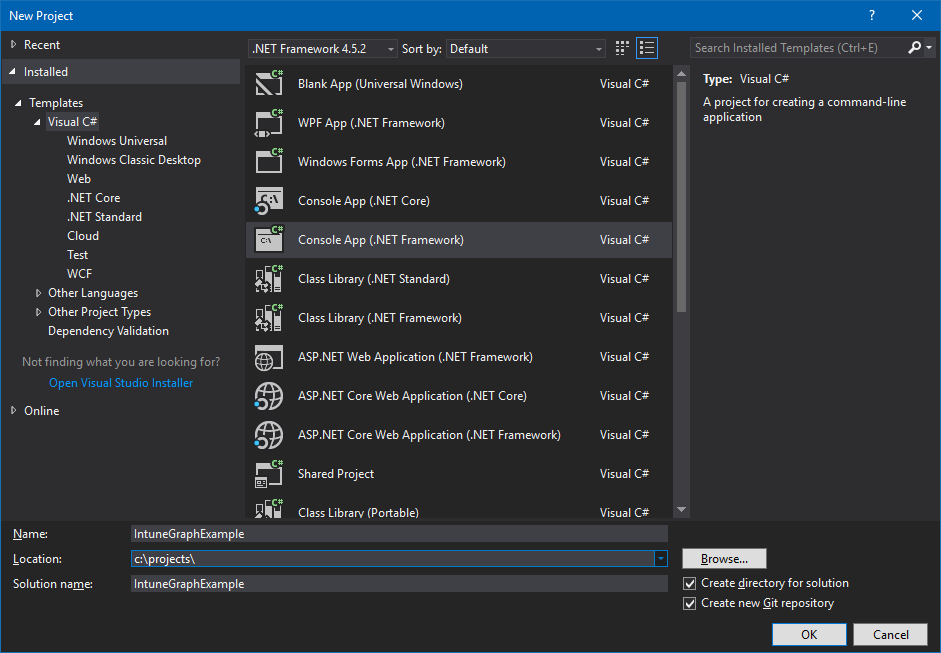
Visual Studio를 시작한 다음 새 Visual C# 콘솔 앱(.NET Framework) 프로젝트를 만듭니다.
프로젝트 이름을 입력하고 원하는 경우 다른 세부 정보를 입력합니다.
솔루션 탐색기를 사용하여 프로젝트에 Microsoft MSAL NuGet 패키지를 추가합니다.
- 솔루션 탐색기를 마우스 오른쪽 단추로 클릭합니다.
- NuGet 패키지 관리를 선택합니다...>찾아보기.
- 설치를 선택한
Microsoft.Identity.Client다음 선택합니다.
Program.cs 상단에 다음 문을 추가합니다.
using Microsoft.Identity.Client;
using System.Net.Http;
인증 헤더를 만드는 메서드를 추가합니다.
private static async Task<string> GetAuthorizationHeader()
{
    string applicationId = "<Your Application ID>";
    string authority = "https://login.microsoftonline.com/common/";
    Uri redirectUri = new Uri("urn:ietf:wg:oauth:2.0:oob");
    AuthenticationContext context = new AuthenticationContext(authority);
    AuthenticationResult result = await context.AcquireTokenAsync(
        "https://graph.microsoft.com",
        applicationId, redirectUri,
        new PlatformParameters(PromptBehavior.Auto));
    return result.CreateAuthorizationHeader();
앞에서 설명한 대로 적어도 권한 scope 권한이
DeviceManagementManagedDevices.Read.All부여된 것과 일치하도록 값을application_ID변경해야 합니다.디바이스 목록을 검색하는 메서드를 추가합니다.
private static async Task<string> GetMyManagedDevices() { string authHeader = await GetAuthorizationHeader(); HttpClient graphClient = new HttpClient(); graphClient.DefaultRequestHeaders.Add("Authorization", authHeader); return await graphClient.GetStringAsync( "https://graph.microsoft.com/beta/me/managedDevices"); }GetMyManagedDevices를 호출하도록 Main 업데이트:
string devices = GetMyManagedDevices().GetAwaiter().GetResult();
Console.WriteLine(devices);
프로그램을 컴파일하고 실행합니다.
프로그램을 처음 실행하면 두 가지 프롬프트가 나타납니다. 첫 번째는 자격 증명을 요청하고 두 번째는 요청에 대한 권한을 부여합니다.managedDevices
참조를 위해 완료된 프로그램은 다음과 같습니다.
using Microsoft.Identity.Client;
using System;
using System.Net.Http;
using System.Threading.Tasks;

namespace IntuneGraphExample
{
    class Program
    {
        static void Main(string[] args)
        {
            string devices = GetMyManagedDevices().GetAwaiter().GetResult();
            Console.WriteLine(devices);
        }

        private static async Task<string> GetAuthorizationHeader()
        {
            string applicationId = "<Your Application ID>";
            string authority = "https://login.microsoftonline.com/common/";
            Uri redirectUri = new Uri("urn:ietf:wg:oauth:2.0:oob");
            AuthenticationContext context = new AuthenticationContext(authority);
            AuthenticationResult result = await context.AcquireTokenAsync("https://graph.microsoft.com", applicationId, redirectUri, new PlatformParameters(PromptBehavior.Auto));
            return result.CreateAuthorizationHeader();
        }

        private static async Task<string> GetMyManagedDevices()
        {
            string authHeader = await GetAuthorizationHeader();
            HttpClient graphClient = new HttpClient();
            graphClient.DefaultRequestHeaders.Add("Authorization", authHeader);
            return await graphClient.GetStringAsync("https://graph.microsoft.com/beta/me/managedDevices");
        }
    }
}
Microsoft Graph PowerShell을 사용하여 Microsoft Entra ID 인증
PowerShell 스크립트는 인증에 Microsoft Graph PowerShell 모듈을 사용할 수 있습니다. 자세한 내용은 Microsoft Graph PowerShell 및 Intune PowerShell 예제를 참조하세요.
여러 테넌트 및 파트너 지원
organization에서 자체 Microsoft Entra 테넌트가 있는 조직을 지원하는 경우 클라이언트가 해당 테넌트에서 애플리케이션을 사용하도록 허용할 수 있습니다.
방법은 다음과 같습니다.
대상 Microsoft Entra 테넌트에 클라이언트 계정이 있는지 확인합니다.
테넌트 계정에서 사용자가 애플리케이션을 등록할 수 있는지 확인합니다( 사용자 설정 참조).
각 테넌트 간의 관계를 설정합니다.
이렇게 하려면 다음 중 하나를 수행합니다.
a. Microsoft 파트너 센터를 사용하여 클라이언트 및 클라이언트 전자 메일 주소와의 관계를 정의합니다.
b. 테넌트의 게스트가 되도록 사용자를 초대합니다.
사용자를 테넌트의 게스트로 초대하려면 다음을 수행합니다.
빠른 작업 패널에서 게스트 사용자 추가를 선택합니다.
클라이언트의 전자 메일 주소를 입력하고 선택적으로 초대에 대한 개인 설정된 메시지를 추가합니다.
초대를 선택합니다.
그러면 사용자에게 초대가 전송됩니다.
사용자가 시작 링크를 선택하여 초대를 수락해야 합니다.
관계가 설정되면(또는 초대가 수락되면) 디렉터리 역할에 사용자 계정을 추가합니다.
필요에 따라 사용자를 다른 역할에 추가하는 것을 잊지 마세요. 예를 들어 사용자가 Intune 설정을 관리할 수 있도록 허용하려면 최소한 Intune 서비스 관리자여야 합니다.
또한 다음 작업도 수행합니다.
사용자 계정에 Intune 라이선스를 할당하는 데 사용합니다https://admin.microsoft.com.
애플리케이션 코드를 업데이트하여 자신의 도메인이 아닌 클라이언트의 Microsoft Entra 테넌트 도메인에 인증합니다.
예를 들어 테넌트 도메인이 이고
contosopartner.onmicrosoft.com클라이언트의 테넌트 도메인northwind.onmicrosoft.com이 인 경우, 클라이언트의 테넌트에 인증하도록 코드를 업데이트합니다.이전 예제를 기반으로 하는 C# 애플리케이션에서 이 작업을 수행하려면 변수 값을 변경합니다.
authoritystring authority = "https://login.microsoftonline.com/common/";에게
string authority = "https://login.microsoftonline.com/northwind.onmicrosoft.com/";