팁
OData 피드 커넥터는 Power BI를 Intune Data Warehouse에 연결하는 데 권장되는 방법입니다. Intune 커넥터 v1에서 마이그레이션하는 경우 커넥터 v1에서 마이그레이션을 참조하세요.
이 문서에서는 사용자에게 대화형 필터를 사용하는 Power BI Desktop을 사용하여 Intune 데이터의 트리맵 시각화를 만드는 방법을 설명합니다. 예를 들어 CFO는 회사 소유 장치와 개인 장치 간에 장치의 전체 분포가 어떻게 비교되는지 알고 싶을 수 있습니다. 트리맵은 총 장치 유형 수에 대한 통찰력을 제공합니다. 회사 소유 또는 개인 소유 iOS/iPadOS, Android 및 Windows 디바이스의 수를 검토할 수 있습니다.
차트 만들기 개요
이 차트를 만들려면 다음을 수행합니다.
- 아직 없는 경우 Power BI Desktop을 설치합니다.
- Intune Data Warehouse 데이터 모델에 연결하고 모델의 현재 데이터를 검색합니다.
- 데이터 모델 관계를 만들거나 관리합니다.
- 디바이스 테이블의 데이터를 사용하여 차트를 만듭니다.
- 대화형 필터를 만듭니다.
- 완성된 차트를 봅니다.
테이블 및 엔터티에 대한 참고 사항
Power BI에서 테이블을 사용합니다. 테이블에는 데이터 필드가 포함되어 있습니다. 각 데이터 필드에는 데이터 형식이 있습니다. 필드에는 데이터 형식의 데이터만 포함될 수 있습니다. 데이터 형식으로는 숫자, 텍스트, 날짜 등이 있습니다. 모델을 로드할 때 Power BI의 테이블에 테넌트의 최근 기록 데이터가 채워집니다. 특정 데이터는 시간이 지남에 따라 변경되지만 기본 데이터 모델이 업데이트되지 않는 한 테이블 구조는 변경되지 않습니다.
엔터티 및 테이블이라는 용어의 사용으로 인해 혼동될 수 있습니다. 데이터 모델은 OData(Open Data Protocol) 피드를 통해 액세스할 수 있습니다. OData의 유니버스에서 Power BI에서 테이블이라고 하는 컨테이너를 엔터티라고 합니다. 이 두 용어는 모두 데이터를 보관하는 동일한 항목을 나타냅니다. OData에 대한 자세한 내용은 OData 개요를 참조하세요.
Power BI Desktop 설치
최신 버전의 Power BI Desktop을 설치합니다. PowerBI.microsoft.com 에서 Power BI Desktop 다운로드할 수 있습니다.
테넌트의 Intune Data Warehouse에 대한 OData 피드에 연결
참고
Intune의 보고서에 대한 권한이 필요합니다. 자세한 내용은 권한 부여를 참조하십시오.
Microsoft Intune 관리 센터에 로그인합니다.
ReportsIntune 데이터 웨어하우스데이터 웨어하우스>를 선택합니다.>
사용자 지정 피드 URL을 복사합니다. 예:
https://fef.tenant.manage.microsoft.com/ReportingService/DataWarehouseFEService?api-version=v1.0Power BI Desktop을 실행합니다.
메뉴 모음에서 파일>데이터> 가져오기Odata 피드를 선택합니다.
이전 단계에서 복사한 사용자 지정 피드 URL을 OData 피드 창의 URL 상자에 붙여넣습니다.
기본을 선택합니다.
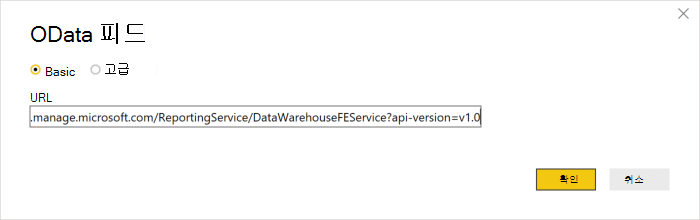
확인을 선택합니다.
조직 계정을 선택한 다음 Intune 자격 증명으로 로그인합니다.
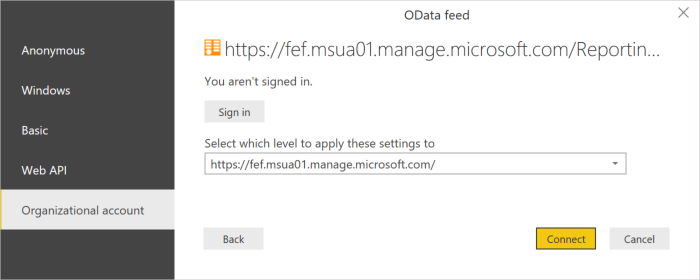
연결을 선택합니다. 탐색기가 열리고 Intune Data Warehouse의 테이블 목록이 표시됩니다.
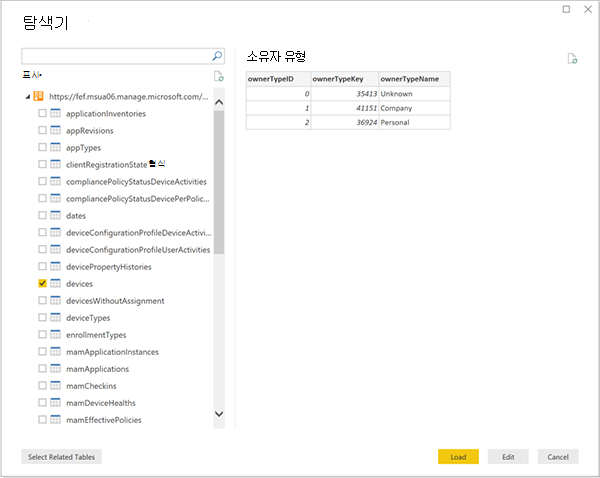
디바이스 및 ownerTypes 테이블을 선택합니다. 로드를 선택합니다. Power BI는 모델에 데이터를 로드합니다.
관계 만들기
여러 테이블을 가져와서 단일 테이블의 데이터뿐만 아니라 여러 테이블의 관련 데이터를 분석할 수 있습니다. Power BI에는 사용자를 위해 관계를 찾고 만들려고 시도하는 자동 감지 라는 기능이 있습니다. Data Warehouse의 테이블은 Power BI의 자동 검색 기능과 함께 작동하도록 빌드되었습니다. 그러나 Power BI에서 관계를 자동으로 찾지 못하더라도 관계를 관리할 수는 있습니다.
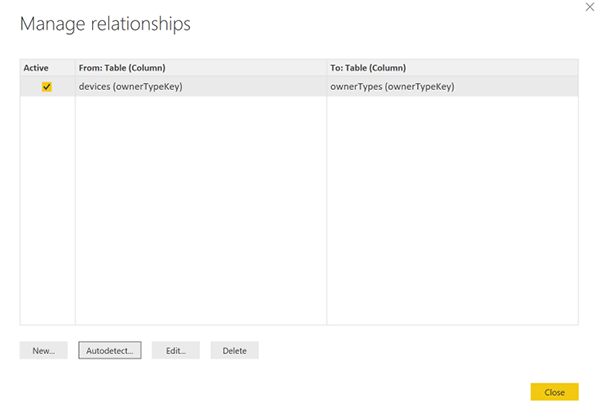
- 관계 관리를 선택합니다.
- Power BI에서 관계를 아직 검색하지 않은 경우 자동 감지를 선택합니다.
관계는 From 열에서 To 열에 표시됩니다. 이 예제에서 디바이스 테이블의 데이터 필드 ownerTypeKey는 ownerTypes 테이블의 데이터 필드 ownerTypeKey에 연결됩니다. 관계를 사용하여 디바이스 테이블에서 디바이스 유형 코드의 일반 이름을 조회합니다.
트리맵 시각화 만들기
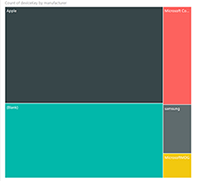
트리맵 차트에서는 계층 데이터를 상자 안의 상자로 표시합니다. 계층 구조의 각 분기는 하위 분기를 표시하는 작은 상자가 들어 있는 상자입니다. Power BI Desktop을 사용하여 상대적인 양의 장치 제조업체 유형을 보여 주는 Intune 테넌트 데이터의 트리맵을 만들 수 있습니다.
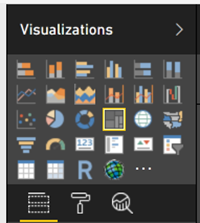
- 시각화 창에서 트리맵을 찾아 선택합니다. 트리맵 차트가 보고서 캔버스에 추가됩니다.
-
필드 창에서 테이블을
devices찾습니다. - 테이블을
devices확장하고 데이터 필드를manufacturer선택합니다. - 데이터 필드를
manufacturer보고서 캔버스로 끌어서 트리맵 차트에 놓습니다. - 테이블의
devices데이터 필드를deviceKey시각화 창으로 끌어서 여기에 데이터 필드 추가라는 레이블이 지정된 상자의 값 섹션 아래에 놓습니다.
이제 organization 내 장치 제조업체의 분포를 보여 주는 시각적 개체가 있습니다.
필터 추가
앱을 사용하여 추가 질문에 답변할 수 있도록 트리맵에 필터를 추가할 수 있습니다.
필터를 추가하려면 보고서 캔버스를 선택한 다음 시각화 아래에서 슬라이서 아이콘(
 )을 선택합니다. 빈 슬라이서 시각화가 캔버스에 나타납니다.
필드 창에서 테이블을
ownerTypes찾습니다.테이블을
ownerTypes확장하고 데이터 필드를ownerTypeName선택합니다.테이블의
ownerTypes데이터 필드를onwerTypeName필터 창으로 끌어서 여기에 데이터 필드 추가라는 레이블이 지정된 상자의 이 페이지의 필터 섹션 아래에 놓습니다.표 아래
OwnerTypes에는 디바이스가 회사 소유인지 개인용 디바이스인지에 대한 데이터를 포함하는 데이터 필드가 있습니다OwnerTypeKey. 이 필터에 식별 이름을 표시하려면 테이블을ownerTypes찾아 ownerTypeName 을 슬라이서로 끕니다. 이 예제에서는 데이터 모델이 테이블 간의 관계를 지원하는 방법을 보여 줍니다.
이제 회사 소유 장치와 개인 소유 장치 간에 전환하는 데 사용할 수 있는 대화형 필터가 있습니다. 이 필터를 사용하여 분포가 어떻게 변하는지 확인할 수 있습니다.
- 슬라이서 내에서 회사 를 선택하여 회사 소유 장치 배포를 확인합니다.
- 슬라이서 내에서 개인 을 선택하여 개인 소유 장치를 확인합니다.
다음 단계
- Power BI 설명서의 Power BI Desktop에서 관계를 만들고 관리하는 방법에 대해 자세히 알아보세요.
- Intune Data Warehouse 모델을 참조하세요.