적용 대상 macOS
등록 프로그램 토큰(자동 디바이스 등록 토큰이라고도 함)은 macOS용 Apple ADE(자동 디바이스 등록)의 필수 구성 요소입니다. Microsoft Intune과 Apple Business 또는 Apple School Manager 간에 신뢰 관계를 만들고 Intune에서 다음을 수행할 수 있도록 합니다.
- Apple 등록 프로그램 계정에서 장치 정보를 동기화합니다.
- Apple에 등록 정책을 업로드합니다.
- 등록 정책에 디바이스를 할당합니다.
이 문서에서는 macOS용 등록 프로그램 토큰을 만들고, 갱신하고, 삭제하는 방법을 설명합니다.
등록 프로그램 토큰 만들기
이 섹션의 단계는 Apple Business 및 Apple School Manager에 모두 적용됩니다. 사용자 인터페이스가 다른 경우 별도의 지침이 제공됩니다.
1단계: Intune 퍼블릭 키 인증서 다운로드
Apple Business 및 Apple School Manager에 신뢰 관계 인증서를 요청하려면 공개 키 인증서가 필요합니다.
Microsoft Intune 관리 센터에서 디바이스> 등록으로 이동합니다.
Apple 탭을 선택합니다.
대량 등록 방법에서 등록 프로그램 토큰을 선택합니다.
만들기를 선택합니다.
Microsoft에 사용자 및 장치 정보를 Apple에 보낼 수 있는 권한을 부여하는 데 동의함을 선택합니다.
공개 키 다운로드를 선택하고 키를 로컬에 PEM 파일로 저장합니다. 이 키는 다음 단계에서 MDM 서버 토큰을 얻는 데 사용됩니다.
중요
이 브라우저 탭을 열어 둡니다. 탭을 닫으면 다운로드한 인증서가 무효화되며 다시 시작해야 합니다.
2단계: 연결 만들기 및 서버 토큰 다운로드
Microsoft Intune과 Apple Business 또는 Apple School Manager 간에 연결을 만든 다음 서버 토큰을 다운로드합니다. Apple Business는 기기 관리 서비스를 생성하고 Apple School Manager는 MDM 서버를 생성합니다. 두 프로세스 모두 Intune에 업로드하는 서버 토큰을 생성합니다.
관리 센터에서 사용하는 Apple 포털에 해당하는 링크를 선택합니다. 옵션은 다음과 같습니다.
- Apple Business를 통해 토큰 생성
- Apple School Manager를 통해 토큰 만들기
선택한 포털이 새 브라우저 탭에서 열립니다. Intune 탭을 열어 둡니다.
조직의 Apple ID를 사용하여 Apple organization 포털에 로그인합니다.
중요
개인 ID가 아닌 organization의 Apple ID를 사용합니다. 나중에 토큰을 갱신하고 관리할 때 이 Apple ID가 필요합니다.
관리 설정으로 이동합니다.
- Apple Business: 장치 탭을 선택하고 관리 서비스로 이동합니다.
- Apple School Manager: 계정 프로필 >환경설정>MDM 서버로 이동합니다.
새 연결을 만듭니다.
- Apple Business: 외부 장치 관리 연결을 선택한 다음 계속을 선택합니다.
- Apple School Manager: 추가를 선택합니다.
장치 관리 서비스 또는 MDM 서버의 이름을 입력합니다. 이름은 식별 목적으로만 사용되며 Microsoft Intune 테넌트 이름, 서버 이름 또는 URL과 일치할 필요는 없습니다.
공개 키(.pem) 파일을 업로드합니다. 그런 다음, Apple Business에서 '다음 '을 선택하거나 'Apple School Manager'에서 저장 을 선택합니다.
토큰(.p7m 파일)을 다운로드합니다.
3단계: 장치 할당
연결을 만든 후:
- Apple Business에서 기기 관리 서비스에 기기를 할당합니다.
- Apple School Manager에서 MDM 서버에 기기를 할당합니다.
Apple 포털에 있는 동안 지금 장치를 할당하는 것이 좋습니다. 필터 및 대량 할당과 같은 사용 가능한 기능을 사용하여 선택을 간소화할 수 있습니다. 추가 정보를 보려면 Apple Business에서 기기 할당, 재할당 또는 할당 해제하기를 참조하십시오.
4단계: Apple ID 저장
Intune 관리 센터 탭으로 돌아갑니다.
Apple ID 필드에 서버 토큰을 다운로드하는 데 사용되는 Apple ID를 입력합니다.
이 ID는 매년 토큰을 갱신하는 데 필요한 Apple ID입니다. organization을 떠나 토큰 관리를 전환해야 하는 경우에 대비하여 향후 Intune 관리자가 사용된 Apple ID를 알고 있는지 확인합니다.
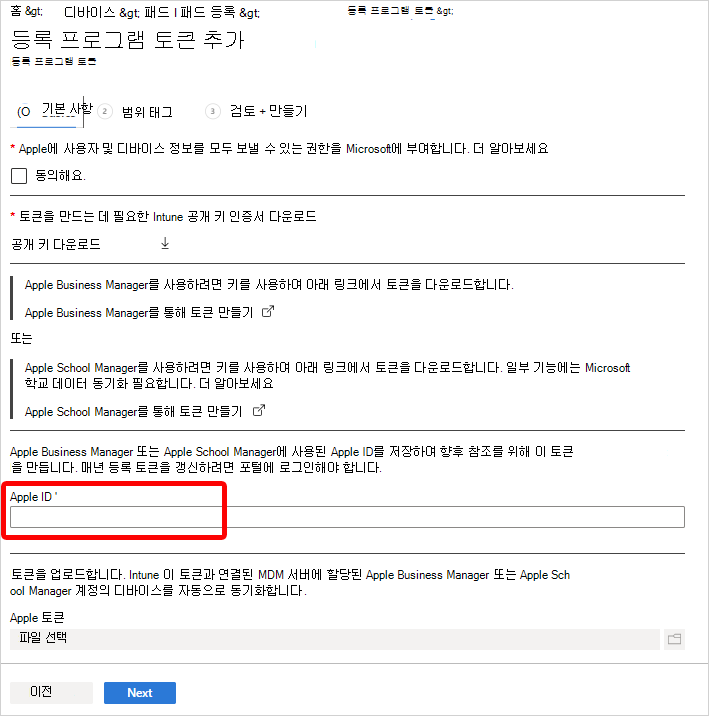
5단계: 서버 토큰 업로드 및 완료
- Apple 토큰 필드에서 Apple에서 다운로드한 토큰(.p7m 파일)을 찾습니다.
- 열기를 선택한 다음 만들기를 선택합니다.
Intune은 Apple Business 또는 Apple School Manager와 자동으로 연결하여 등록 프로그램 계정의 디바이스 정보를 동기화합니다.
등록 프로그램 토큰 갱신
매년 등록 프로그램 토큰을 갱신합니다. Intune 관리 센터에 토큰 만료 날짜가 표시됩니다. 또한 다음과 같은 상황에서도 토큰을 갱신합니다.
- Apple Business 또는 Apple School Manager에서 토큰을 설정한 사용자의 Apple ID 암호가 변경됩니다.
- 토큰을 설정한 사용자가 organization을 떠납니다.
토큰을 갱신하려면 Intune과 연결된 Apple 연결에서 새 토큰을 다운로드합니다. Apple Business에서 연결은 장치 관리 서비스입니다. Apple School Manager에서 연결은 MDM 서버입니다.
적절한 관리자 권한이 있는 계정으로 Apple 포털에 로그인합니다.
관리 설정으로 이동합니다.
- Apple Business: 장치 탭을 선택하고 관리 서비스로 이동합니다.
- Apple School Manager: 계정 프로필 >환경설정>MDM 서버로 이동합니다.
갱신할 토큰과 연결된 연결을 선택합니다.
- Apple Business: 장치 관리 서비스를 선택합니다.
- Apple School Manager: MDM 서버를 선택합니다.
새 토큰 다운로드:
- Apple Business: 작업 메뉴를 열고 토큰 다운로드를 선택합니다.
- Apple School Manager: 토큰 다운로드를 선택합니다.
참고
토큰을 갱신하지 않는 한 토큰 다운로드 를 선택하지 마세요. 이렇게 하면 현재 Intune에서 사용 중인 토큰이 무효화됩니다. 토큰을 이미 다운로드한 경우, 나머지 단계를 완료하여 갱신을 완료합니다.
토큰을 다운로드한 후 Microsoft Intune 관리 센터로 이동합니다.
장치> 등록으로 이동합니다.
Apple 탭을 선택합니다.
대량 등록 방법에서 등록 프로그램 토큰을 선택합니다.
갱신할 토큰을 선택합니다.
토큰 갱신을 선택합니다. 원본 토큰을 생성하는 데 사용된 Apple ID 를 입력합니다.
새로 다운로드된 토큰을 업로드합니다.
다음을 선택합니다. 필요한 경우 scope 태그를 할당합니다.
만들기를 선택하여 변경 내용을 저장합니다.
등록 프로그램 토큰 삭제
경고
토큰에서 장치를 삭제하면(토큰을 삭제하기 전에 필요) 해당 장치가 Intune 관리에서 제거됩니다. 디바이스를 계속 사용 중인 경우 사용자는 Intune에서 관리하는 회사 리소스 및 앱에 액세스할 수 없게 됩니다. 장치를 계속 관리하려면 장치를 초기화하고 새 토큰으로 다시 등록합니다.
다음과 같은 한 Intune에서 등록 프로그램 토큰을 삭제할 수 있습니다.
- 토큰에 할당된 디바이스가 없는 경우
- 기본 정책에 할당된 디바이스가 없습니다.
- 해당 토큰에는 등록 정책이 없습니다.
등록 프로그램 토큰을 삭제하려면 다음을 수행합니다.
- Microsoft Intune 관리 센터에서 디바이스> 등록으로 이동합니다.
- Apple 탭을 선택합니다.
- 대량 등록 방법에서 등록 프로그램 토큰을 선택합니다.
- 토큰을 선택한 다음, 디바이스를 선택합니다.
- 토큰에 할당된 모든 장치를 삭제합니다.
- 등록 프로그램 토큰으로 돌아갑니다. 토큰을 선택한 다음 등록 정책을 선택합니다.
- 기본 정책을 포함하여 나열된 모든 등록 정책을 삭제합니다.
- 등록 프로그램 토큰으로 돌아갑니다. 토큰을 선택한 다음, 삭제를 선택합니다.