직원에게 새로 등록된 장치를 알리도록 Microsoft Intune에서 등록 알림을 설정합니다. 등록 알림은 선택한 방법(이메일 또는 푸시 알림)을 통해 할당된 사용자에게 전송됩니다. 알림 내에서 다음을 수행할 수 있습니다.
- 알 수 없는 장치를 보고하는 방법에 대한 정보가 포함된 사용자에 대한 사용자 지정 메시지를 추가합니다.
- 테넌트의 브랜딩 및 사용자 지정 설정을 적용합니다(메일 알림만 해당).
등록 알림은 다음 디바이스에서 지원됩니다.
- BYOD(Bring Your Own Device) 시나리오의 Android 장치.
- 디바이스 등록과 같은 BYOD 시나리오의 iOS/iPadOS 디바이스. 그러나 등록 알림은 사용자 등록에서 지원되지 않습니다.
- 디바이스 등록과 같은 BYOD 시나리오의 macOS 디바이스.
- Microsoft Entra 하이브리드 조인 디바이스를 제외한 Windows를 실행하는 디바이스.
- 사전 프로비전된 배포를 위한 Windows Autopilot과 같은 사용자 없는 시나리오를 제외한 Windows Autopilot 장치.
중요
2025년 10월 14일에 Windows 10 지원이 종료되었으며 품질 및 기능 업데이트를 받지 못합니다. Windows 10은 Intune에서 허용되는 버전입니다. 이 버전을 실행하는 장치는 여전히 Intune에 등록하고 적합한 기능을 사용할 수 있지만 기능은 보장되지 않으며 다를 수 있습니다.
예제
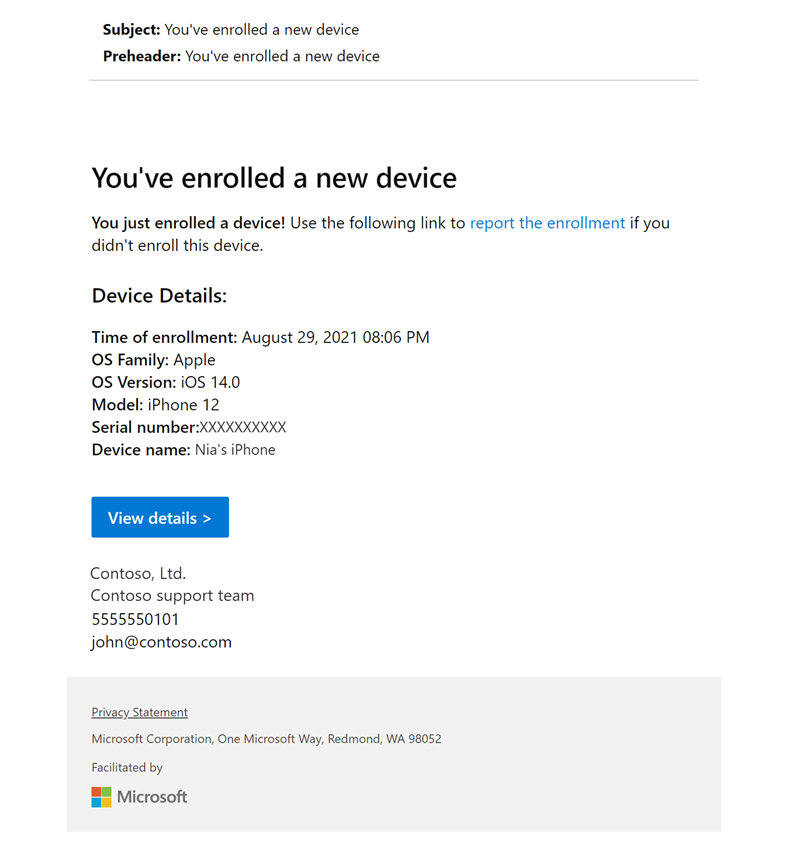
다음 예제 이미지는 장치 사용자에게 등록 알림이 어떻게 보이는지 보여줍니다.
요구 사항
 역할 요구 사항
등록 알림을 만들려면 Intune 관리자로 로그인합니다.
 테넌트 구성 요구 사항
테넌트 관리>사용자 지정에서 Microsoft Intune 브랜딩 및 사용자 지정 설정을 구성합니다.
 등록 방법
등록 방법
등록 알림은 사용자 중심의 등록 방법으로 작동합니다. 사용자 없는 등록 시나리오나 Windows 365 클라우드 PC를 프로비저닝할 때는 지원되지 않습니다.
알아야 할 사항
Email 알림은 사용자의 받은 편지함에 표시됩니다. 푸시 알림은 iOS/iPadOS, macOS 및 Android용 Intune 회사 포털 앱에 표시됩니다. 등록 푸시 알림은 Windows용 회사 포털에서 지원되지 않으므로 절대 표시되지 않습니다.
등록 알림 만들기
팁
기본 제공 HTML 편집기를 사용하여 메일 알림의 형식을 지정하고 스타일을 지정합니다. Intune에서는 다음 HTML 태그를 지원합니다. <a><ol><thead><tbody><th><td><tr><table><code><br><li><u><p><strong><b><ul>, 또한 하이퍼링크에 href 대한 특성을 지원하지만 HTTPS 링크에 대해서만 지원합니다.
Intune 관리자로 Microsoft Intune 관리 센터에 로그인합니다.
장치> 등록으로 이동합니다.
Windows, Apple 또는 Android 탭을 선택합니다.
등록 알림을 선택합니다.
Apple 및 Android 알림은 iOS, macOS, Android Enterprise 및 Android 장치 관리자에서 각각 지원됩니다. 관리 중인 OS에 해당하는 탭을 선택합니다.
Apple 등록에 대한 옵션은 다음과 같습니다.
- iOS/iPadOS 알림
- macOS 알림
Android 등록 옵션은 다음과 같습니다.
- Android Enterprise 알림
- Android 장치 관리자 알림
알림 만들기를 선택합니다.
기본에서 다음 설정을 구성 합니다.
- 이름: 알림을 설명하는 이름을 입력합니다. 나중에 쉽게 식별할 수 있도록 알림 이름을 지정합니다.
- 설명: 알림에 대한 설명을 입력합니다. 이 설정은 선택 사항이지만 권장됩니다.
다음을 선택합니다.
알림 설정에서 알림 메시지를 구성합니다.
푸시 알림에 대한 옵션은 다음과 같습니다.
- 푸시 알림 보내기: 스위치를 켜 면 푸시 알림을 활성화하고 만들 수 있습니다.
- 제목: 등록 알림의 제목을 입력합니다.
- 메시지: 알림의 목적을 설명하는 메시지를 입력합니다. 문자 제한은 2000개입니다.
메일 알림 옵션은 다음과 같습니다.
- Send Email Notification: 스위치를 켜서 이메일 알림을 활성화하고 만듭니다.
- 제목: 등록 알림의 제목을 입력합니다.
- 메시지: 메시지를 입력합니다. 문자 제한은 2000개입니다.
- 원시 HTML 편집기: 스위치를 켜 면 HTML 서식이 활성화됩니다.
브랜딩 및 사용자 지정 옵션은 다음과 같습니다.
- 회사 로고 표시: 스위치를 켜면 전자 메일 헤더에 organization의 로고가 표시됩니다. 이 옵션은 테넌트에서 회사 포털 브랜딩을 구성한 후에 사용할 수 있습니다.
-
디바이스 세부 정보 표시: 디바이스 세부 정보는 기본적으로 꺼져 있습니다. 스위치를 켜 면 전자 메일의 바닥글에 장치 세부 정보가 표시됩니다. 디바이스 세부 정보가 포함된 전자 메일은 배달하는 데 시간이 오래 걸릴 수 있습니다. Intune이 모든 세부 정보를 채우지 못할 수도 있습니다. 세부 정보는 다음과 같습니다.
- 장치 이름
- 모델
- OS
- OS 버전
- 일련 번호
참고
장치 이름이 테넌트의 최신 장치 이름을 항상 반영하는 것은 아닙니다. 일부 장치에는 Intune에서 미리 구성된 장치 이름이 있습니다. 이 이름은 등록되고 시간이 지정되면 변경되며, 이 미리 구성된 이름은 메시지의 장치 세부 정보에 표시될 수 있습니다. 회사 포털 웹 사이트 링크에는 항상 최신의 정확한 디바이스 이름이 표시됩니다.
-
회사 이름 표시: 스위치를 켜면 전자 메일의 바닥글에 organization의 이름이 표시됩니다. 테넌트 값이 자동으로 채워집니다.
- 연락처 정보 표시: 스위치를 켜면 organization의 연락처 정보가 표시됩니다. 테넌트 값이 자동으로 채워집니다.
- 회사 포털 웹 사이트 링크 표시: 스위치를 켜면 회사 포털 웹 사이트에 대한 링크가 표시됩니다. 테넌트 값이 자동으로 채워집니다.
- 다음을 선택합니다.
- 필요에 따라 알림 관리를 특정 IT 그룹으로 제한하려면 scope 태그
US-NC IT TeamJohnGlenn_ITDepartment(예: 또는 )를 할당합니다. 그런 후 다음을 선택합니다. -
과제에서 알림을 받는 사용자 또는 그룹을 선택합니다.
참고
등록 알림에는 제외 기능을 사용할 수 없습니다.
- 다음을 선택합니다.
- 검토 + 만들기에서 알림 세부 정보를 검토한 다음 만들기를 선택합니다.
등록이 트리거되면 할당된 그룹에 등록 알림이 전송됩니다. 등록 알림으로 돌아가서 알림을 보고 편집하거나 우선 순위 수준을 변경합니다.