디바이스에 Windows LAPS에 대한 Microsoft Intune 정책이 할당되면 Microsoft Intune 관리 센터 내에서 정책 세부 정보를 볼 수 있습니다. LAPS에 대한 보고서에는 LAPS 정책이 할당된 장치 및 사용자에 대한 세부 정보, 성공, 오류 또는 충돌과 같은 정책 설정 상태 및 할당된 정책에 대해 장치 상태 제출을 보류 중인 장치 등이 포함됩니다.
Windows LAPS 정책에 대한 보고서는 계정 보호 정책의 엔드포인트 보안 노드에 있습니다. Intune 관리 센터의 보고서 노드에는 Windows LAPS 전용 보고서가 없습니다.
LAPS 정책 보고서
LAPS 정책 보고서를 사용하여 LAPS 정책에 대한 구성 및 할당을 보고, 장치가 정책을 적용하지 못하도록 하는 충돌 원인을 드릴인하고 식별할 수 있습니다.
보고서를 사용하려면 Intune 관리 센터에 로그인하고 계정 보호 정책 노드로 이동합니다. (엔드포인트 보안>계정 보호). 여기에서 로컬 관리자 암호 솔루션(Windows LAPS) 프로필을 사용하는 LAPS에 대한 정책을 포함하여 모든 계정 보호 정책 목록을 볼 수 있습니다. 정책 유형 열로 프로필을 식별할 수 있습니다.
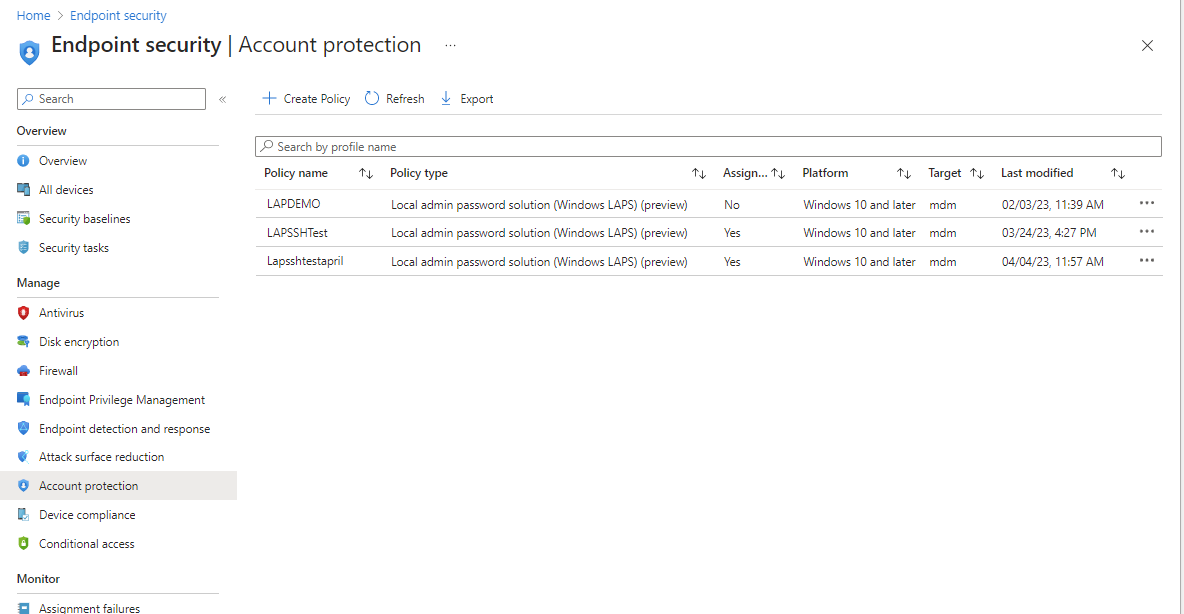
정책 목록에서 행을 선택하면 Intune에는 다음을 포함하는 해당 정책에 대한 세부 정보가 표시됩니다.
정책이 대상으로 하고 상태, 오류 또는 충돌 등을 성공적으로 보고한 장치의 수를 표시하는 장치 및 사용자 검사 상태의 요약입니다.
정책이 할당된 각 장치 또는 사용자에 대한 세부 보고서를 여는 보고서 보기 라는 레이블이 지정된 링크입니다. 이 보고서는 정책 구성을 이해하고 정책이 장치에 적용되지 못하게 할 수 있는 충돌의 원인을 식별하는 데 도움이 될 수 있습니다.
각 정책에는 LAPS 보고서의 특정 측면을 조사하는 데 사용할 수 있는 타일이 포함되어 있습니다.
디바이스 할당 상태 - 이 타일은 성공,충돌 상태가 있는 디바이스 또는 보류 중이지만 아직 상태를 보고하지 않은 디바이스와 같이 할당 상태의 하위 집합에 대한 세부 정보를 검토하는 데 사용할 수 있는 사용자 지정 상태를 엽니다.
이 보고서 옵션을 사용하려면 하나 이상의 할당 상태 옵션을 선택한 다음 생성을 다시 선택하여 현재 세부 정보에 대한 보고서를 실행합니다.
표시되는 결과는 보고서 보기 옵션에서 사용할 수 있는 결과의 하위 집합입니다. 이 사용자 지정 보기에는 장치 세부 정보로 드릴인하여 이 보고서에 대해 선택한 선택한 할당 상태에 대한 자세한 정보를 볼 수 있는 지원이 포함되어 있습니다.
설정 상태별 - 정책의 각 설정과 설정 적용에 성공했거나 오류 또는 충돌이 있는 장치 수를 나열하는 보고서입니다. 이 보고서 보기는 자세한 항목에 대한 드릴인을 지원하지 않습니다.
다음 이미지는 LAPSSHTest라는 정책 instance를 표시합니다. 보고서 보기 단추를 사용하여 자세한 내용을 드릴인하여 배울 수 있는 내용을 검토할 때 이 정책을 사용합니다.
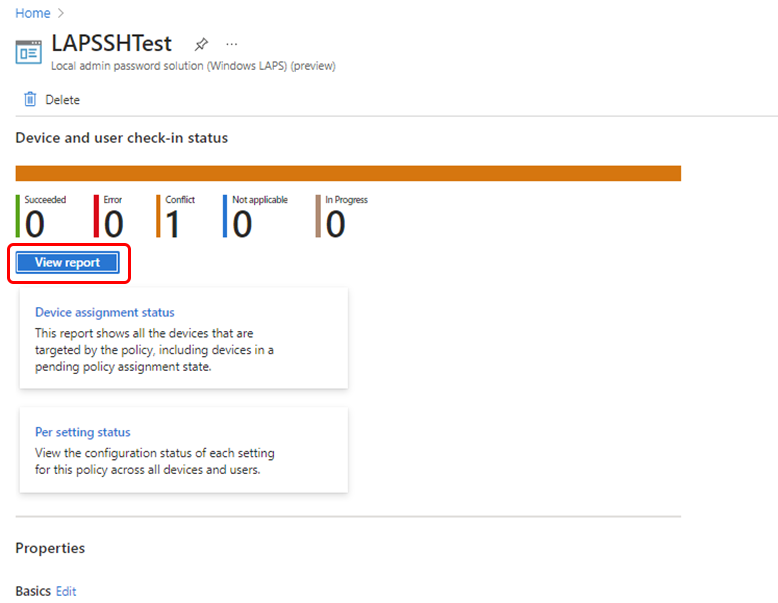
정책에 대한 세부 정보를 보는 동안 보고서 보기 버튼을 선택하여 정책이 할당된 각 장치를 식별하는 목록을 봅니다. 장치 목록에는 다음 정보가 포함됩니다.
디바이스 이름 - 이 정책이 할당된 디바이스입니다.
로그인된 사용자 – 정책이 마지막으로 상태를 보고한 시간에 장치에 로그인한 사용자의 이름을 식별합니다.
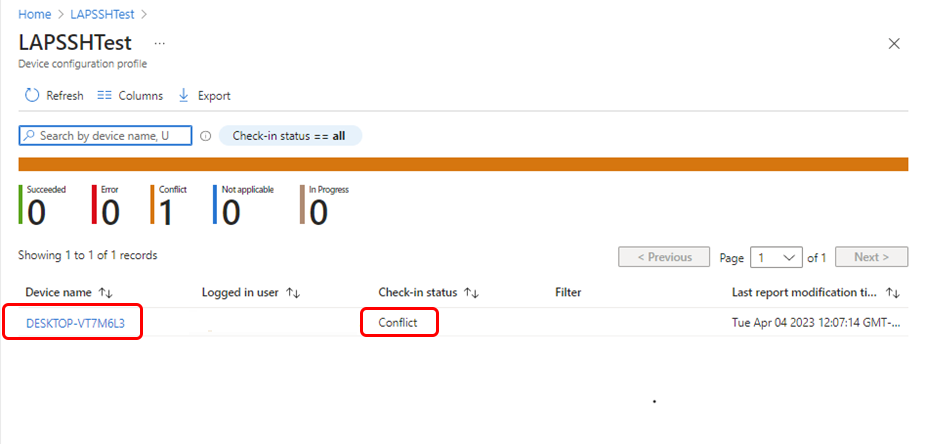
체크 인 상태 - 장치에 대한 정책 상태입니다. 다음 예에서 디바이스는 충돌 상태를 표시합니다. 충돌은 이 장치에 할당된 하나 이상의 다른 정책이 설정에 대해 다른 구성을 사용함을 나타냅니다.
필터
마지막 보고서 수정 시간 - 정책이 마지막으로 업데이트된 시간입니다.
다음 이미지에서는 예제 정책이 단일 디바이스에 할당되어 있음을 알 수 있습니다. 또한 보기에는 장치에 충돌이 있다는 메시지가 표시됩니다. 체크 인 상태:
장치 이름 열에서 장치 이름을 선택하면 Intune에 해당 장치에 할당된 설정에 대한 세부 정보가 표시됩니다. 다음 이미지에서는 선택한 디바이스에 두 가지 할당된 설정이 있음을 알 수 있습니다. 두 설정 중 암호 사용 기간 일수는 설정 상태 열에 따라 충돌하는 상태로 식별됩니다. 설정 이름 열에서 설정을 선택하면 Intune에서 해당 설정에 대한 세부 정보를 볼 수 있는 설정 세부 정보 창이 열립니다.
다음 이미지에서는 암호 사용 기간 일 수를 선택하여 충돌에 대해 자세히 알아볼 수 있습니다.
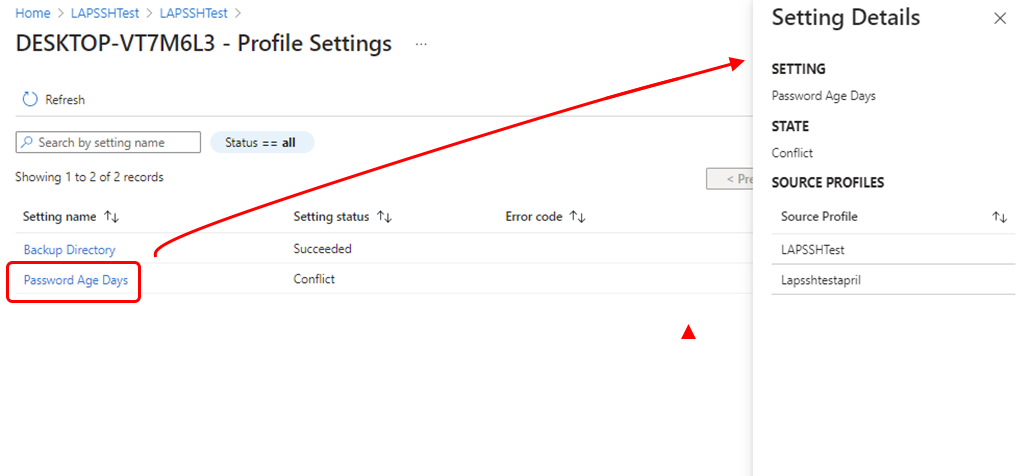
설정 세부 정보 창에는 선택한 설정인 암호 사용 기간 일수가 LAPSSHTest (우리가 보고 있는 프로필)와 Lapsshtestapril이라는 두 개의 프로필을 통해 구성되어 있음을 보여줍니다.
충돌하는 원본 프로필이 이제 이름으로 식별되면 정책 목록으로 돌아가서 암호 사용 기간 일, 각각의 설정을 보고 충돌을 resolve 수 있습니다.
이벤트 및 감사 로그
Intune 정책을 사용하여 Windows LAPS를 관리하는 경우 다음 이벤트가 감사되고 Microsoft Entra ID에 기록됩니다.
- 정책에서 관리하는 자동 암호 순환
- 장치 작업을 통한 수동 암호 순환.
- 계정의 암호를 보기 위한 요청입니다.
Microsoft Entra 이벤트 로그에 대한 자세한 내용은 Microsoft Entra 감사 로그란 무엇인가요?