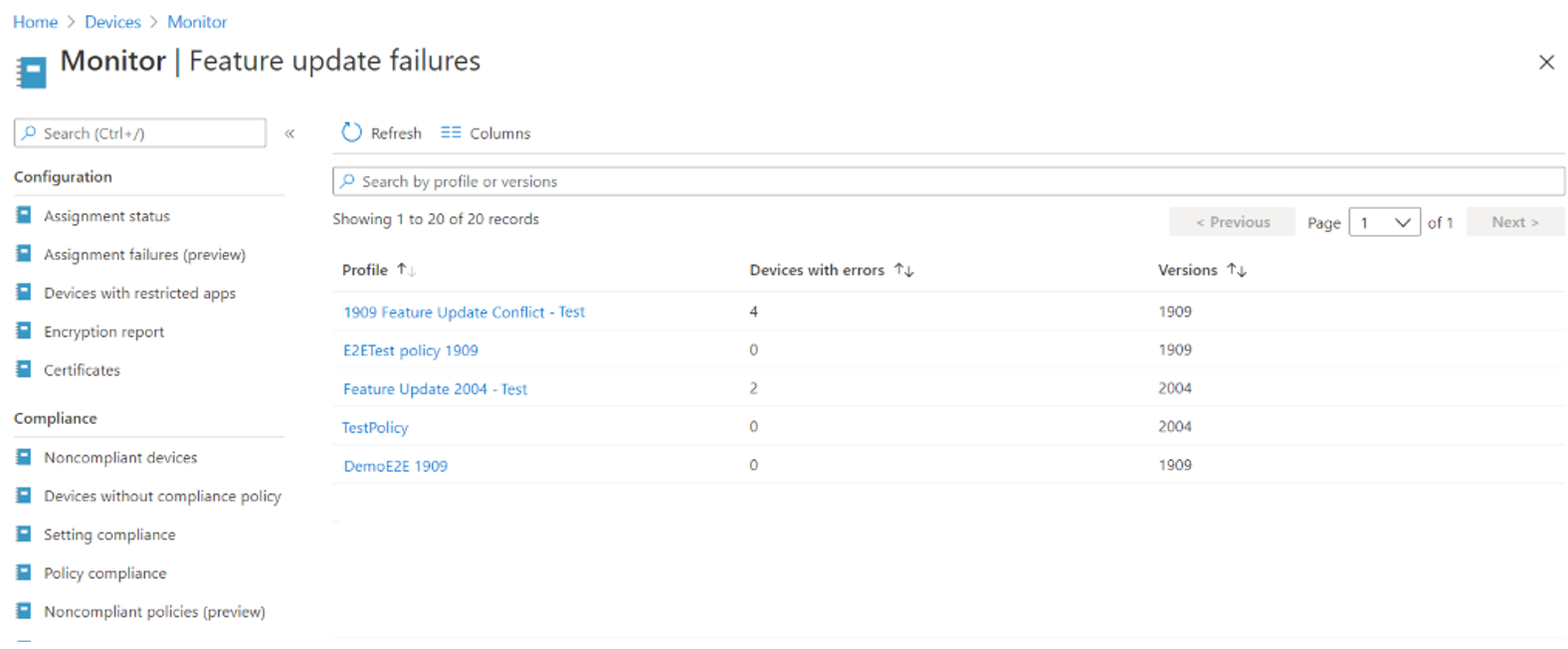
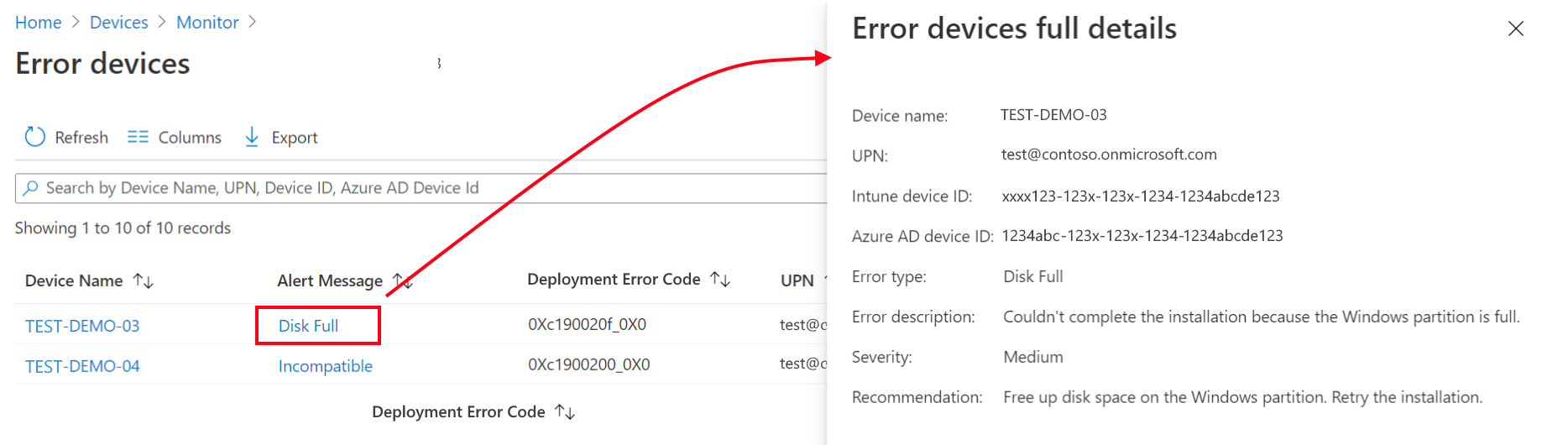
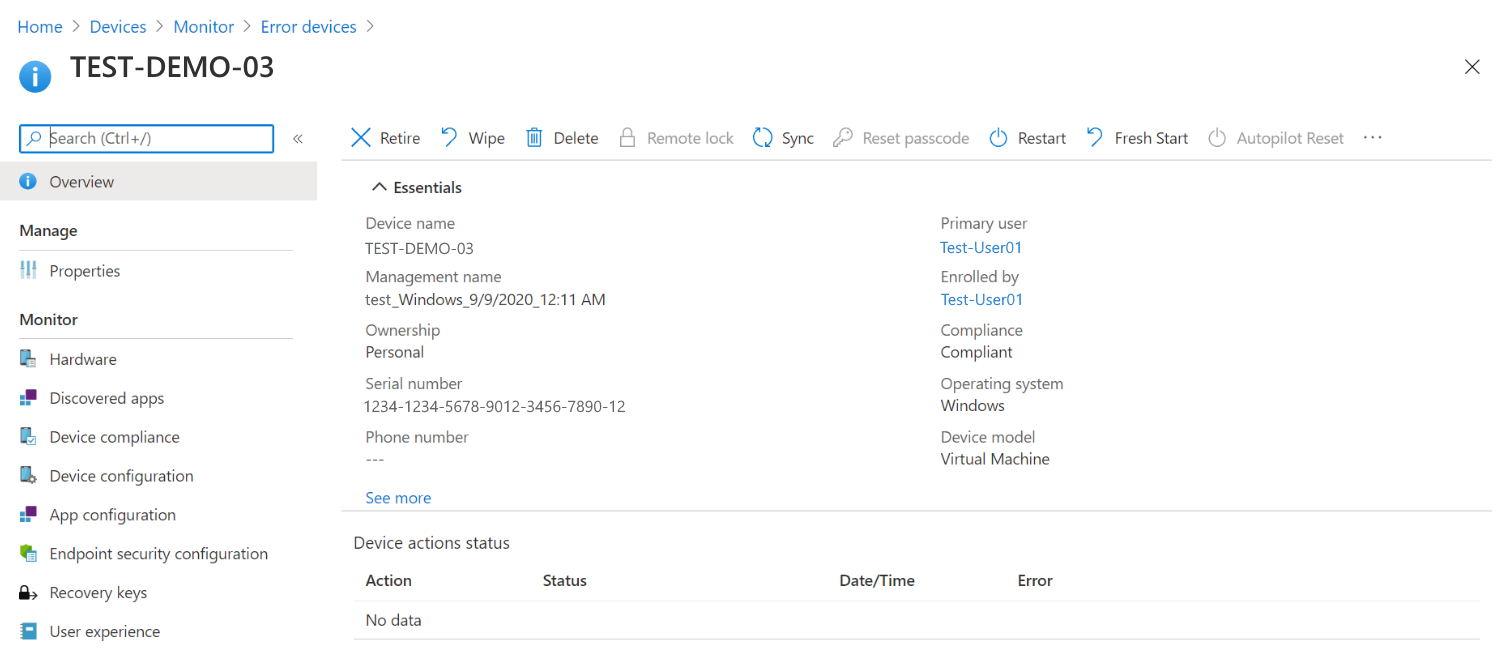
Intune은 기능 업데이트 정책을 사용하는 디바이스의 자세한 Windows 업데이트 배포 상태를 볼 수 있는 통합 보고서를 제공합니다.
시작하기 전에
- 사용자 환경이 기능 업데이트 필수 구성 요소를 충족하는지 확인합니다.
보고 데이터 대기 시간 정보
이러한 보고서의 데이터는 서로 다른 시간에 생성되며, 이는 데이터 유형에 따라 달라집니다.
Windows 업데이트의 서비스 기반 데이터: 이 데이터는 일반적으로 서비스에서 이벤트가 발생한 후 1시간 이내에 도착합니다. 이벤트에는 Windows 업데이트로 등록할 수 없는 디바이스에 대한 경고(기능 업데이트 실패 보고서에 표시됨), Windows 업데이트가 클라이언트에 업데이트 제공을 시작한 시기에 대한 상태 업데이트가 포함됩니다. 이 데이터는 데이터 수집을 구성하지 않고 사용할 수 있습니다.
Intune으로 데이터를 보내도록 구성된 Intune 장치의 클라이언트 기반 데이터: 이 데이터는 일괄 처리로 처리되고 8시간마다 새로 고쳐지지만 데이터 수집을 구성한 후에만 사용할 수 있습니다. 클라이언트에 업데이트를 설치하는 데 충분한 디스크 공간이 없는 경우와 같은 정보가 데이터에 포함됩니다. 이 데이터는 Windows 기능 업데이트 조직 보고서에서도 기능 업데이트를 설치할 때 장치가 거치는 다양한 설치 단계를 표시하는 데 사용됩니다.
기능 업데이트 보고서에 액세스
기능 업데이트 정책에 대한 Intune 보고서의 데이터는 이러한 보고서에만 사용되며 다른 Intune 보고서에는 표시되지 않습니다.
- Windows 기능 업데이트(조직): 이 보고서는 정책별로 장치의 규정 준수에 대한 전반적인 보기를 제공합니다.
- 기능 업데이트 실패 보고서(운영): 이 보고서는 정책별로 경고(오류, 경고, 정보 및 권장 사항)에 대한 세부 정보를 제공하여 디바이스 문제를 해결하고 최적화하는 데 도움이 됩니다.
탭을 선택하여 각 보고서에 대해 자세히 알아보세요.
이 보고서는 디바이스의 업데이트 상태 및 디바이스별 업데이트 세부 정보를 기반으로 하는 업데이트 설치 상태를 제공합니다. 이 보고서의 데이터는 시기적절하게 제공되며 디바이스 이름 및 상태와 기타 업데이트 관련 세부 정보를 알립니다. 또한 이 보고서는 필터링, 검색, 페이징 및 정렬 기능을 지원합니다.
보고서에 액세스하려면 다음을 수행합니다.
Microsoft Intune 관리 센터에서Windows 업데이트보고서를> 선택합니다. 기본 보기에는 요약 탭이 표시됩니다.
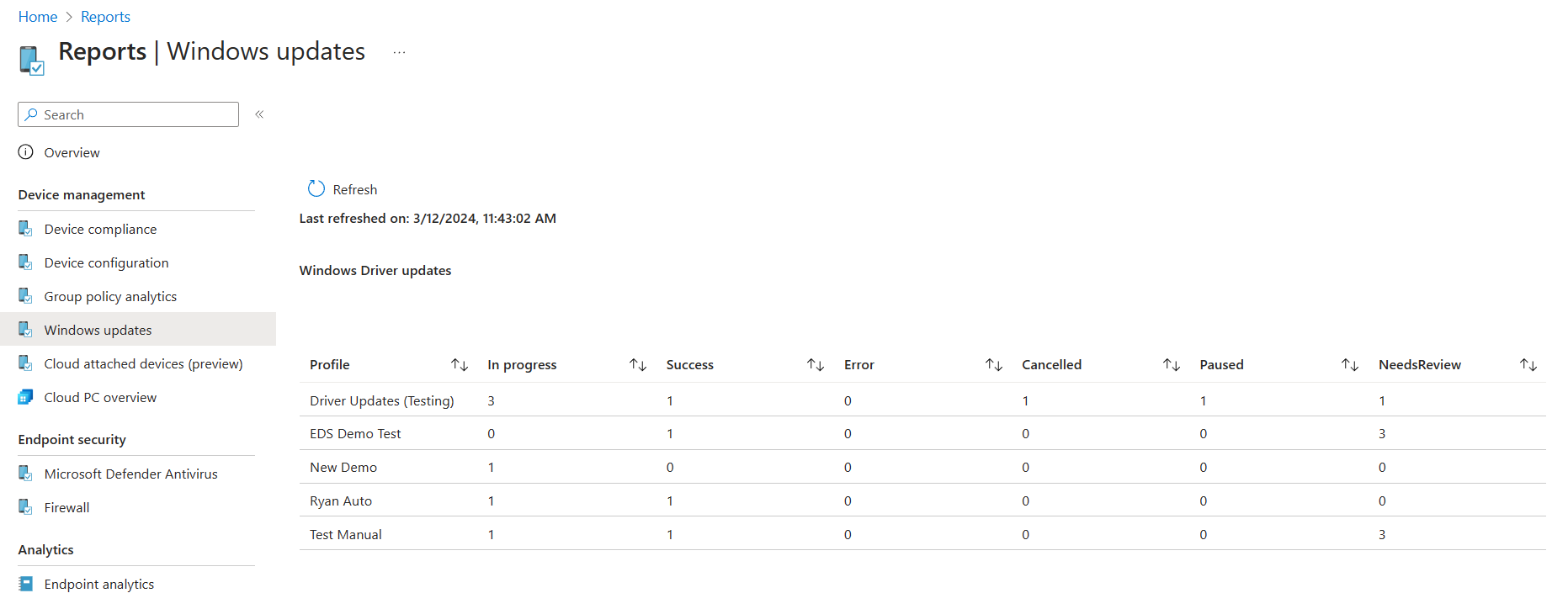
Windows 기능 업데이트 보고서를 선택합니다.
- 기능 업데이트 프로필을 선택하고 프로필을 선택한 다음 보고서 생성을 선택합니다.
-
업데이트 상태 및 소유권을 선택하여 보고서를 구체화합니다.
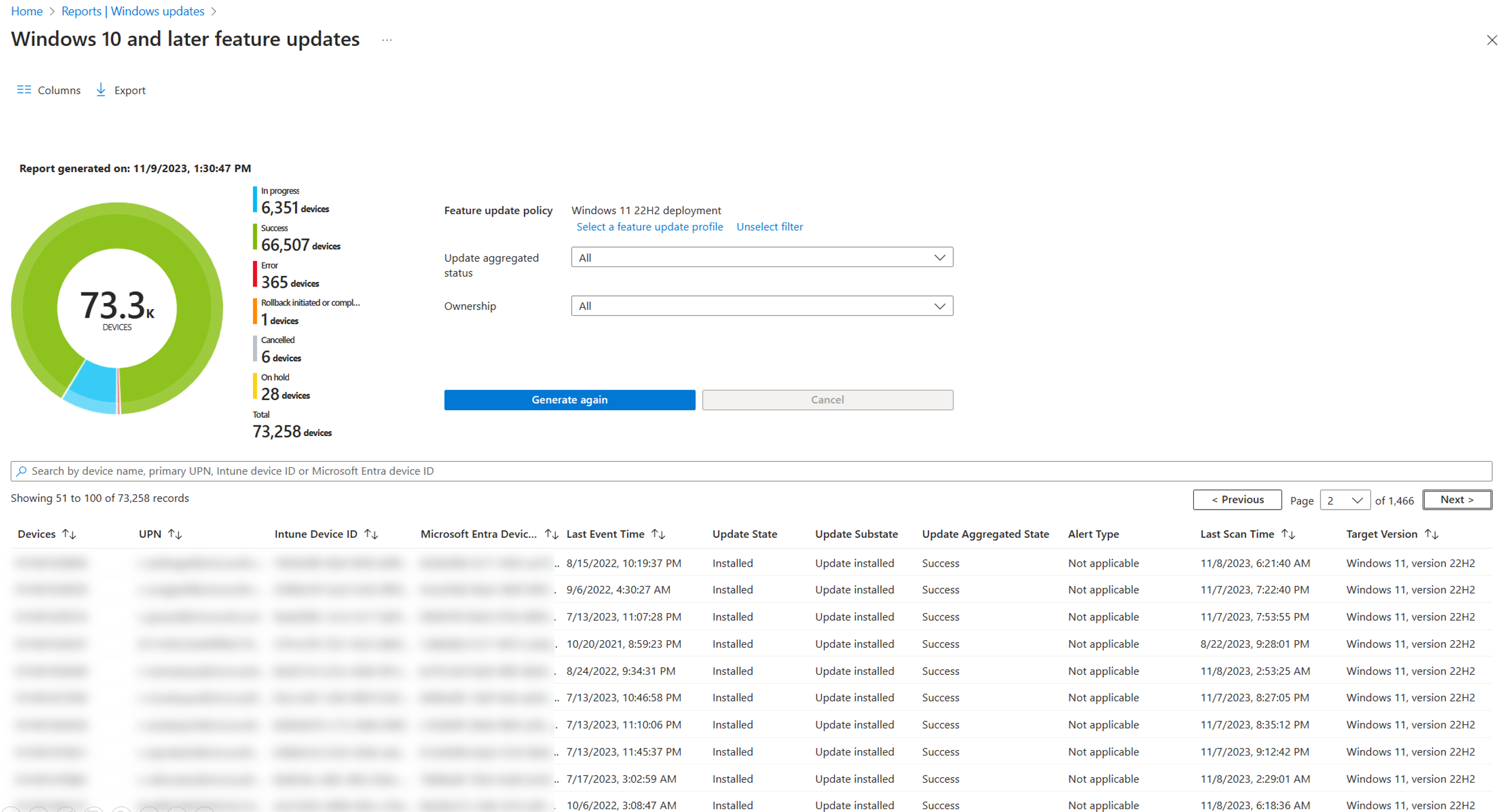
다음 목록에서는 뷰에서 사용할 수 있는 열을 확인합니다.
- 장치: 장치의 이름입니다.
- UPN: Intune 사용자 식별자(이메일).
- Intune 디바이스 ID: Intune 디바이스 식별자입니다.
- Microsoft Entra 디바이스 ID: 디바이스의 Microsoft Entra 식별자입니다.
- 마지막 이벤트 시간: 마지막으로 새 데이터가 있거나 장치 및 업데이트에 문제가 발생한 시간입니다.
- 업데이트 상태: 장치에 대한 업데이트 상태입니다. 초기 상태 데이터는 서비스 쪽에서 오는데, 이는 디바이스에 설치를 시작하기 전 시스템의 업데이트 상태입니다. 클라이언트 쪽 데이터를 사용할 수 있는 경우 클라이언트 쪽 데이터가 표시되어 서버 쪽 데이터를 대체합니다.
- 업데이트 하위 상태: 업데이트 상태의 하위 수준 상세 버전입니다.
- 집계된 상태 업데이트: 진행 중 또는 오류와 같은 업데이트 상태에 대한 개략적인 요약입니다.
- 경고 유형: 해당하는 경우 경고 유형에 최신 경고 메시지가 표시됩니다.
- 경고 세부 정보: 이 열은 사용되지 않습니다.
- 마지막 검사 시간: 이 장치에서 마지막으로 Windows 업데이트 검사를 실행한 시간입니다.
- 대상 버전: 이 열은 장치에서 대상으로 하는 업데이트의 이름을 표시하므로 정책 보고서에서 유용합니다. 이 필드는 [win10 sxs] 확인란을 선택하여 업데이트에 부적합한 것으로 결정된 시기와 어떤 장치가 Win10 업데이트의 대상이 되고 있는지 식별할 때 특히 유용할 수 있습니다.
다음 정보는 업데이트 상태 및 업데이트 하위 상태에 적용됩니다.
서비스 쪽 데이터:
-
보류 중:
- 유효성 검사: 장치 및 Windows 업데이트의 유효성 검사 문제로 인해 업데이트를 장치에 제공할 수 없습니다.
- 예약됨: 업데이트는 장치에 제공할 준비가 되지 않았지만 나중에 제공되도록 예약되어 있습니다.
-
대기 중:
- 관리 일시 중지됨: 명시적인 관리자 작업으로 배포가 일시 중지되었기 때문에 업데이트가 보류 상태입니다.
- ServicePaused: Windows 업데이트의 자동 작업으로 인해 업데이트가 보류 중입니다.
-
취소됨:
- 관리 취소됨: 명시적 관리자 작업으로 인해 업데이트 제안이 취소되었습니다.
-
서비스 취소: 다음 이유 중 하나로 인해 Windows 업데이트가 업데이트를 취소했습니다.
- 선택한 콘텐츠의 서비스가 종료되었으며 Windows 업데이트에서 더 이상 제공하지 않습니다. 예를 들어 콘텐츠의 가용성이 만료된 후에 장치가 배포에 추가되었거나 콘텐츠가 장치에 설치되기 전에 서비스 종료 날짜에 도달했을 수 있습니다.
- 배포 콘텐츠가 디바이스에 대해 대체되었습니다. 이 문제는 디바이스가 최신 콘텐츠를 배포하는 다른 배포의 대상이 될 때 발생할 수 있습니다. 예를 들어 한 배포는 Windows 10 디바이스를 대상으로 버전 2004를 설치하고 두 번째 배포는 버전 21H1로 동일한 디바이스를 대상으로 합니다. 이 경우에 2004는 21H1 배포로 대체되고 Windows 업데이트 디바이스에 대한 2004 배포를 취소합니다.
- 배포에서 제거됨: 업데이트 제안이 명시적 관리자 작업에 의해 배포에서 제거되었기 때문에 취소되었습니다.
- 지원되지 않음 - Azure Entra에서 장치를 찾을 수 없고 잘못된 장치이므로 Windows 업데이트에서 업데이트를 취소했습니다. 이 문제는 디바이스가 Azure Entra 조인되지 않았거나 유효한 디바이스 ID, 전역 디바이스 ID가 없는 경우에 발생할 수 있습니다.
-
제공 중:
- OfferReady: 업데이트가 현재 Windows 업데이트에서 장치에 제공되고 있습니다.
-
보류 중:
클라이언트 쪽 데이터:
-
대기 중:
- 지연됨: Windows 업데이트 클라이언트 정책으로 인해 장치가 제공되는 업데이트를 연기합니다.
-
제공 중:
- 제품 수신: 장치가 Windows 업데이트(WU)에 대해 검사하고 업데이트를 적용할 수 있지만 다운로드를 시작하지 않았음을 식별합니다.
-
설치 중:
- 다운로드 시작: 다운로드 프로세스가 시작되었습니다.
- 다운로드 완료: 다운로드 프로세스가 완료되었습니다.
- 설치 시작: 다시 시작 전 설치 프로세스가 시작되었습니다.
- 설치 완료: 사전 다시 시작 설치 프로세스가 완료되었습니다. 업데이트가 다시 시작을 요구하지 않는 경우 업데이트 프로세스가 여기에서 종료됩니다.
- 다시 시작 필요: 업데이트를 완료하려면 다시 시작해야 합니다.
- 다시 시작 시작됨: 장치가 다시 시작되었습니다.
- 다시 시작 완료: 장치가 다시 시작에서 돌아왔습니다.
-
설치됨:
- 설치됨 업데이트 설치됨: 업데이트가 성공적으로 설치되었습니다.
-
제거 중:
- 제거: 장치에서 업데이트를 적극적으로 제거하는 중입니다.
- 롤백: 설치 중 심각한 문제로 인해 이전 업데이트로 롤백이 시작되었습니다.
- 업데이트 제거됨: 업데이트가 성공적으로 제거되었습니다.
- 롤백 완료: 롤백이 완료되었습니다.
-
취소됨:
- 사용자 취소: 사용자가 업데이트를 취소했습니다.
- 장치 취소됨: 장치에서 사용자에 대한 업데이트를 취소했습니다. 이 작업은 일반적으로 업데이트가 더 이상 적용되지 않으므로 발생합니다.
-
대기 중:
기타:
- 주의 필요: 장치에 몇 가지 문제가 있으며 주의가 필요합니다.