적용 대상
- Windows
Windows용 Intune 회사 포털 앱에서 회사 앱을 찾아보고 설치합니다. 이 문서에서는 회사 포털에서 회사 앱을 설치, 보기 및 공유하는 방법을 설명합니다.
팁
이 문서의 일부로 Windows용 Intune 앱 보호 설치 가이드를 참조하여 모범 사례를 검토하고 다양한 장치에서 정책을 적용하고, 앱을 배포하고, 회사 데이터를 보호하는 방법을 알아보세요. 환경에 따라 사용자 지정된 환경을 위해 Microsoft 365 관리 센터에서 Windows용 Intune 앱 보호 가이드에 액세스할 수 있습니다.
앱 유형
회사 포털에서 사용할 수 있는 앱에는 선택적 앱과 필수 앱의 두 가지 유형이 있습니다.
선택적 앱은 organization에서 선택하고 회사 또는 학교에 유용하고 적합한 것으로 간주합니다. 이러한 앱을 사용할 수 있지만 설치 여부는 사용자의 몫입니다.
필수 앱은 회사 및 학교에 필요하며 회사 디바이스에 직접 배포됩니다. 이러한 앱은 개입 없이 자동으로 설치됩니다. 필수 앱은 설치하는 선택적 앱 옆에 설치된 앱 목록에 표시됩니다.
설치된 앱이 필요한지 확인하려면 다음을 수행합니다.
회사 또는 학교 계정으로 회사 포털 앱에 로그인합니다.
다운로드 & 업데이트로 이동합니다.
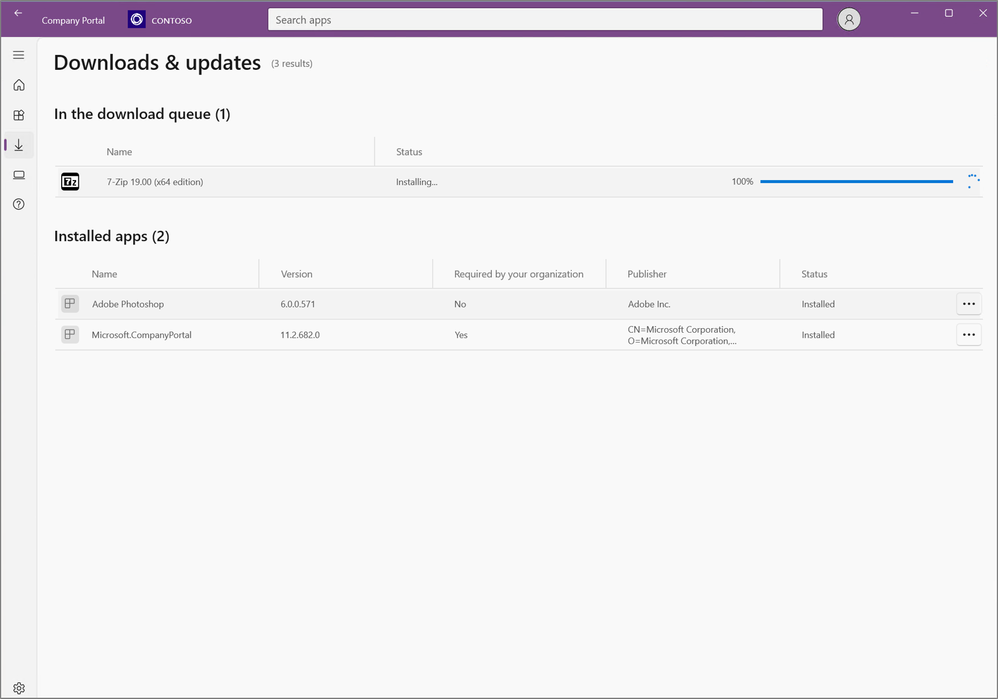
표에서 Required by your organization 열을 찾습니다. '예'는 등록된 디바이스에 앱이 필요하다는 것을 의미합니다.
앱 설치
시작하기 전에 Microsoft Store에서 Windows용 Intune 회사 포털을 설치합니다.
회사 또는 학교 디바이스에서 회사 포털 앱에 로그인합니다. 홈페이지에 최신 알림이 표시됩니다.
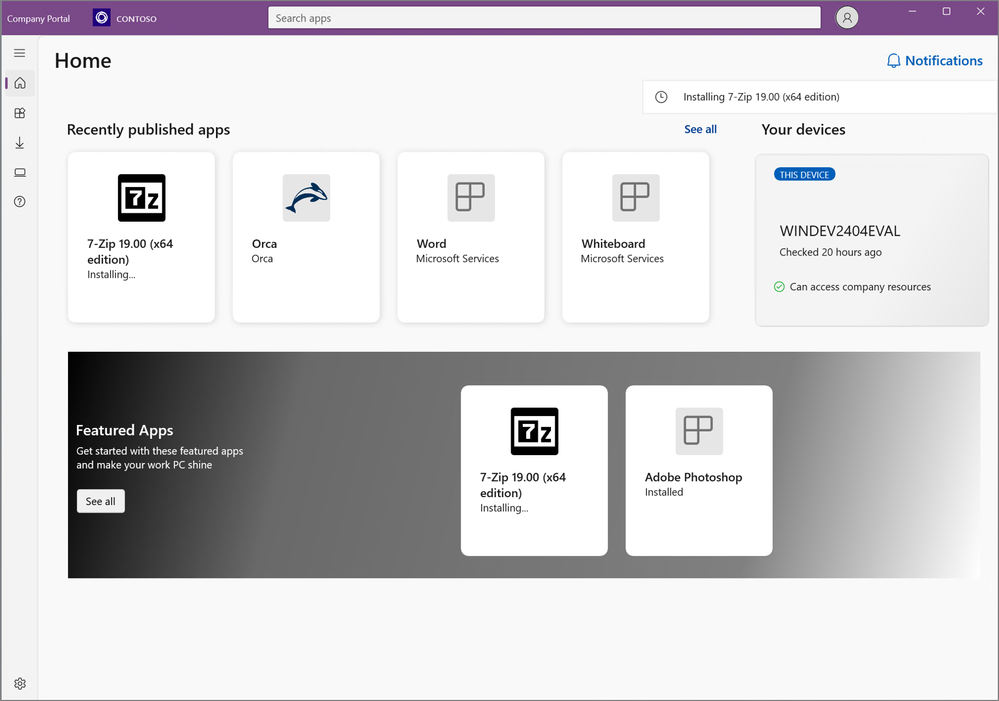
회사 포털의 다음 위치에서 사용 가능한 앱에 액세스할 수 있습니다.
홈: 홈으로 이동하여 organization의 추천 앱을 봅니다.
앱: 앱 으로 이동하여 사용 가능한 모든 앱을 보고, 정렬하고, 필터링합니다.
앱 범주: 앱 범주 로 이동하여 유형 또는 기능별로 앱을 찾아봅니다. 이 영역의 앱은 추천, 교육 및 생산성과 같이 organization에서 선택한 범주로 정렬됩니다.
앱 검색: 탐색 창의 정적 검색 창을 사용하여 이름 또는 게시자별로 앱을 검색합니다.
앱을 선택한 다음 설치를 선택합니다. 앱 설치가 발생하는 동안 앱의 설치 상태가 설치중으로 변경되고, 설치가 완료되면 설치됨으로 변경됩니다. 필요한 앱 설치에 실패하고 다시 시도 옵션을 사용할 수 있는 경우 다시 시도 를 선택합니다. 설치 상태가 자체적으로 업데이트되는 데 최대 10분이 걸릴 수 있습니다.
팁
한 번에 두 개 이상의 앱을 선택하고 설치하려면 앱 으로 이동하여 레이아웃 보기를 다중 선택 모드로 전환합니다. 그런 다음 설치하려는 각 앱 옆에 있는 확인란을 선택합니다. 선택한 항목 설치를 선택하여 설치합니다.
모든 앱 보기
앱으로 이동하여 장치에서 사용 가능하고 설치된 모든 앱 목록을 확인합니다.
- 이름: 앱의 이름입니다.
- 버전: 앱의 버전 번호입니다.
- 게시자: 앱을 배포한 개발자 또는 회사의 이름입니다. 게시자는 일반적으로 소프트웨어 공급업체 또는 귀하의 organization입니다.
- 게시 날짜: 앱을 다운로드할 수 있게 된 날짜입니다. 게시 날짜는 앱의 초기 릴리스 또는 앱의 최신 업데이트를 표시할 수 있습니다.
- 상태: 사용 가능, 설치 중, 설치됨, 설치 실패 등이 포함될 수 있는 장치의 현재 앱 설치 상태입니다.
정렬 기준을 선택하여 앱을 앱 또는 게시자 이름별로 사전순으로 다시 정렬하거나 게시 날짜별로 시간순으로 앱을 다시 정렬합니다. 구체화에서 범주를 선택하여 특정 유형의 앱으로 결과 범위를 좁힐 수 있습니다.
설치된 앱 보기
다운로드 & 업데이트로 이동하여 장치에 설치된 앱 목록을 확인합니다. 볼 수 있는 앱이 없으면 회사 앱이 설치되지 않았다는 메시지가 표시됩니다.
각 앱에 대해 다음 정보를 사용할 수 있습니다.
- 이름: 앱의 이름입니다.
- 버전: 앱의 버전 번호입니다.
- Require by your organization: 앱을 할당하고 사용할 수 있게 하는 방법입니다.
- 게시자: 앱을 배포한 개발자 또는 회사의 이름입니다. 게시자는 일반적으로 소프트웨어 공급업체 또는 귀하의 organization입니다.
- 상태: 사용 가능, 설치 중, 설치됨, 설치 실패 등이 포함될 수 있는 장치의 현재 앱 설치 상태입니다. 필수 앱은 최신 상태를 표시하는 데 최대 10분이 걸릴 수 있습니다. 필수 앱 설치에 대한 중요한 자세한 내용은 이 문서의 앱 설치를 참조하세요.
Microsoft Office 설치
직장이나 학교의 규모에 따라 회사 포털에 설치할 수 있는 Office 버전이 여러 개 있을 수 있습니다. Office 버전을 하나만 설치해야 합니다. 추가로 설치하려고 하면 첫 번째 제거됩니다. 자신의 역할에 어떤 버전이 가장 적합한지 잘 모르겠다면 IT 지원 담당자에게 문의하여 지침을 확인하세요.
앱 공유
회사 또는 학교 연락처에 앱을 공유하고 추천합니다. 다음 단계에서는 회사 포털에서 직접 링크를 공유하는 방법을 설명합니다.
- 회사 포털에서 앱을 마우스 오른쪽 단추로 클릭하거나 길게 눌러 상황에 맞는 메뉴를 엽니다.
- 공유를 선택합니다.
- 단일 연락처를 선택하거나 OneNote와 같은 다른 프로그램을 선택하여 앱 링크를 사용자 그룹과 공유합니다. 받는 사람은 앱을 볼 수 있는 링크와 메시지를 받습니다. 링크는 회사 포털 앱 세부 정보 페이지를 엽니다.
회사 또는 학교용 앱 요청
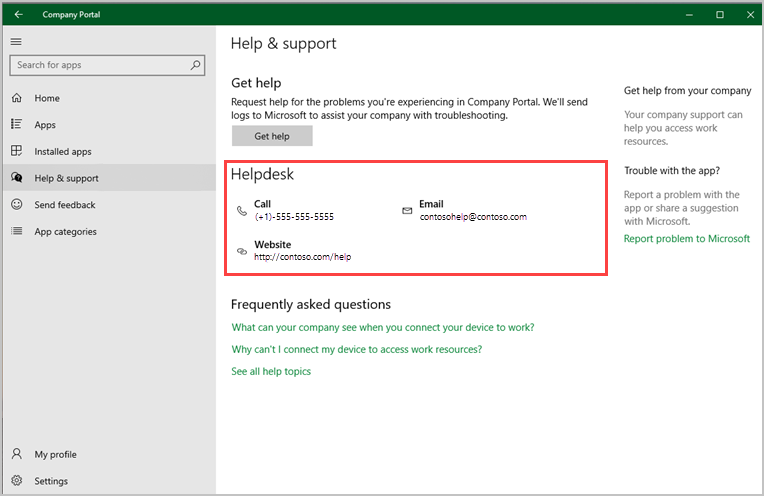
회사 포털 앱에서 사용할 수 없는 앱을 요청합니다. 도움말 & 지원으로 이동하여 organization의 기술 지원팀 세부 정보를 확인하세요. 회사 포털 웹 사이트에서 동일한 연락처 정보를 사용할 수 있습니다.
앱 제거
앱 제거 옵션은 일부 Win32 앱 및 Microsoft Store 앱의 회사 포털 앱에서 사용할 수 있습니다.
- 앱으로 이동합니다.
- 제거할 앱을 선택합니다.
- 제거를 선택합니다.
다음 단계
도움이 더 필요하세요? 지원 담당자에 게 문의하세요. 연락처 정보를 보려면 회사 포털 앱 또는 회사 포털 웹 사이트에 로그인하고 도움말 & 지원으로 이동하세요.