디바이스가 회사 또는 학교 리소스에 액세스할 수 있는지 확인합니다. 회사 포털의 액세스 확인 작업은 디바이스의 설정과 액세스 상태를 평가합니다.
조직에서는 암호화 및 암호 제한과 같은 요구 사항을 적용하여 안전하고 신뢰할 수 있는 디바이스만 내부 리소스에 액세스할 수 있도록 합니다. 장치가 액세스 권한을 얻으려면 이러한 요구 사항을 충족하고 유지해야 합니다. 이 문서의 단계를 완료하여 Windows용 회사 포털 앱에서 액세스를 확인합니다.
참고
회사 포털 앱이 설치되어 있지 않은 경우에도 회사 포털 웹 사이트를 사용하여 액세스를 확인할 수 있습니다.
액세스 확인
Windows용 회사 포털 앱을 열고 디바이스로 이동합니다.
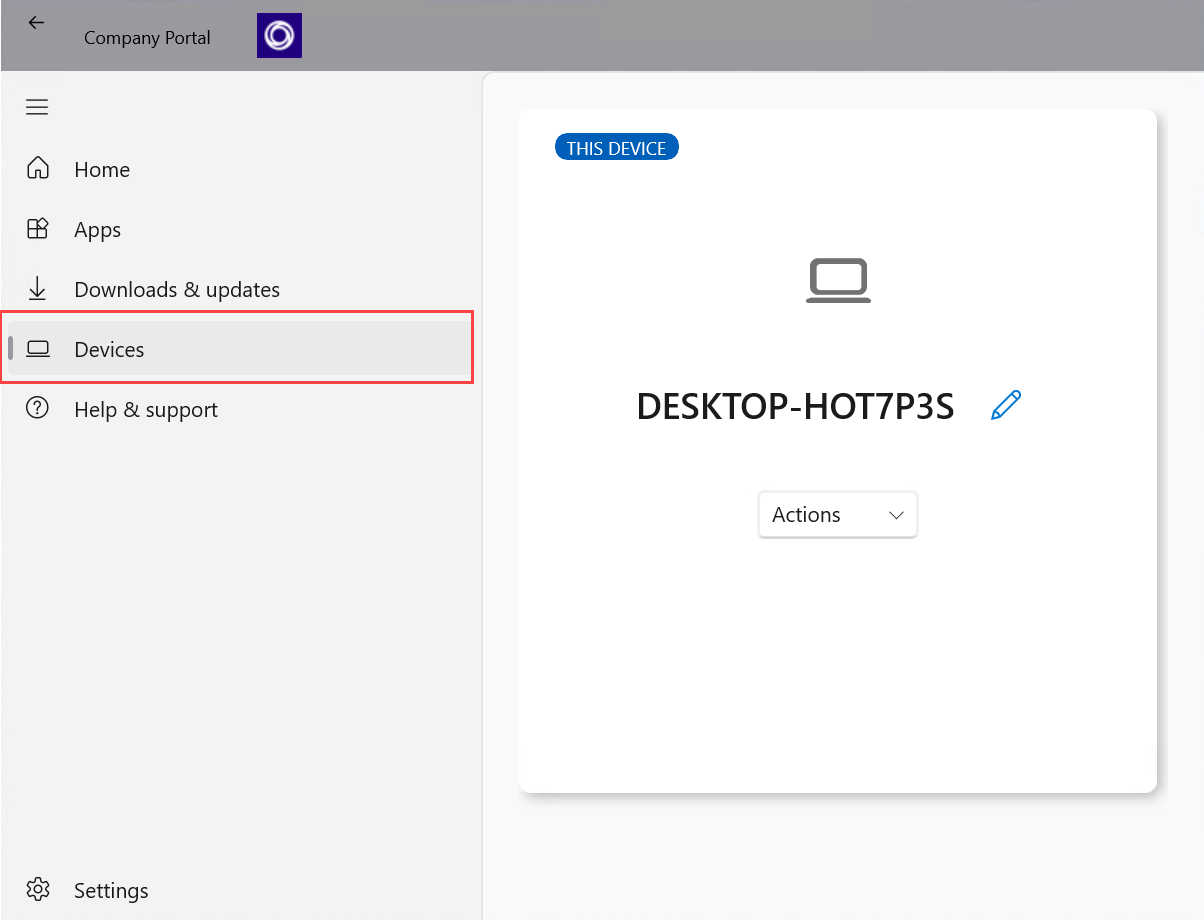
디바이스를 선택하세요.
디바이스 상태에서 액세스 확인을 선택합니다.
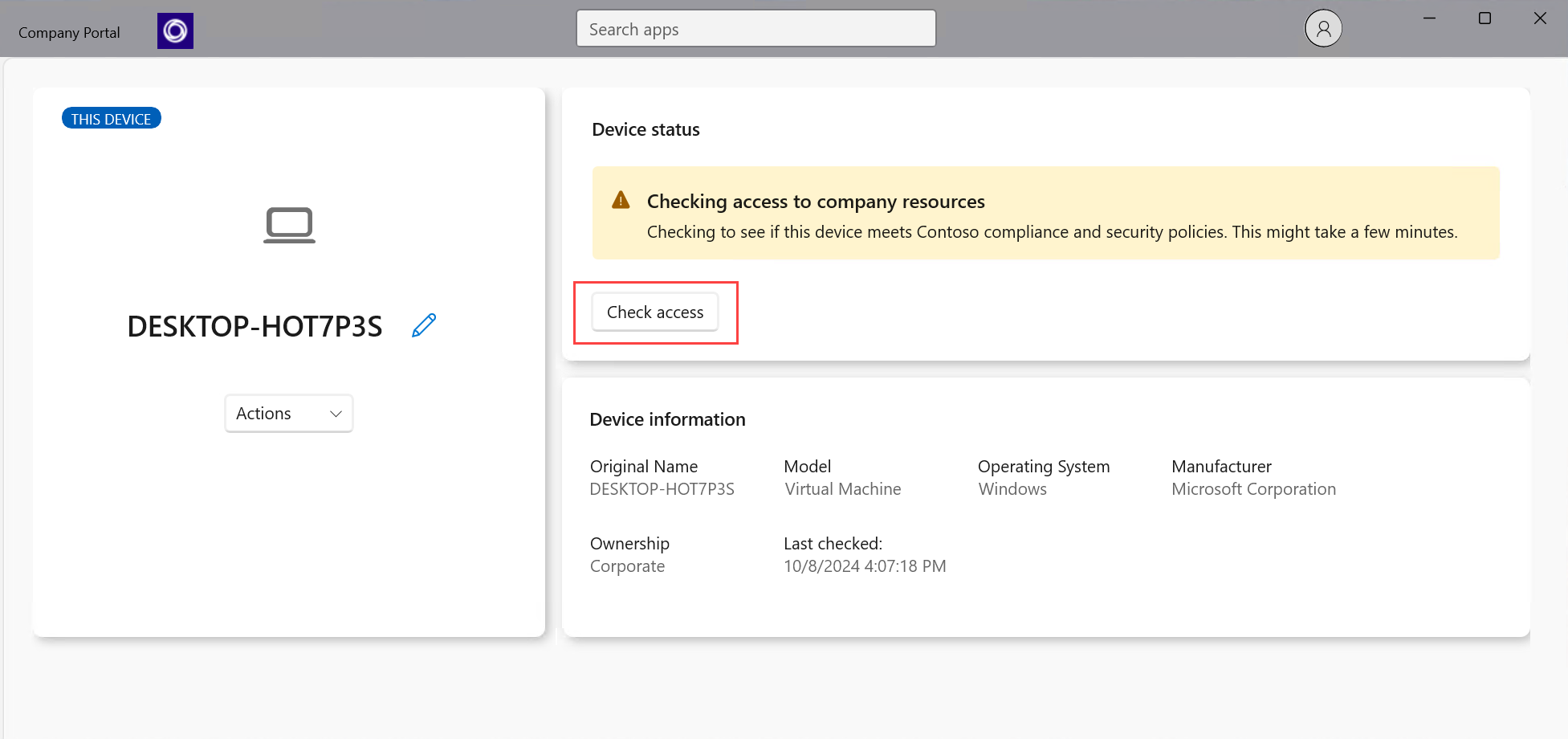
앱은 디바이스를 조직의 현재 요구 사항과 동기화하고 디바이스가 일치하는지 확인합니다. 이 검사는 몇 분 정도 걸릴 수 있습니다.
상태 업데이트를 확인합니다.
- 회사 리소스에 액세스할 수 있음: 다른 작업이 필요하지 않습니다.
- 회사 리소스에 액세스할 수 없음: 필요한 수정 작업을 수행하여 회사 리소스에 다시 액세스할 수 있습니다. 플래그가 지정된 설정을 업데이트한 후 액세스 확인 을 선택하여 액세스를 다시 확인합니다.
- 회사 리소스에 액세스할 수 있지만 작업 필요: 지정된 날짜까지 필요한 수정 작업을 수행하거나 회사 리소스에 대한 액세스 권한을 잃게 됩니다. 플래그가 지정된 설정을 업데이트한 후 액세스 확인 을 선택하여 액세스를 다시 확인합니다.
해당하는 경우 상태 메시지에 Microsoft Learn 도움말 링크 및 수정 작업이 표시됩니다. 즉시 문제 해결을 시작하려면 옵션 중 하나 이상을 선택합니다. 다음 목록에 있는 확인, 액세스 확인 및 연락처 작업은 영향을 받는 디바이스에서 회사 포털을 사용하는 경우에만 표시됩니다.
- 이 문제를 해결하는 방법은 해당되는 경우, 관련 도움말 문서를 엽니다.
- 해결은 장치의 설정으로 리디렉션합니다.
- 액세스 권한 검사 는 장치가 조직의 요구 사항과 일치하는지 확인하기 위해 장치를 다시 평가합니다.
- IT 팀에 문의 하면 IT 팀의 연락처 정보로 리디렉션됩니다.
추가 도움이 필요하세요? 회사 포털 웹 사이트에서 회사 지원의 연락처 정보를 찾습니다.