적용 대상
- Windows
작업에 사용하는 등록된 디바이스를 동기화하여 organization의 최신 업데이트, 요구 사항 및 커뮤니케이션을 가져옵니다. 회사 포털는 Wi-Fi 연결이 유지되어 있는 동안 장치를 정기적으로 동기화합니다. 그러나 오랜 시간 동안 연결을 끊어야 하는 경우에는 다시 돌아왔을 때 장치를 수동으로 동기화하여 누락한 업데이트를 받을 수 있습니다. 동기화는 진행 중이거나 중단된 작업 관련 다운로드 또는 기타 프로세스를 resolve 데도 도움이 될 수 있습니다. 회사 앱을 설치하거나 사용하는 동안 느리거나 비정상적인 동작이 발생하는 경우 장치를 동기화하여 업데이트 또는 요구 사항이 누락되었는지 확인합니다.
이 문서에서는 다음에서 동기화를 시작하는 방법을 설명합니다.
- 회사 포털 앱
- Windows 바탕 화면 작업 표시줄 또는 시작 메뉴
- 시스템 설정 앱
Windows용 회사 포털 앱에서 동기화
다음 단계를 완료하여 회사 포털 앱에서 장치를 동기화합니다.
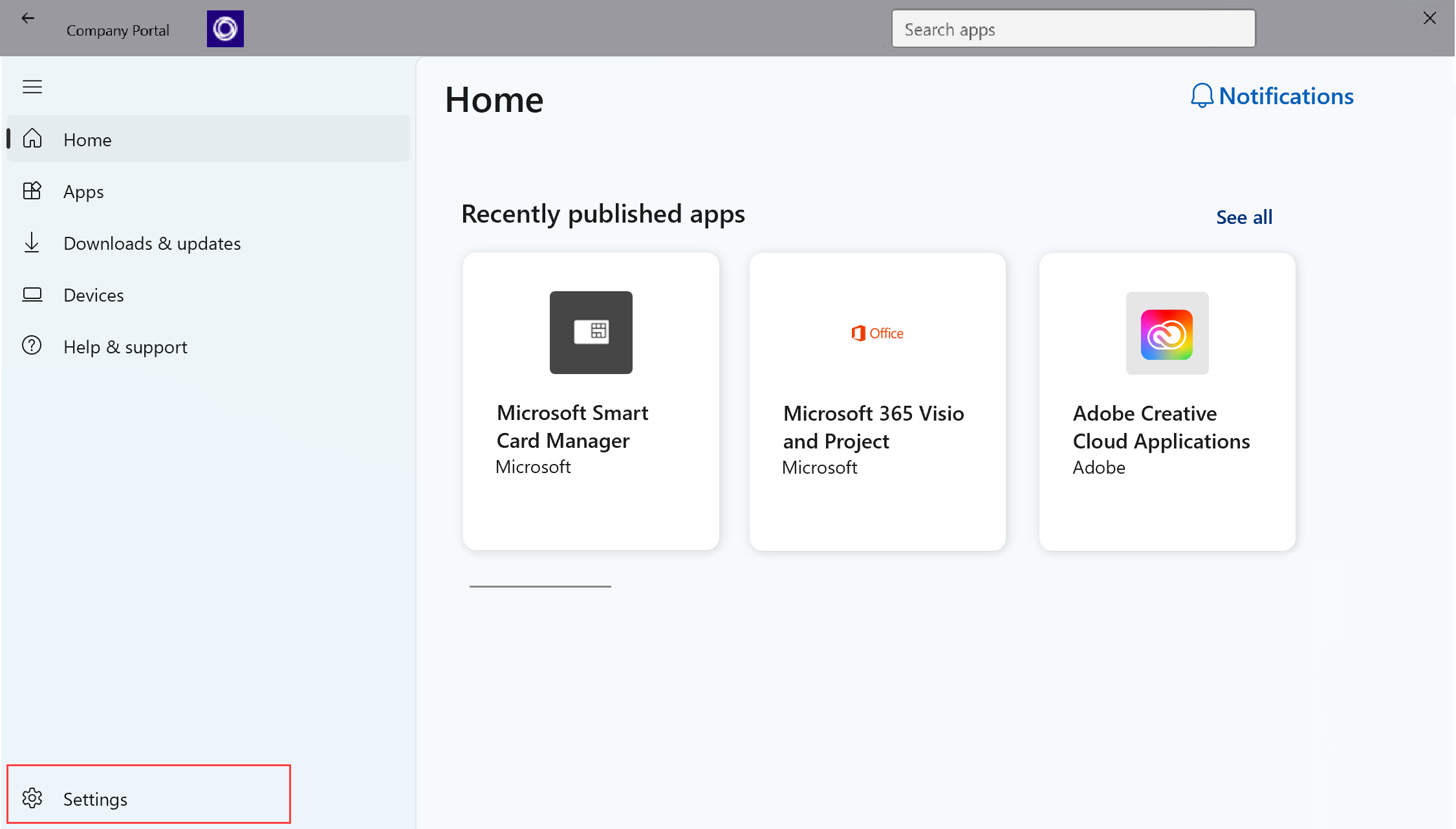
디바이스에서 회사 포털 앱을 열고 설정으로 이동합니다.
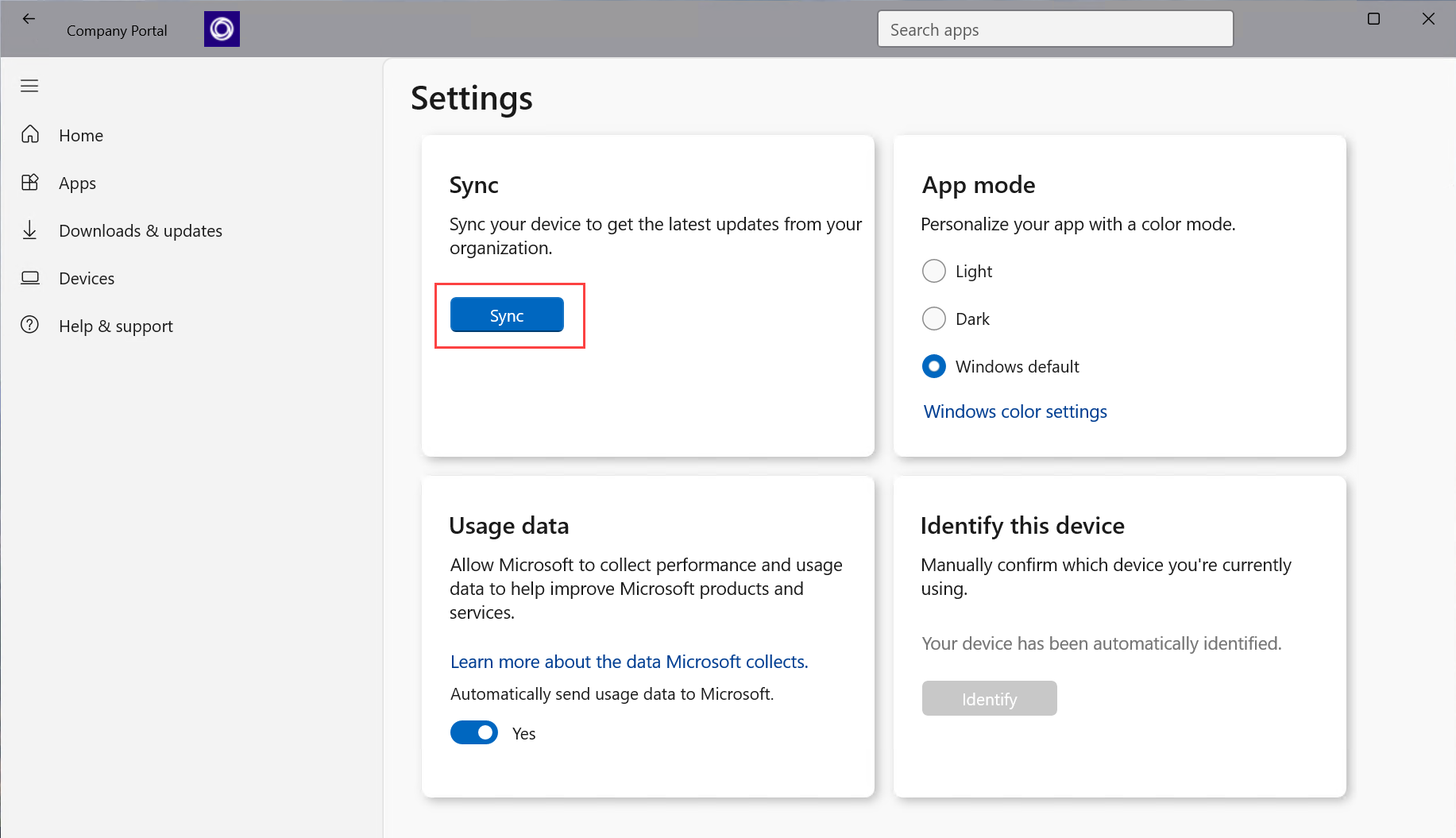
동기화를 선택합니다.
장치 작업 표시줄 또는 시작 메뉴에서 동기화
데스크톱에서 회사 포털 동기화 작업에 액세스할 수 있습니다. 이 방법은 앱을 작업 표시줄이나 시작 메뉴에 직접 고정하고 빠르게 동기화하려는 경우에 유용합니다.
작업 표시줄 또는 시작 메뉴에서 회사 포털 앱 아이콘을 찾습니다.
앱의 아이콘을 마우스 오른쪽 단추로 클릭하면 해당 메뉴(점프 목록이라고도 함)가 나타납니다.
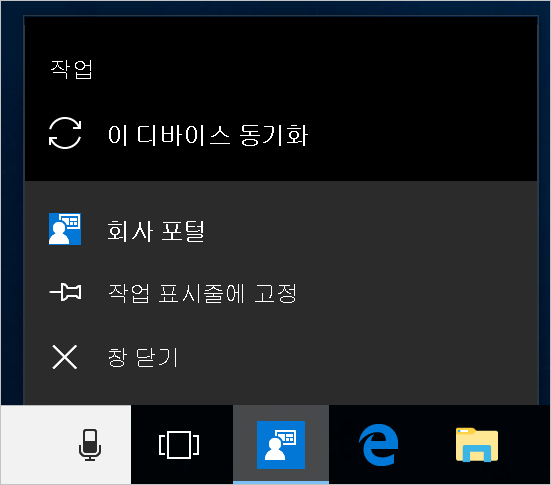
이 디바이스 동기화를 선택합니다. 회사 포털 앱이 열리고 동기화가 시작됩니다.
설정 앱에서 동기화
시스템 설정 앱에서 지원되는 버전의 Windows를 실행하는 장치를 동기화할 수 있습니다.
장치에서 시작>설정을 선택합니다.
계정을 선택합니다.
화면 환경과 일치하는 옵션을 선택합니다.
화면에 회사 또는 학교 액세스 옵션이 표시되면 이 문서의 회사 또는 학교 액세스 단계 로 이동하세요.
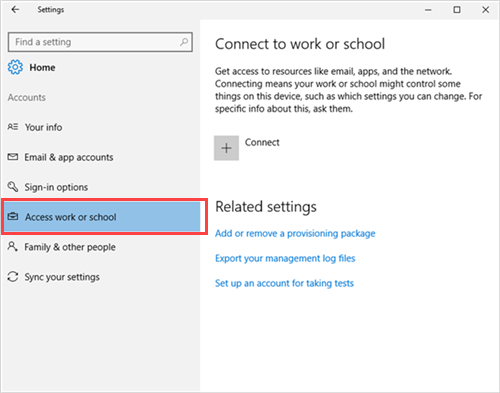
화면에 회사 액세스 옵션이 표시되면 이 문서의 회사 액세스 단계 로 이동하세요.
회사 또는 학교 단계 액세스
회사 또는 학교 액세스를 선택합니다.
서류 가방 아이콘 또는 Microsoft 로고로 표시된 회사 계정을 선택합니다.
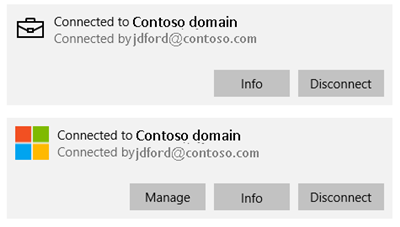
정보를 선택합니다.
동기화를 선택합니다.
회사 액세스 단계
- 회사 액세스를 선택합니다.
- 장치 관리 등록에서 직장과 연결된 계정을 선택합니다.
- 동기화를 선택합니다. 동기화가 완료될 때까지 버튼은 비활성화된 상태로 유지됩니다.
설정 앱에서 동기화(Microsoft HoloLens)
시스템 설정 앱에서 Windows 10 1주년 업데이트(RS1이라고도 함) 이상을 실행하는 HoloLens를 동기화합니다.
- 장치에서 설정 앱을 엽니다.
- 계정을 선택합니다.
- 회사 액세스를 선택합니다.
- 연결된 계정을 찾은 다음 동기화를 선택합니다.
다음 단계
아직 해결되지 않았습니까? 지원 담당자에 게 문의하세요. 지원 정보를 보려면 회사 포털 앱 또는 회사 포털 웹 사이트에 로그인하고 도움말 & 지원으로 이동하세요.