조직의 구성원이 테넌트에 에이전트를 게시하는 경우 에이전트를 테넌트 전체에서 사용할 수 있게 되기 전에 관리자 승인이 필요합니다. 관리자는 설명, 소유자, 데이터, 도구와 같은 에이전트의 세부 정보를 검토한 다음 게시하거나 거부할 수 있습니다. 게시 시 관리자는 대상 그룹 범위를 특정 사용자나 그룹 또는 모든 사람으로 지정할 수도 있으므로 롤아웃이 제어될 수 있습니다.
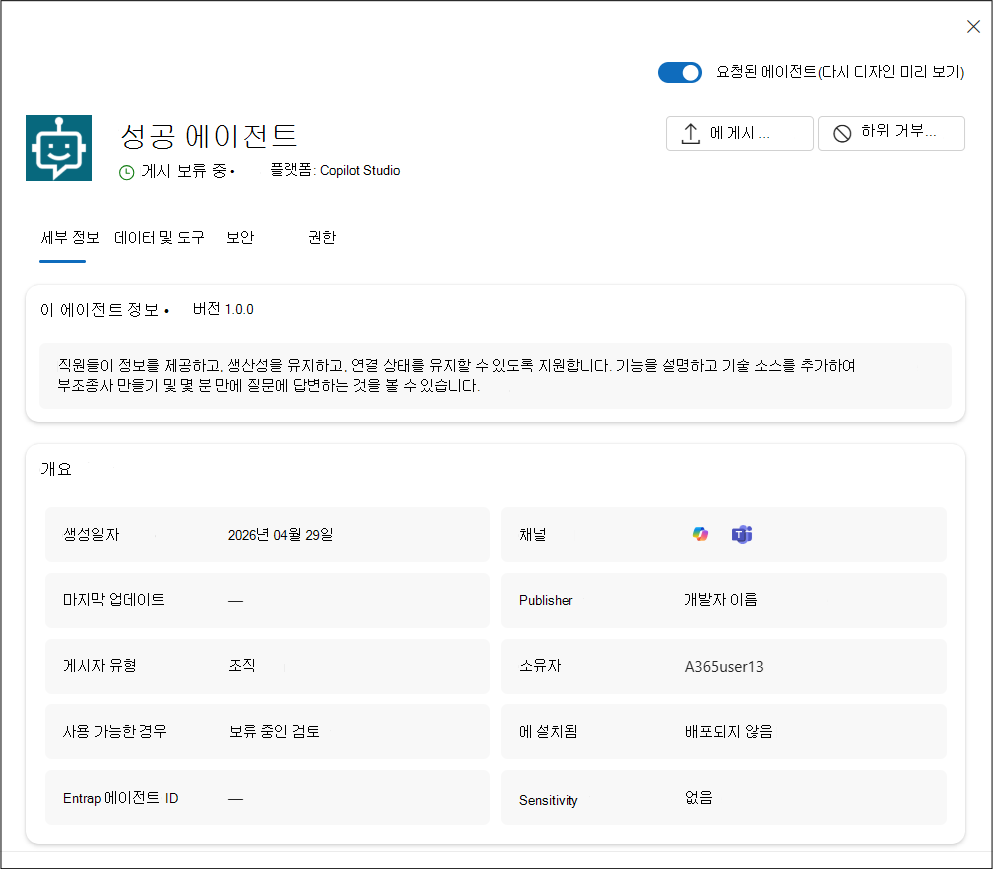
에이전트의 요청 목록은 검토 및 조치가 필요한 에이전트의 보기를 제공합니다. 조직의 구성원은 에이전트를 사용할 수 있기 전에 검토가 필요한 특정 에이전트를 요청할 수 있습니다. 예를 들어 조직 구성원이 Copilot Studio, Microsoft Foundry 또는 Microsoft 365 에이전트 도구 키트를 사용하여 만든 에이전트는 관리자 승인을 위해 제출할 수 있습니다. 에이전트가 관리자 승인을 위해 제출되면 Microsoft 365 관리 센터는 에이전트 정의에 대한 모든 메타데이터를 받습니다. 요청 목록에서 에이전트를 선택하여 에이전트에 대한 세부 정보를 확인하여 에이전트의 기능, 데이터 소스 및 사용자 지정 작업을 더 잘 이해한 후 에이전트를 조직에 게시하도록 허용할 수 있습니다.
에이전트 레지스트리 필터
에이전트 요청 보기에는 승인이 필요한 대규모 에이전트 목록이 포함될 수 있습니다. 다음 조건에 따라 에이전트 요청 목록을 필터링할 수 있습니다.
- 상태 - 활성화 보류 중, 검토 보류 중 또는 업데이트 보류 중 등과 같은 요청 상태입니다.
- 채널 - 채널 필터는 에이전트가 배포되는 위치입니다. 조직 구성원이 에이전트를 검색하고 에이전트와 상호 작용할 수 있는 표면입니다. 채널 값에는 Microsoft Teams, Copilot, Office, Outlook, Word, Excel 또는 PowerPoint가 포함됩니다.
팁
에이전트 레지스트리 목록에 표시될 에이전트가 표시되지 않는 경우 기존 필터 집합이 없는지 확인합니다.
간소화된 승인 워크플로를 통해 관리자는 Microsoft 365 관리 센터에서 사용자 지정 에이전트를 더 빠르고 쉽게 검토, 승인 및 관리할 수 있습니다.
요청 탭 아래에 세 가지 종류의 요청이 표시됩니다.
- 검토 보류 중
- 업데이트 보류 중
- 활성화 보류 중
요청된 에이전트에 대한 작업
요청된 에이전트에 대한 두 가지 기본 작업 중에서 선택합니다.
- 스토어에 게시 - 요청된 에이전트를 게시할 준비가 되면 이 작업을 선택하여 에이전트 게시 마법사를 시작할 수 있습니다. 마법사를 사용하면 사용자, 보호 정책 및 필요한 사용 권한을 선택할 수 있습니다.
- 제출 거부 - 요청한 에이전트의 세부 정보를 검토한 후 조직에서 에이전트를 사용할 수 있도록 하지 않으려면 이 작업을 선택합니다.
요청된 에이전트가 검토 대기 중
관리자 승인을 위해 에이전트를 제출하면 Microsoft 365 관리 센터에서 에이전트 정의에 대한 모든 메타데이터를 제공합니다. 사용 가능 탭을 선택하여 에이전트를 조직에 게시하기 전에 에이전트의 기능, 데이터 원본 및 사용자 지정 작업을 확인합니다.
보류 중인 에이전트 요청을 보고 해당 요청에 대해 조치를 취하려면 다음 단계를 사용합니다.
- Microsoft 365 관리 센터에 로그인합니다.
- 에이전트>모든 에이전트>요청을 선택합니다.
- 요청된 에이전트를 선택하고 에이전트의 세부 정보를 봅니다.
에이전트가 호출할 수 있는 기능, 데이터 원본, 보안 및 권한, 사용자 지정 작업을 확인합니다. - 준비가 되면 에이전트 세부 정보 창 내에서 게시 를 선택하여 에이전트 게시 마법사를 봅니다. 게시 마법사는 사용자 선택, 정책 템플릿 적용 및 사용 권한 수락 프로세스를 단계별로 안내합니다.
- 에이전트를 설치할 수 있는 사용자 또는 그룹을 선택합니다. 게시하면 선택한 대상 그룹이 에이전트를 설치할 수 있습니다.
- (선택 사항) 에이전트를 사전 설치할 사용자 또는 그룹을 선택합니다.
- 다음을선택하여 템플릿 옵션을 봅니다.
- 에이전트에 적용되는 정책 템플릿을 선택합니다.
- 기존 템플릿, 기본 템플릿 또는 사용자 지정 템플릿을 적용하려면 선택합니다.
- 다음을 선택하여 사용 권한을 검토합니다.
- 권한 검토 단계에서 에이전트가 요청한 권한을 확인하고 해당하는 경우 관리자 동의를 부여합니다. 사용 권한을 통해 에이전트는 관련 데이터에 액세스하거나 사용자를 대신하여 작업을 수행할 수 있습니다. 자세한 내용은 에이전트 권한을 참조하세요.
- 다음을 선택하여 프로세스를 완료합니다.
- 에이전트 세부 정보를 검토한 후 게시를 선택합니다.
요청된 에이전트를 게시하는 방법에 대한 자세한 내용은 에이전트 게시를 참조하세요.
업데이트 보류 중인 요청된 에이전트
개발자가 기존 에이전트에 업데이트를 게시하면 업데이트가 승인 보류 목록에 업데이트 보류 중 상태로 표시됩니다. 업데이트를 승인할 때까지 사용자는 이전 버전의 에이전트에 액세스할 수 있습니다.
보류 중인 에이전트 요청을 보고 해당 요청에 대해 조치를 취하려면 다음 단계를 사용합니다.
- Microsoft 365 관리 센터에 로그인합니다.
- 에이전트>모든 에이전트>요청을 선택합니다.
- 업데이트 보류 중 상태의 에이전트를 선택하고 에이전트의 세부 정보를 봅니다.
- 준비가 되면 매장에서 업데이트를 선택합니다.
활성화 보류 중인 요청된 에이전트
조직 구성원이 에이전트 인스턴스를 생성할 수 있도록 에이전트를 활성화하도록 요청하는 경우, 이 프로세스에는 인스턴스를 생성하기 전에 귀하의 승인이 필요합니다. 관리자는 설명, 소유자, 데이터 및 도구와 같은 에이전트의 세부 정보를 검토할 수 있습니다. 그런 다음 요청을 승인하고 활성화하거나 거부할 수 있습니다. 관리자가 에이전트를 활성화할 때 특정 사용자, 그룹 또는 모든 사람과 같은 대상 그룹 범위를 지정하여 제어된 배포를 보장할 수도 있습니다.
에이전트에 대한 Microsoft 365 관리 센터 활성화 프로세스는 사용자 지정 응용 프로그램의 거버넌스, 보안 및 품질을 보장합니다.
요청된 에이전트를 활성화하는 방법에 대한 자세한 내용은 에이전트 활성화를 참조하세요.
에이전트 거부
또는 요청 목록 내에서 에이전트 이름 오른쪽에 있는 줄임표를 선택한 다음, 에이전트를 게시하지 않으려면 제출 거부 를 선택할 수 있습니다.
요청된 에이전트를 거부하는 방법에 대한 자세한 내용은 에이전트 거부를 참조하세요.
관리자 정책으로 인해 Microsoft에서 만든 에이전트를 사용할 수 없도록 요청
중요
이 요청 및 승인 워크플로는 Microsoft에서 빌드한 에이전트만 지원합니다. 사용자는 Microsoft 365 관리 센터를 통해 타사 에이전트에 대한 액세스를 요청할 수 없으며, 전역 관리자를 포함한 관리자는 Microsoft 365 관리 센터에서 타사 에이전트에 대한 액세스를 승인할 수 없습니다.
에이전트가 차단된 경우와 같이 관리자 정책으로 인해 Microsoft에서 빌드한 에이전트를 사용할 수 없는 경우 조직의 사용자가 설치할 수 없습니다. 그러나 여전히 요청할 수 있습니다.
저장소에서 멤버가 차단된 에이전트를 열고 요청을 선택합니다.
요청은 관리자에게 제출되고 Microsoft 365 관리 센터의 에이전트>모든 에이전트> 요청에 표시됩니다. 요청 상태는 사용자가 설치할 수 있도록 허용으로 표시됩니다.
요청에 대해 처리하려면 다음을 수행합니다.
요청 탭으로 이동하고 사용자가 설치할 수 있도록 허용 상태로 필터링하여 요청된 Microsoft 빌드 에이전트를 찾습니다.
에이전트를 선택한 다음 에이전트의 세부 정보 창에서 요청 탭을 열어 에이전트를 요청한 사용자를 확인합니다. 사용자가 요청한 날짜와 함께 요청된 시간 아래에 나열됩니다.
에이전트가 차단된 경우 설치 요청을 수락하기 전에 차단을 해제해야 한다는 배너가 표시됩니다. 조직의 설정에서 구성원의 액세스를 차단하는 경우, 해당 구성원은 사용자가 요청을 승인한 후에도 에이전트를 설치할 수 없습니다. 에이전트 차단을 해제하고 사용할 수 있도록 하려면 다음을 수행합니다.
에이전트 차단 해제를 선택하여 사용할 수 있도록 합니다.
요청을 선택하고 승인 을 선택하여 사용자가 에이전트를 설치할 수 있도록 합니다. 거부 를 선택하여 요청을 거부할 수도 있습니다.