에이전트의 연결된 에이전트 탭에서 사용자가 기본 에이전트와 상호 작용할 때 정보 및 답변을 제공하는 에이전트를 볼 수 있습니다. 리서치 도구 및 영업에 연결된 에이전트를 추가할 수도 있습니다. 다른 에이전트의 경우 에이전트 개발자가 구성한 연결을 볼 수는 있지만 추가하거나 제거할 수는 없습니다.
연결된 에이전트란?
연결된 에이전트는 기본 에이전트가 대화 중에 호출할 수 있는 다른 Copilot 지원 에이전트입니다. 사용자의 요청이 연결된 에이전트의 도메인에 속하는 경우 기본 에이전트는 해당 에이전트에게 요청을 위임할 수 있습니다.
중요
연결된 에이전트가 organization 외부에 있는 경우 기본 에이전트는 연결된 에이전트에 보내는 프롬프트에 컨텍스트의 정보를 포함할 수 있습니다. 기본 에이전트는 연결된 에이전트가 정확하게 응답하는 데 필요한 정보를 결정합니다. 사용자가 사용할 수 있도록 하기 전에 연결된 에이전트 및 organization의 데이터 정책을 검토합니다.
연결된 에이전트가 작동하려면 사용자에 대해 기본 에이전트와 연결된 에이전트를 모두 확보해야 합니다. Microsoft 365 관리 센터에서 사용자에 대한 각 에이전트를 설치할 수 있습니다.
주요 세부 정보
- 연결할 수 있는 에이전트 - 연결된 에이전트를 리서치 도구 및 영업에 추가할 수 있습니다. 다른 기본 에이전트의 경우 에이전트 개발자가 구성한 연결만 볼 수 있습니다.
- 에이전트 유형 - 기본 에이전트는 선언적 에이전트 및 A2A(Agent2Agent) 프로토콜을 통해 사용할 수 있는 에이전트에 연결할 수 있습니다.
- 제한 - 에이전트가 최대 10명의 다른 에이전트에 연결할 수 있습니다.
- 개발자 구성 에이전트 - 에이전트 개발자가 구성한 연결된 에이전트는 제거할 수 없습니다.
- 사용자 액세스 - 사용자에 대해 기본 에이전트와 연결된 각 에이전트를 모두 획득해야 합니다.
리서치 도구 또는 영업에 에이전트 연결
Microsoft 365 관리 센터에서 에이전트>모든 에이전트로 이동합니다.
리서치 도구 또는 영업을 선택한 다음 연결된 에이전트 탭을 선택합니다.
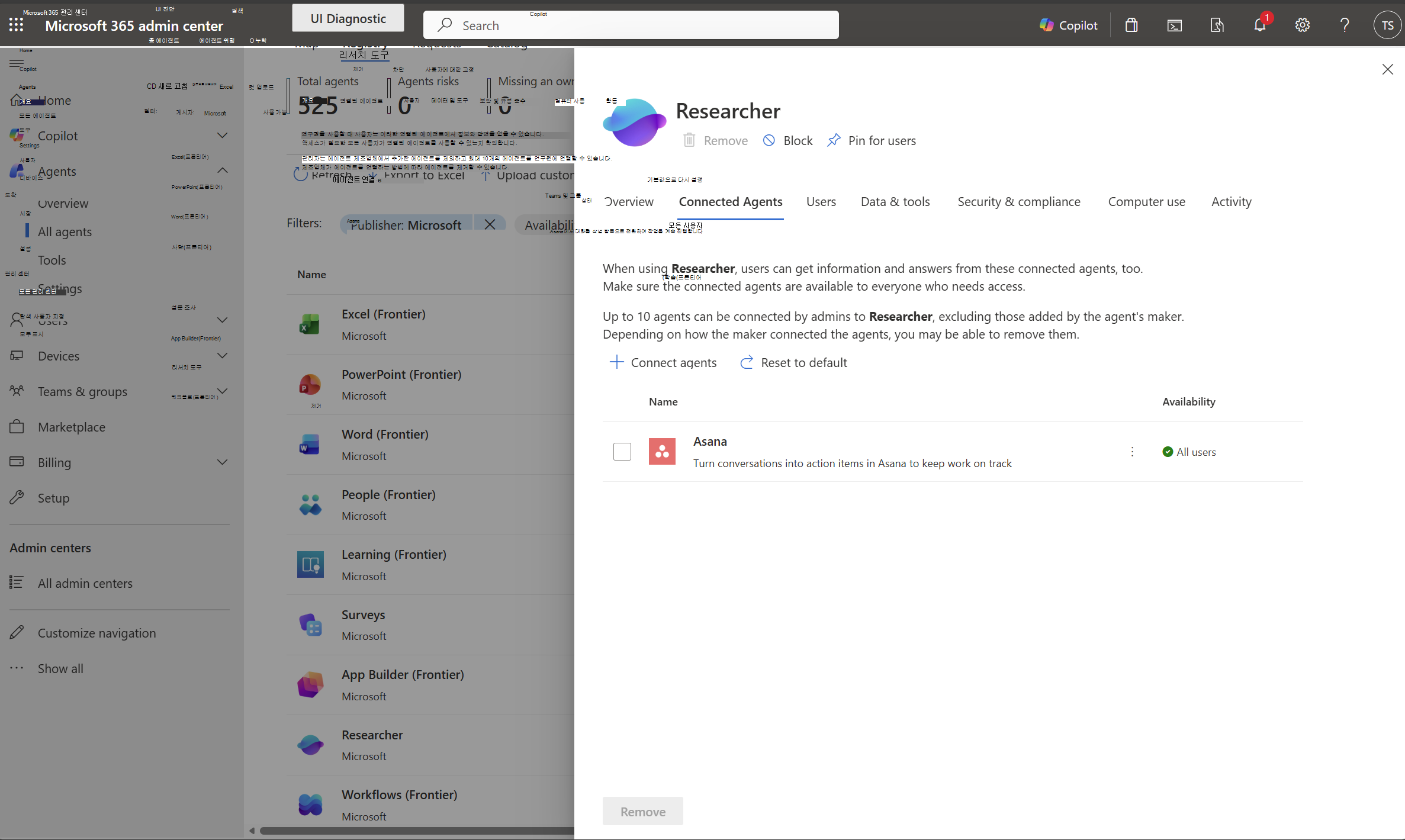
+ 에이전트 연결을 선택합니다.
연결할 에이전트 선택 창에서:
검색 창을 사용하여 에이전트를 찾습니다.
연결하려는 에이전트 옆의 확인란을 선택합니다.
저장을 선택하여 확인합니다.
사용자가 연결된 에이전트를 사용할 수 있도록 설정
기본 에이전트와 연결된 에이전트를 모두 취득해야 기본 에이전트가 호출할 수 있습니다. 연결된 에이전트를 검토하고 설치하려면 다음을 수행합니다.
연결된 에이전트 탭의 목록에서 에이전트를 선택합니다. 에이전트의 세부 정보 페이지가 열립니다.
액세스가 필요한 사용자에 대한 에이전트를 설치합니다.
기본 에이전트와 필요한 사용자에 대해 연결된 각 에이전트를 설치합니다.
연결된 에이전트 관리
- 에이전트 제거 - 연결된 에이전트 목록에서 관리자가 추가한 에이전트를 선택한 다음 제거를 선택합니다. 에이전트 개발자가 구성한 에이전트는 제거할 수 없습니다.
- 기본값으로 초기화 - 이 옵션을 사용하여 관리자가 추가한 모든 연결을 제거하고 에이전트 개발자가 구성한 연결을 복원합니다.