Microsoft 365 아카이브는 종량제 모델을 따르며 Microsoft 365 관리 센터를 통해 구성됩니다.
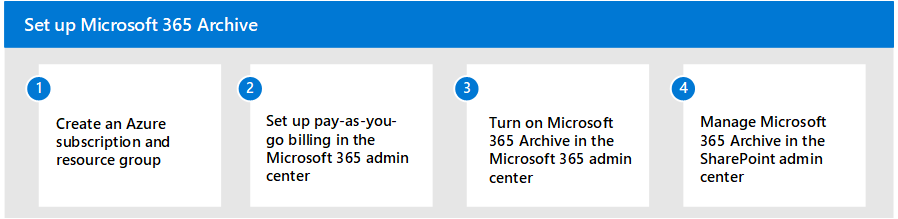
Microsoft 365 아카이브를 설정하려면 다음 단계를 따르세요.
Microsoft 365 관리 센터에서 종량제 청구를 설정합니다.
Microsoft 365 관리 센터에서 Microsoft 365 아카이브 켭니다.
SharePoint 관리 센터에서 사이트에 대한 Microsoft 365 아카이브를 관리합니다.
필수 구성 요소
라이선싱
Microsoft 365 아카이브를 사용하려면 먼저 종량제 청구에서 Azure 구독을 연결해야 합니다. Microsoft 365 아카이브는 보관된 기가바이트(GB) 수를 기준으로 요금이 청구됩니다. 가격 책정에 대한 자세한 내용은 가격 책정 모델을 참조하세요.
종량제 청구를 설정하려면 종량제 청구 구성을 참조하세요.
권한
Microsoft 365 관리 센터에 액세스하고 Microsoft 365 아카이브를 설정하려면 SharePoint 관리자 또는 전역 관리자여야 합니다.
중요
사용 권한이 가장 적은 역할을 사용하는 것이 좋습니다. 사용 권한이 가장 적은 역할을 사용하면 organization의 보안을 개선하는 데 도움이 됩니다. 전역 관리자는 기존 역할을 사용할 수 없는 경우 긴급 시나리오로 제한해야 하는 매우 권한이 높은 역할입니다. 자세한 내용은 Microsoft 365 관리 센터의 관리자 역할 정보를 참조하세요.
Microsoft 365 아카이브 설정
참고
이제 GCC(정부 커뮤니티 클라우드) 조직에서 SharePoint 사이트용 Microsoft 365 아카이브를 사용할 수 있습니다. 시작하려면 Microsoft 365 관리 센터 가이드의 청구 노드에서 종량제 청구 설정 및 관리에 대한 지침에 따라 종량제 청구 정책을 구성합니다. 청구 정책이 연결되면 설정 페이지에서 SharePoint 사이트 아카이브를 사용하도록 설정합니다.
종량제 청구가 Microsoft 365 관리 센터에서 사용하도록 설정되면 Microsoft 365 아카이브를 사용하도록 설정할 수 있습니다.
Microsoft 365 관리 센터에서 설정 > 조직 설정을 선택합니다.
조직 설정 페이지에서 종량제 서비스를 선택합니다.
종량제 서비스 페이지에서 설정 탭을 선택합니다.
스토리지 서비스에서 아카이브를 선택합니다.
Microsoft 365 아카이브 패널의 SharePoint 사이트 보관 섹션에서 상태 토글을 선택하여 SharePoint 사이트에 대한 Microsoft 365 아카이브를 켭니다.
SharePoint 보관 사용 패널에서 확인을 선택합니다.
이제 Microsoft 365 아카이브를 사용할 수 있습니다. SharePoint 관리 센터에서 사이트를 보관할 수 있으며 기본적으로 사용자는 SharePoint 사이트에서 파일을 보관할 수 있습니다.
참고
파일 수준 보관함을 관리하려면 관리를 참조하세요.
비활성 파일을 자동으로 보관하려면 SharePoint 고급 관리(미리 보기)의 비활성 파일 정책을 참조하세요. 현재 미리 보기에는 SharePoint 고급 관리 권한 및 PowerShell 구성이 필요합니다. 아카이브만 사용하도록 설정해도 정책이 생성되지 않습니다.
사용 허가되지 않은 OneDrive 계정에 대한 청구는 동일한 Microsoft 365 아카이브 패널에서도 사용하도록 설정할 수 있습니다.
Microsoft 365 관리 센터에서 설정 > 조직 설정을 선택합니다.
조직 설정 페이지에서 종량제 서비스를 선택합니다.
종량제 서비스 페이지에서 설정 탭을 선택합니다.
스토리지 서비스에서 아카이브를 선택합니다.
Microsoft 365 아카이브 패널의 보관된 라이선스가 없는 OneDrive 계정 관리 섹션에서 상태 토글을 선택하여 라이선스가 없는 OneDrive 계정에 대한 Microsoft 365 아카이브를 켭니다.
사용 허가되지 않은 OneDrive 계정에 대한 청구 사용 패널에서 확인을 선택합니다.
Microsoft 365 아카이브 끄기
Microsoft 365 아카이브를 끄려면:
종량제 서비스 페이지에서 설정 탭을 선택합니다.
스토리지 서비스에서 아카이브를 선택합니다.
Microsoft 365 아카이브 패널의 SharePoint 사이트 보관 섹션에서 상태 토글을 선택하여 SharePoint 사이트에 대한 Microsoft 365 아카이브를 끕니다.
Microsoft 365 아카이브 비활성화 패널에서 확인을 선택합니다.
사용 허가되지 않은 OneDrive 계정에 대한 청구를 별도로 사용하도록 설정할 수도 있습니다.
Microsoft 365 아카이브 패널의 보관된 라이선스가 없는 OneDrive 계정 관리 섹션에서 상태 토글을 선택하여 라이선스가 없는 OneDrive 계정에 대한 Microsoft 365 아카이브를 끕니다.
라이선스가 없는 OneDrive 계정에 대한 청구 비활성화 패널에서 확인을 선택합니다.