관리자는 Intune 관리 장치의 Windows 11 작업 표시줄에 Microsoft Copilot 앱을 고정할 수 있습니다. 이를 통해 사용자는 Chat, 검색 및 에이전트와 같은 Copilot 기능에 빠르게 액세스할 수 있습니다. 선택한 도우미 앱을 동일한 방식으로 고정하도록 선택할 수 있습니다. 이러한 가벼운 컴패니언 앱을 사용하면 Windows 11 작업 표시줄에서 직접 파일, 사람 및 일정에 빠르게 액세스할 수 있습니다. Microsoft 365 관리 센터에서 이 동작을 구성하여 앱이 설치된 모든 적격 Windows 11 Intune 관리 장치에 앱을 자동으로 고정할 수 있습니다. 기본적으로 설정이 꺼져 있습니다.
Microsoft 365 도우미 앱에 대해 자세히 알아보세요.
시작하기 전에
Microsoft 365 관리 센터에서 Copilot 작업 표시줄 고정을 구성하려면 Intune 관리자 역할을 할당해야 합니다.
중요
가장 적은 권한으로 역할을 사용합니다. 사용 권한이 낮은 계정은 organization의 보안을 개선하는 데 도움이 됩니다. 전역 관리자는 높은 권한을 부여받은 역할입니다. 기존 역할을 사용할 수 없는 경우 긴급 시나리오로 사용을 제한합니다. 자세한 내용은 Microsoft 365 관리 센터 관리자 역할 정보를 참조하세요.
1단계: 도우미 앱 다운로드 및 설치
도우미 앱은 기본적으로 설치되지 않습니다. 여기에서 다운로드할 수 있습니다. Microsoft 365 도우미 앱 다운로드.
컴패니언 앱 제품군에는 다음이 포함됩니다.
- People 앱: organization 내 사용자(및 통신한 다른 사용자)를 찾고, 가까운 협력자를 고정하여 워크플로를 가속화하고, 워크플로를 방해하지 않고 현재 모임의 사용자에 대해 빠르게 알아보세요.
- 파일 검색 앱: Microsoft 365 파일을 찾고, 파일 콘텐츠를 미리 보고, 동료와 파일을 공유하고, 최근에 사용한 문서에 액세스할 수 있습니다. 타사 파일은 검색 결과에 포함되지 않습니다.
- Calendar 앱: 작업 표시줄에서 직접 Microsoft 365 일정에 액세스하고, 예정된 이벤트를 보고, 모임에 참여하고, 약속을 검색합니다.
자세한 내용은 Microsoft 365 컴패니언 시작을 참조하세요.
참고
이 문서의 정보는 Microsoft Copilot 앱 및 Windows 작업 표시줄과 관련이 있습니다. Microsoft 365 앱에 Copilot Chat 환경을 고정할 수도 있습니다.
2단계: Microsoft Copilot 앱 설치
Microsoft Copilot 앱은 Chat, Search, 에이전트(사용하도록 설정된 경우), Notebooks 및 Create에 대한 액세스를 제공하는 독립 실행형 애플리케이션입니다. Copilot Chat은 Microsoft 365 앱 내에서 사용할 수 있는 통합 채팅 환경입니다. Copilot 앱과 Copilot Chat의 차이점을 이해하려면 적합한 Copilot 결정을 참조하세요.
- 이 정책을 구성하기 전에 Microsoft Copilot 앱을 설치합니다. 자세한 내용은 IT 관리자를 위한 Microsoft Copilot 채택 가이드 및 개요와Microsoft Intune에 Microsoft Store 앱 추가를 참조하세요. 앱이 설치되지 않은 경우 이 설정은 아무런 영향을 주지 않습니다.
- 도우미 앱은 Microsoft 365 도우미 앱 설치 관리자를 통해 설치해야 합니다.
- 도우미에 대한 서비스 종속성: Exchange Online + SharePoint(OneDrive) 온라인 필수 특정 기능에 대한 Teams 선택 사항입니다.
- 사용자 고정 해제 기본 설정을 존중하는 Windows 버전(선택 사항):
- Windows 11 버전 24H2(KB5058499 포함)
- Windows 11 버전 23H2(KB5058502 포함)
3단계: Microsoft 365 관리 센터에서 도우미 앱 구성
Microsoft 365 관리 센터에서 이 설정을 구성하려면 테넌트에 하나 이상의 활성 Intune 라이선스가 있어야 합니다. Intune 라이선스가 없는 경우 XML 구성 파일을 사용하여 앱을 고정할 수 있습니다. 자세한 내용은 정책 설정으로 Windows 작업 표시줄 고정 앱 구성을 참조하세요.
Microsoft 365 관리 센터에서 이 설정을 구성하려면 Intune 관리자 역할을 할당해야 합니다.
중요
가장 적은 권한으로 역할을 사용합니다. 사용 권한이 낮은 계정은 organization의 보안을 개선하는 데 도움이 됩니다. 전역 관리자는 높은 권한을 부여받은 역할입니다. 기존 역할을 사용할 수 없는 긴급 시나리오로 사용을 제한합니다. 자세한 내용은 Microsoft 365 관리 센터 관리자 역할 정보를 참조하세요.
Microsoft 365 관리 센터에 로그인합니다.
Copilot>설정>사용자 액세스로 이동합니다.
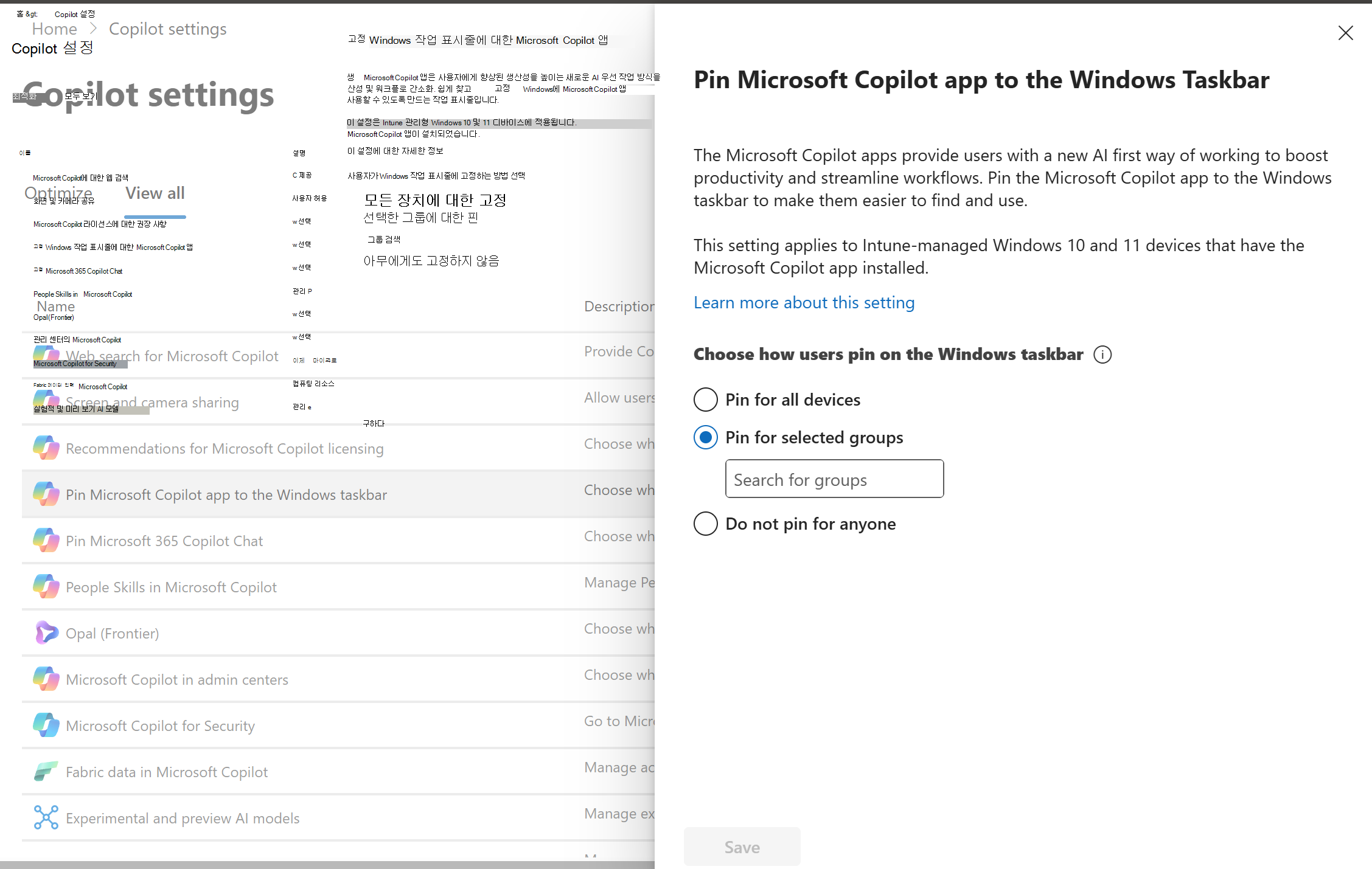
Windows 작업 표시줄에 Microsoft Copilot 및 도우미 앱 고정을 선택합니다.
다음 옵션 중 하나를 선택한 다음 저장을 선택합니다.
Windows 작업 표시줄에 Microsoft Copilot 및 컴패니언 앱 고정(권장)
Microsoft Copilot 앱과 도우미 앱을 Windows 작업 표시줄에 자동으로 고정하려면 이 옵션을 선택합니다. 이 설정을 사용하도록 설정하면 이 Copilot 및 도우미 앱이 작업 표시줄에 이미 고정된 다른 앱의 오른쪽에 표시됩니다. 이 작업이 장치에 적용되면 사용자에게 알리지 않습니다. "사용자 지정" 화살표를 확장하고 "Microsoft 365 도우미 앱을 Windows 작업 표시줄에 고정" 확인란을 선택 취소하여 도우미 앱이 Windows 작업 표시줄에 고정되지 않도록 제거할 수 있습니다. 도우미 앱만 고정하고 Microsoft Copilot 앱은 고정하지 않는 옵션은 사용할 수 없습니다.
사용자가 이전에 앱을 작업 표시줄에 고정한 경우 이 정책은 구성을 변경하지 않습니다. 사용자는 작업 표시줄에서 앱을 수동으로 고정 해제할 수 있습니다. 이 기본 설정은 다음 버전의 Windows 11 이상에서 향후 정책을 새로 고치는 동안 고려됩니다.

Copilot 및 컴패니언 앱을 Windows 작업 표시줄에 고정하지 않음(기본값)
기본 설정입니다. 관리 정책은 Microsoft Copilot 또는 도우미 앱을 Windows 작업 표시줄에 고정하지 않습니다. 사용자는 여전히 이러한 앱을 수동으로 고정할 수 있습니다. 이러한 설정은 언제든지 변경할 수 있습니다. Windows 11 이상을 실행하는 장치에서 변경 내용을 적용하는 데 최대 8시간이 걸리며 다시 시작할 필요가 없습니다. 이전 버전의 Windows를 실행하는 장치로 변경 사항을 적용하는 데 최대 48시간이 걸리며 다시 시작해야 할 수 있습니다.
컴패니언 앱 발표
도우미 앱을 배포하기 전에 도우미 앱 배포에 대한 알림을 organization에 보내는 것이 좋습니다.
질문하기 - Microsoft Q&A에 참여하여 다른 사용자와 연결하고, 질문하고, 통찰력을 공유하세요.
작업 표시줄의 도우미 앱을 통해 사용자는 다음을 즐길 수 있습니다.
- 즉각적 액세스: 사용자는 앱을 전환하거나 컨텍스트를 잃지 않고도 Windows 작업 표시줄에서 바로 사람, 파일 및 일정 이벤트를 빠르게 찾을 수 있습니다.
- 간소화된 워크플로: 이러한 앱을 고정하면 더 쉽게 공동 작업하고, 모임에 참여하고, 중요한 파일을 찾을 수 있어 하루 종일 시간을 절약할 수 있습니다.
- 개인화: 사용자는 작업 표시줄에 유지할 앱을 선택하고, 즐겨찾기를 고정하고, 환경을 사용자 지정할 수 있습니다.
컴패니언 앱 문제 해결
다음 정보를 사용하여 이 설정 사용 문제를 해결할 수 있습니다.
설정을 사용할 수 없습니다.
이 동작은 Intune 관리 디바이스에 시작 레이아웃 정책을 할당합니다. 이 설정을 관리하려면 Intune이 필수 구성 요소입니다. 설정을 사용할 수 없는 경우 할당된 Intune 라이선스가 없을 수 있습니다. 자세한 내용은 Microsoft Intune 라이선스를 참조하세요.
설정을 구성하는 옵션이 회색으로 표시됩니다
Microsoft 365 관리 센터에서 설정 구성을 변경할 수 없는 경우가 몇 가지 있습니다.
- Intune에서 이 정책을 관리합니다. Intune 관리 센터를 사용하여 시작 레이아웃에 대한 정책을 구성했으므로 이제 Microsoft 365 관리 센터에서 관리할 수 없습니다. 이 정책을 구성하려면 Intune 관리 센터로 이동합니다. 기존 정책에 Microsoft Copilot 앱을 추가하거나 편집하는 방법에 대한 자세한 내용은 작업 표시줄 구성 배포를 참조하세요.
- 정책의 필터가 제거되었으므로 변경할 수 없습니다.
- organization에는 다수의 장치 정책이 있습니다. Microsoft 365 관리 센터에서 현재 시작 레이아웃 구성을 확인할 수 없습니다.
