Microsoft Copilot 사용 현황 보고서에 기본 제공되는 조직 메시지 기능을 사용하여 organization에서 Copilot 채택 격차를 식별하고 해결할 수 있습니다. 이 기능은 사용량 및 채택을 늘리기 위해 연결해야 하는 사용자에게 직접 알림을 보냅니다. 기본 제공 기능은 사용 및 구현이 쉽습니다. 두 가지 일반적인 사용 시나리오를 대상으로 하며 미리 설정된 메시지 템플릿을 사용합니다.
이 비디오에서는 Microsoft Copilot 사용 현황 보고서 및 기본 제공 조직 메시지 기능에 대한 개요를 제공합니다. 길이는 2분 26초입니다.
Microsoft Copilot 사용 현황 보고서란 무엇이며 어떤 도움이 되나요?
Microsoft Copilot 사용 현황 보고서는 Microsoft 365 관리 센터에서 사용할 수 있는 집계된 개인 정보 보호 보고서입니다. 주요 채택 질문에 답하는 데 도움이 됩니다.
"Copilot 라이선스를 할당했는데 사람들이 실제로 Copilot을 사용하고 있나요?"
이 보고서를 사용하여 다음을 수행할 수 있습니다.
- 요약 보기 및 추세를 검토합니다.
- 사용량이 적거나 감소하는 사용자 또는 기간을 기록해 둡니다.
- 특정 Microsoft 365 앱에서 Copilot 사용 추세를 식별합니다.
- 지침이나 미리 알림이 필요할 수 있는 비활성 Copilot 사용자에게 알립니다.
예를 들어 단계적 롤아웃 또는 교육 캠페인 중에 Copilot 사용량이 예상 속도로 증가하는지 추적할 수 있습니다. 보고서는 특정 시간 범위 동안의 비활성 사용자 수를 알려줄 수 있습니다(예: 지난 28일 동안 Copilot을 사용하지 않은 사용자).
기본 제공 조직 메시지 기능을 사용하여 Copilot 채택 촉진
organization의 채택 격차를 식별한 후 Microsoft Copilot 사용 현황 보고서에 기본 제공되는 조직 메시지 기능을 사용하여 조치를 취할 수 있습니다.
단계적 롤아웃 예제에서 보고서를 사용하여 Copilot 사용량이 원하는 수준이 아님을 확인합니다. 그런 다음 기본 제공 조직 메시징 기능을 사용하여 모든 비활성 Copilot 사용자에게 사용량을 늘리도록 직접 알립니다.
미리 만들어진 추천 카드 사용
이 보고서에는 서로 다른 두 대상을 대상으로 하는 미리 만들어진 추천 카드 두 장이 포함되어 있습니다.
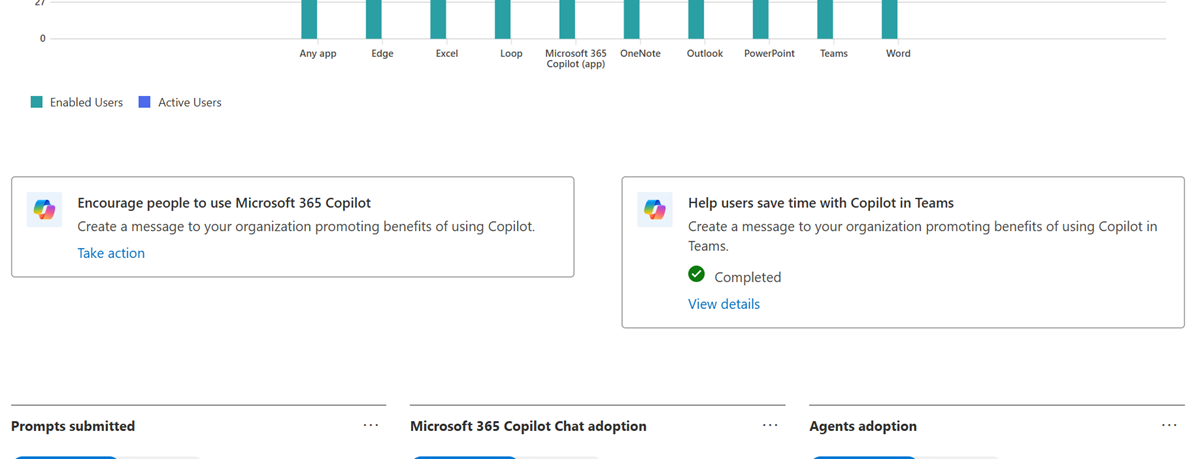
사람들에게 Microsoft Copilot 사용 권장
- 목표: Copilot 사용의 이점을 홍보하는 메시지를 organization에 만듭니다.
- 대상 수신자: 30일 기간 동안 제품을 사용하지 않은 Microsoft Copilot 라이선스가 있는 모든 Windows 11 사용자.
- 사용하는 이유: 보고서의 데이터에 활성 사용자 수가 원하는 만큼 많지 않은 것으로 나타났고 모든 비활성 사용자에게 알림을 보내 사용량을 늘리려고 할 때 권장됩니다.
-
메시지 콘텐츠: 사용자가 메시지와 상호 작용할 때 방문할 제목, 메시지 및 링크가 포함된 미리 만들어진 콘텐츠가 있는 세 가지 메시지 유형 집합 중에서 선택합니다.
- 이제 Microsoft 365 앱에서 Copilot을 사용할 수 있습니다. 어떻게 작업을 개선할 수 있는지 알아보세요.
- Copilot을 사용해 보세요! 새로운 지식의 세계를 발견하고 창의력을 발휘하십시오.
- 새로운 AI 기반 도우미인 Copilot을 사용하여 생산성과 문제 해결을 향상시키세요.
- 메시지 위치: 화면 오른쪽 아래에 Windows 10/11 알림 메시지가 표시됩니다. 자세히 알아보기를 선택하면 Microsoft Copilot 도움말 & 학습 페이지에 대한 링크가 열립니다.
사용자가 Teams의 Copilot을 사용하여 시간을 절약할 수 있도록 지원
- 목표: Teams에서 Copilot 사용의 이점을 홍보하는 메시지를 organization에 작성하세요.
- 대상 수신자: 30일 기간 내에 Teams의 Copilot을 사용하지 않은 Microsoft Copilot 라이선스가 있는 모든 신규 Microsoft Teams 사용자.
- 사용하는 이유: 보고서의 데이터에 Microsoft Teams 앱을 사용할 때 Copilot 사용량이 원하는 만큼 높지 않은 것으로 나타났고 Teams의 모든 비활성 사용자에게 알림을 보내 사용량을 늘리려는 경우 권장됩니다.
-
메시지 콘텐츠: 사용자가 메시지와 상호 작용할 때 방문할 제목, 메시지 및 링크가 포함된 미리 만들어진 콘텐츠가 있는 세 가지 메시지 유형 집합 중에서 선택합니다.
- Copilot을 사용하여 Teams의 정보를 빠르게 검색하고 사용합니다.
- Copilot과의 토론에서 요약, 주요 인사이트 및 작업 항목을 가져옵니다.
- Copilot에서 새 메시지를 빠르게 작성하고, 채팅을 파악하고, 모임 요약을 가져옵니다.
- 메시지 위치: 이 메시지는 사용자가 Microsoft Teams 앱을 열 때 Teams의 Copilot Chat 환경 옆에 나타납니다. 자세히 알아보기를 선택하면 Microsoft Teams 모임에서 Copilot 사용 링크가 열립니다.
기본 제공 조직 메시지 기능을 사용하는 방법
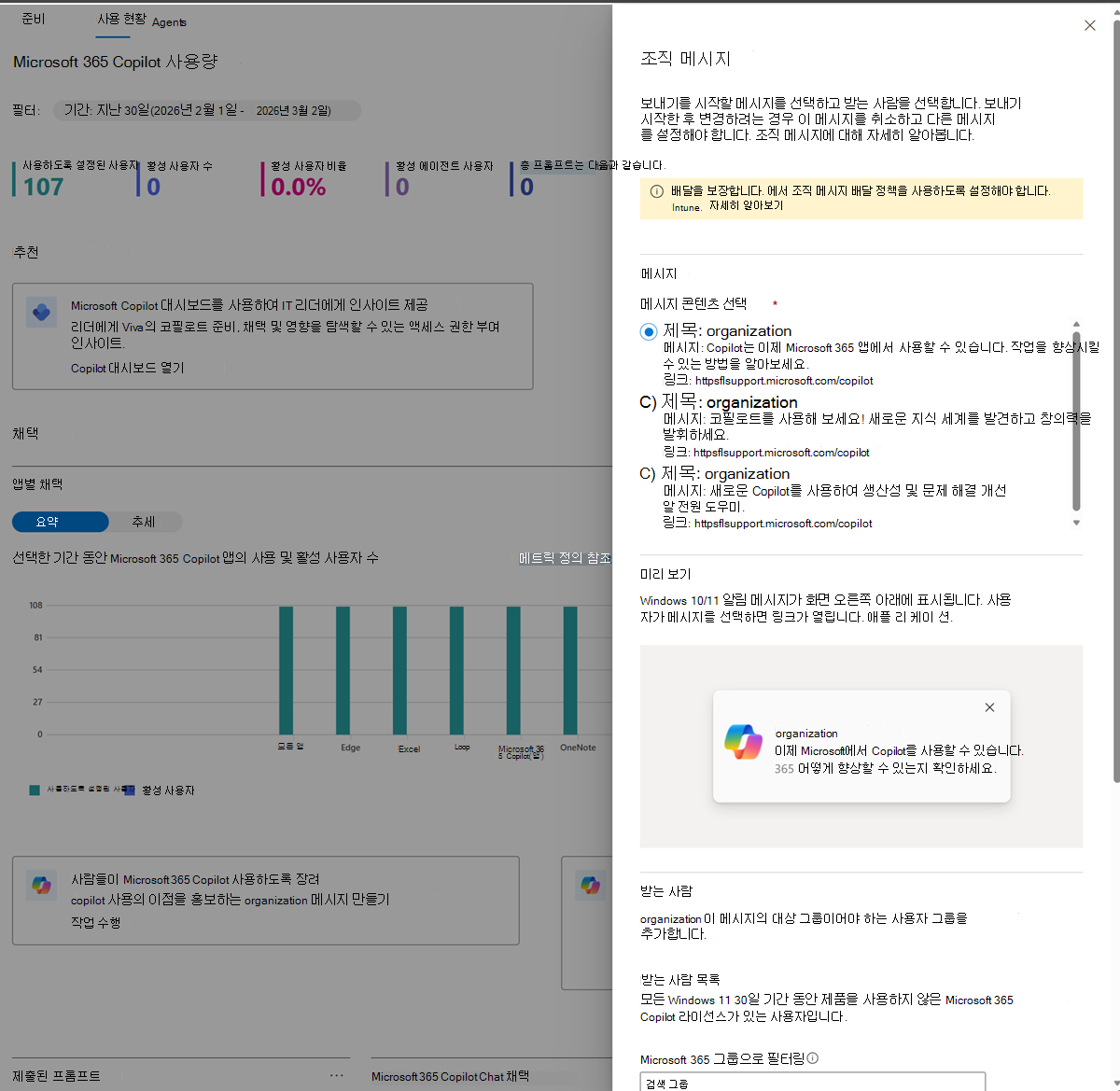
- Microsoft Copilot 사용 현황 보고서에서 해결 중인 시나리오에 대한 타일을 선택합니다.
- 사람들에게 Microsoft Copilot 사용 권장
- 사용자가 Teams의 Copilot을 사용하여 시간을 절약할 수 있도록 지원
- 타일에서 작업 수행을 선택합니다.
- 조직 메시지 창의 메시지 섹션에서 메시지 유형을 선택합니다. 메시지가 사용자에게 표시되는 방식의 미리 보기가 표시됩니다.
- 받는 사람 목록에서 선택한 Microsoft 365 그룹의 구성원에게만 메시지를 제한하도록 선택합니다. 예를 들어 organization의 특정 부서에 있는 비활성 사용자에게만 메시지를 보내려는 경우입니다.
- 일정 섹션에서 메시지를 보낼 시작 날짜와 종료 날짜를 선택합니다. 빈 도에서 메시지를 보낼 빈도(매주, 매월 또는 격월)를 선택합니다.
- 동의하는 경우 승인 확인란을 선택합니다.
- 메시지 예약을 선택합니다.
사용자가 알림을 승인했는지 어떻게 할까요?
사용자는 확인됨 또는 자세히 알아보기 단추를 선택하여 알림 메시지를 승인할 수 있습니다. 승인 후 더 이상 사용자에게 알림이 표시되지 않습니다.
Microsoft 365 관리 센터의 조직 메시지 페이지에서 메시지를 승인한 사용자 수를 추적할 수 있습니다.
- Microsoft 365 관리 센터의 왼쪽 탐색 창에서 보고서를 선택한 다음 조직 메시지를 선택합니다.
- 조직 메시지 페이지의 메시지 관리 섹션에 모든 활성 메시지가 나열되어 있습니다.
- 목록에서 메시지를 찾습니다. 표시된 총 메시지, 총 클릭수, 클릭률 등 메시지에 대한 데이터가 표시됩니다.
Microsoft Copilot 사용 현황 보고서에 기본 제공되는 조직 메시지 기능을 사용하는 방법에 대한 자세한 내용은 조직 메시지를 사용한 Microsoft Copilot 기능 채택을 참조하세요.
추가 작업이 필요하신가요? 모든 기능을 갖춘 조직 메시지 허브 사용
Microsoft Copilot 사용 현황 보고서에서 기본 제공 조직 메시지 기능이 제공하는 것 이상이 필요한 경우 Microsoft 365 관리 센터에서 모든 기능을 갖춘 조직 메시지 페이지를 사용합니다. 자세한 내용은 조직 메시지를 참조하세요.