중요
Microsoft 에이전트 365에 대한 초기 액세스를 얻으려면 프론티어 미리 보기 프로그램의 일부여야 합니다. 프론티어는 Microsoft의 최신 AI 혁신과 직접 연결합니다. 프론티어 미리 보기에는 고객 계약의 기존 미리 보기 조건이 적용됩니다. 이러한 기능은 아직 개발 중이므로 가용성 및 기능은 시간이 지남에 따라 변경 될 수 있습니다.
에이전트 365 도구 서버는 도구 게이트웨이를 통해 에이전트에게 Microsoft Outlook, Microsoft Teams, Microsoft SharePoint 및 OneDrive, Microsoft Dataverse 등과 같은 비즈니스 시스템에 안전하고 관리되는 액세스를 제공하는 엔터프라이즈급 MCP(모델 컨텍스트 프로토콜) 서버입니다. 빌더는 에이전트 365 SDK, Microsoft Copilot Studio 또는 프로 코드 프레임워크에서 이러한 서버를 사용하여 결정적이고 감사 가능한 "도구"를 에이전트에 추가할 수 있습니다. 이러한 도구를 통해 에이전트는 DLP 및 MIP와 같은 조직 정책을 적용하고 Microsoft Sentinel 및 Microsoft Defender와 통합하여 이러한 도구에서 수행한 작업에 대한 준수를 위해 전자 메일 보내기, 모임 예약, 문서 검색 등 Work IQ와의 상호 운용성을 가능하게 하는 실제 작업을 자동화할 수 있습니다.
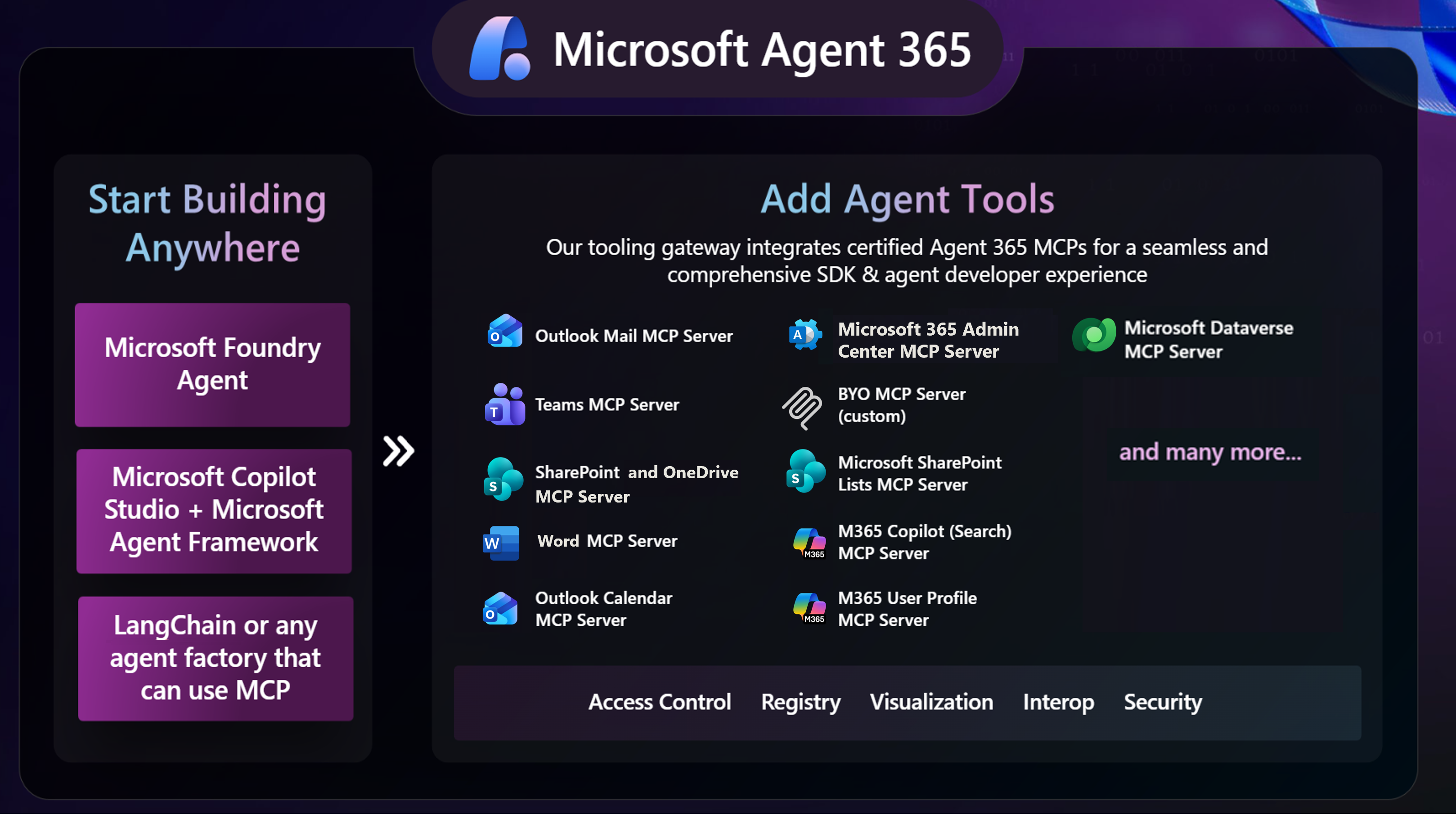
컨트롤 플레인은 서버를 등록하고, Microsoft Entra 범위를 적용하며, 정책 및 관찰 가능성을 적용합니다. 각 서버는 결정적이고 감사 가능한 에이전트 작업을 위해 세분화된 도구(예 createMessage: , getEvents, createFolder)를 노출합니다.
에이전트 365 에이전트를 빌드하는 개발자는 다음을 수행할 수 있습니다.
- Outlook, SharePoint, OneDrive, Teams 및 Word용 MCP 서버와 같은 Microsoft 에이전트 도구를 검색하고 통합합니다.
- ISV에서 독립 실행형 도구 및 서버를 사용하여 기능을 확장합니다.
- 인증 및 정책 적용을 통해 사용자 지정 MCP 서버를 자신 있게 온보딩합니다.
이러한 이점은 에이전트 365를 사용하여 조직이 보안, 규정 준수 및 준수성을 유지하면서 에이전트 기능을 확장할 수 있기 때문에 중요합니다.
주요 특징
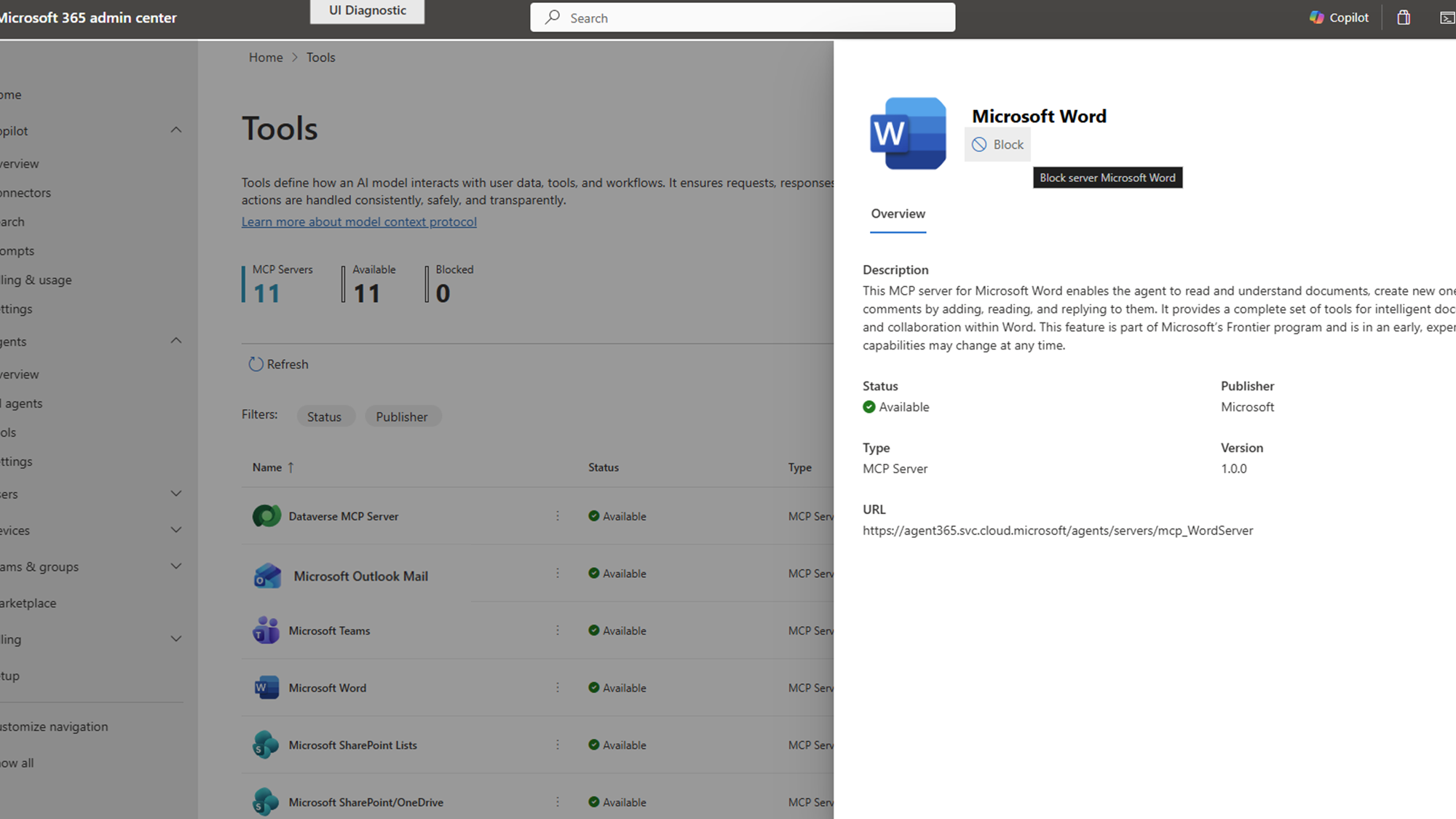
- 중앙 집중식 거버넌스: IT 관리자는 Microsoft 365 관리 센터 MCP 서버를 관리하여 조직 전체에서 서버를 허용하거나 차단합니다.
- 엔터프라이즈급 보안: 범위가 지정된 권한, 정책 적용 및 런타임 관찰성은 에이전트가 규정 준수 경계 내에서 작동하도록 보장합니다.
- 지속적인 평가: 모든 MCP 서버는 다양한 데이터 세트 및 모델에서 엄격한 테스트를 거쳐 다음을 측정합니다.
- 정확도
- 지연 시간
- 안정성 이 테스트는 프로덕션 수준의 견고성과 일관된 성능을 보장합니다.
- 통합 개발자 환경: 도구 인프라는 에이전트 365 SDK, Foundry SDK 및 Copilot Studio에 기본 제공됩니다.
도구 카탈로그
에이전트 365는 생산성 및 비즈니스 워크플로를 위해 세분화된 감사 가능한 도구를 노출하는 다양한 MCP 서버 카탈로그를 제공합니다. 이러한 서버를 사용하면 에이전트가 Microsoft 365 이상에서 결정적 작업을 수행하여 일관성과 보안을 보장할 수 있습니다.
하이라이트:
- 코필로트 검색: Microsoft 365 Copilot와 채팅하고, 대화를 시작하고, 다중 턴 스레드를 계속하며, 파일로 응답을 시작합니다.
- Dataverse 및 Dynamics 365: CRUD 작업 및 도메인별 작업입니다.
- Outlook 일정: 이벤트를 만들고, 나열하고, 업데이트하고, 삭제하고, 수락 및 거절하고, 충돌을 해결합니다.
- Outlook 메일: 메시지 만들기, 업데이트 및 삭제, 회신 및 전체 회신, 의미 체계 검색
- SharePoint 및 OneDrive: 파일 업로드, 메타데이터 가져오기, 검색, 목록 관리
- Teams: 채팅 만들기, 업데이트 및 삭제, 구성원 추가, 메시지 게시, 채널 작업.
- 사용자 프로필: 관리자, 직접 보고서 및 프로필 정보를 가져옵니다. 사용자를 검색합니다.
- Word: 문서 만들기 및 읽기, 메모 추가, 메모에 회신
이 큐레이팅된 카탈로그를 통해 에이전트는 실제 시나리오에 대해 안전하고 표준화되고 최적화된 엔터프라이즈 지원 도구에 액세스할 수 있습니다.
보안 및 규정 준수
보안 및 규정 준수는 에이전트 365의 핵심입니다. 이 플랫폼은 IT 관리자에게 에이전트에서 사용할 수 있는 MCP 서버를 관리하는 중앙 집중식 제어 기능을 제공하여 모든 도구 호출이 조직 정책을 준수하도록 합니다.
앱 거버넌스 기능
- 관리자 제어: Microsoft 365 관리 센터 서버를 활성화하거나 차단합니다.
- 범위가 지정된 액세스: 에이전트에 필요한 권한만 부여합니다.
- 관찰성: 감사 및 문제 해결을 위한 도구 호출의 전체 추적을 제공합니다.
- 정책 적용: 런타임에 속도 제한, 페이로드 검사 및 보안 검사를 적용합니다.
거버넌스 및 관찰 가능성
에이전트 365는 엔터프라이즈급 제어 및 투명성으로 배포되도록 하는 도구만 제공하는 것이 아닙니다. 모든 MCP 서버는 중앙 집중식 정책을 통해 관리되고 규정 준수를 모니터링하여 IT 관리자에게 에이전트 작동 방식에 대한 완전한 확신을 제공합니다.
Microsoft 365 관리 센터 사용
IT 관리자는 Microsoft 365 관리 센터 통해 모든 MCP 서버의 통합 보기를 얻습니다. 이러한 중앙 집중식 관점을 통해 전체 MCP 환경에서 거버넌스를 감독, 관리 및 적용할 수 있습니다. MCP 서버가 차단되면 모든 사용자와 모든 에이전트에 대해 차단됩니다. 사용 권한은 항상 구성보다 우선하므로 IT 관리자는 보안 및 규정 준수를 유지할 수 있는 최종 권한을 부여합니다.
각 MCP 서버는 에이전트 365 애플리케이션에 대한 권한으로 표시됩니다. 에이전트가 온보딩되면 관리자는 필요한 권한을 부여합니다. 이 동의 후에만 에이전트가 MCP 서버에 액세스하여 모든 상호 작용이 안전하고 완전히 권한이 부여되도록 합니다.
IT 관리자는 에이전트 및 도구의 Microsoft 365 관리 센터 직접 MCP 서버를 관리하여 다음 작업을 수행할 수 있습니다.
- 활성화된 모든 MCP 서버(Outlook 메일, 일정, Teams, SharePoint 및 사용자 지정 서버)를 봅니다.
- 조직 정책에 따라 특정 서버를 허용하거나 차단합니다.
- 에이전트가 필요한 권한에만 액세스할 수 있도록 범위가 지정된 권한을 적용합니다.
참고
Microsoft 365 관리 센터 도구 및 MCP 서버를 허용하거나 허용하지 않는 기능은 롤아웃 중이며 해당 지역에서 아직 사용할 수 없을 수 있습니다.
이 컨트롤 플레인은 승인된 도구만 에이전트에 사용할 수 있도록 하여 위험을 줄이고 규정 준수 요구 사항에 맞게 조정합니다.
Microsoft Defender를 사용한 관찰성
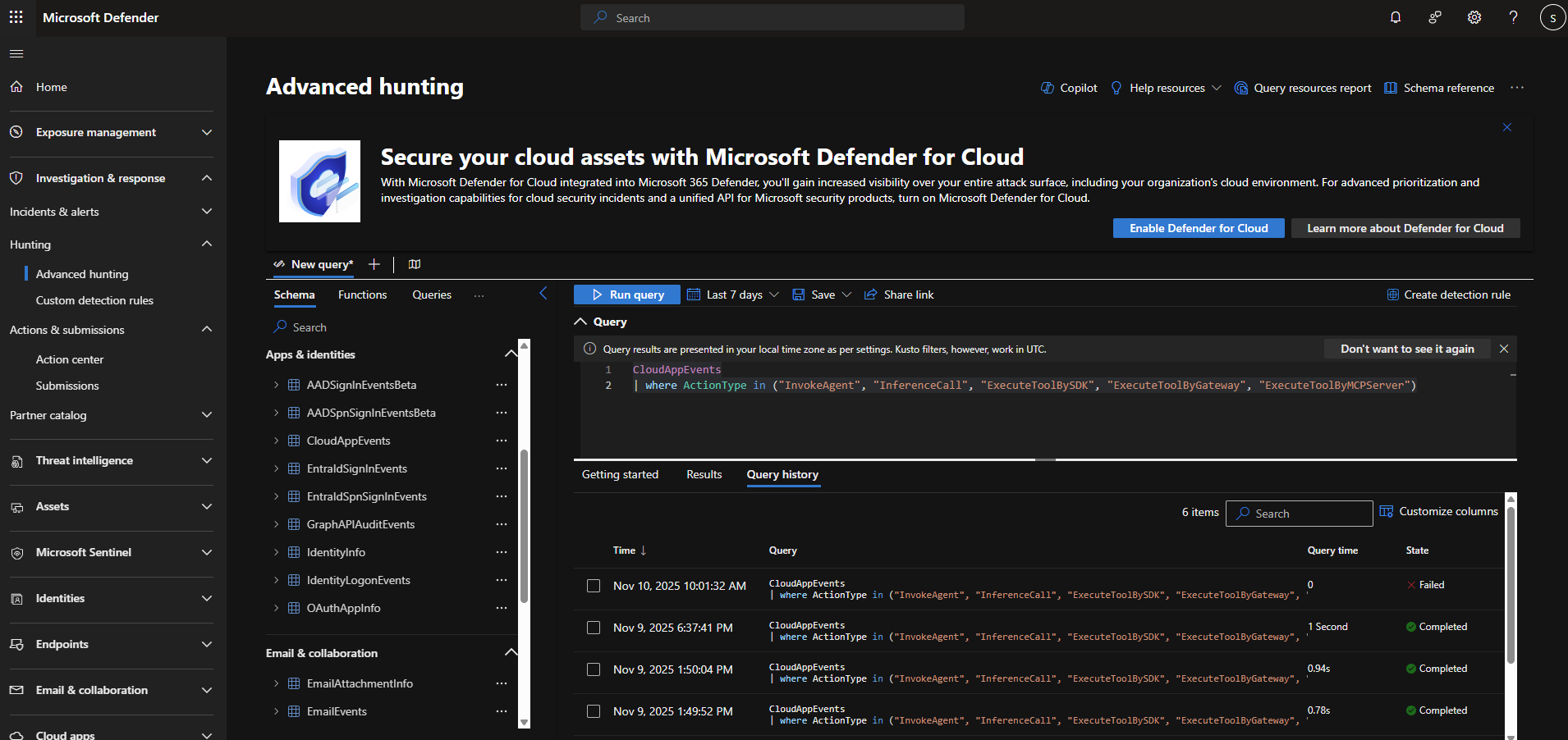
운영 투명성이 기본 제공되었습니다. 관리자는 Microsoft Defender 포털로 이동하고, 고급 헌팅으로 이동하고, 쿼리를 실행하여 다음을 수행할 수 있습니다.
- 에이전트에서 수행한 도구 호출의 추적 로그를 검사합니다.
- 호출된 도구, 전달된 매개 변수 및 결과를 포함하여 실행 세부 정보를 모니터링합니다.
- 사전 보안에 대한 변칙 또는 무단 사용 패턴을 검색합니다.
에이전트 365는 Microsoft 365 서비스용 기본 MCP 서버 및 특수 워크플로용 사용자 지정 도구 서버를 통해 엔터프라이즈 지원 도구를 사용하여 AI 에이전트를 확장하기 위한 안전한 중앙 집중식 게이트웨이를 제공하며, 개발자는 유연성을 희생하지 않고도 강력하고 호환되는 에이전트를 빌드할 수 있습니다.
조직에서는 Microsoft 365 관리 센터 중앙 집중식 거버넌스를 사용하고 Microsoft Defender를 사용하는 완전한 가시성을 통해 모든 도구 호출에 대한 제어 및 투명성을 유지합니다. 저코드 작성기용 Copilot Studio와 프로 코드 개발자를 위한 Azure AI Foundry에 통합된 에이전트 365는 정확도, 대기 시간 및 안정성에 대한 엄격한 평가를 통해 일관되고 개발자 친화적인 환경을 제공합니다.
에이전트 365는 확장성, 보안 및 규정 준수를 결합하여 조직이 생산성 및 비즈니스 시스템에서 AI 에이전트를 자신 있게 확장할 수 있도록 지원합니다.
이러한 기능은 함께 안심할 수 있습니다. 에이전트는 강력하면서도 예측 가능한 상태를 유지하고 모든 작업을 감사할 수 있습니다.
개발자 경험
에이전트 365는 먼저 개발자를 위해 설계되었으며, 프로 코드 및 하위 코드 환경에서 원활한 환경을 제공합니다. Copilot Studio에서 빌드하든 에이전트 365 SDK를 사용하든 MCP 서버와의 통합은 간단하고 일관적입니다.
개발자의 이점은 다음과 같습니다.
- 에이전트 365 SDK 또는 Copilot Studio를 통해 도구를 검색합니다.
- 선언적 매니페스트 또는 SDK 호출을 사용하여 MCP 서버를 에이전트 워크플로에 통합합니다.
- 투명도를 사용하도록 설정된 추적을 사용하여 테스트하고 유효성을 검사합니다.
SDK를 사용하여 확장에 대해 자세히 알아봅니다.
사용 가능한 또는 사용자 지정 MCP 서버를 사용하여 에이전트 확장
에이전트 365는 안전하고 표준화된 도구를 사용하여 에이전트를 확장하는 두 가지 방법을 제공합니다.
- 일반적인 생산성 및 비즈니스 워크플로를 위해 Microsoft에서 제공하는 기본 MCP 서버를 사용합니다.
- 특수한 또는 LOB(기간 업무) 시나리오를 위해 사용자 지정 MCP 서버를 빌드하고 온보딩합니다.
두 방법 모두 거버넌스, 정책 적용 및 관찰성을 위해 도구 게이트웨이를 활용하여 모든 도구 호출이 안전하고 규정을 준수하도록 합니다.
기본 MCP 서버
사전 인증되고 Microsoft 365 서비스와 긴밀하게 통합된 Microsoft 빌드 MCP 서버를 사용합니다. 이러한 서버는 Dataverse, Sales 및 Service의 Outlook, Teams, SharePoint, OneDrive, Word 및 비즈니스 도구와 같은 핵심 생산성 도구를 다룹니다. 이러한 서버를 사용하면 한 줄의 코드를 작성하지 않고도 다양한 워크플로를 사용하도록 설정할 수 있습니다.
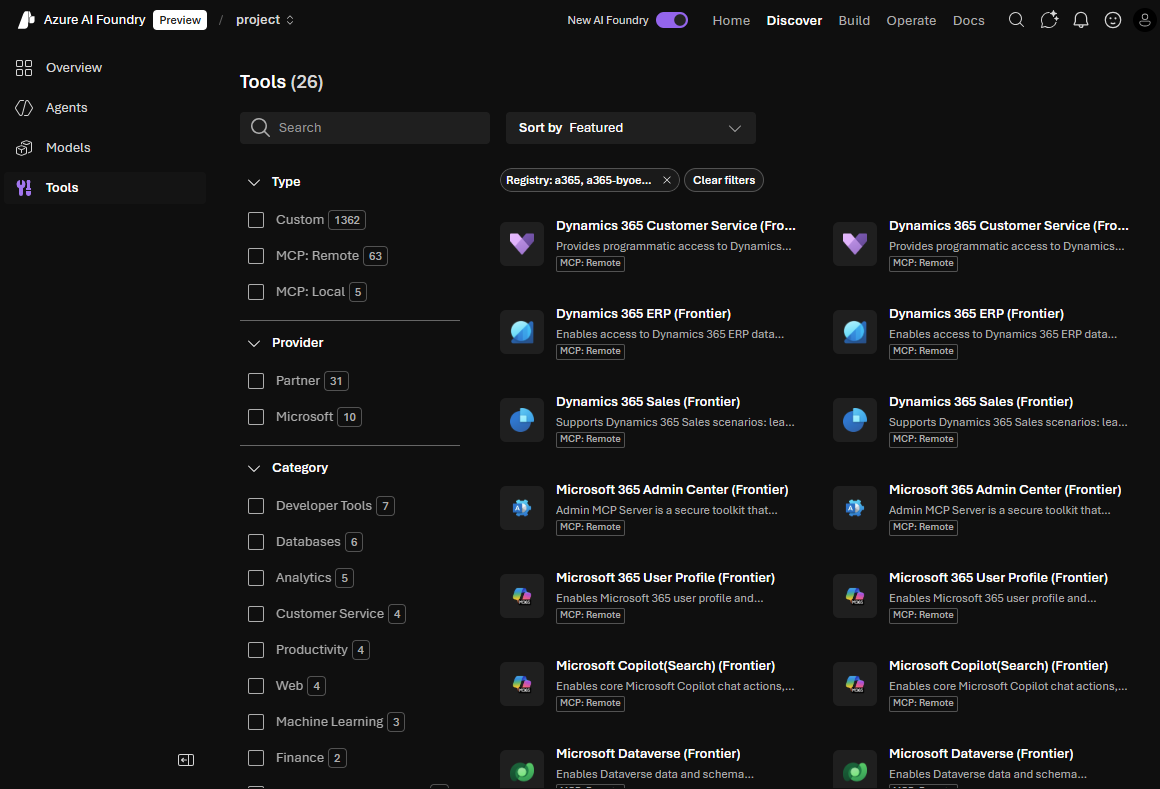
두 개발 환경 모두에서 이러한 즉시 사용 가능한 서버를 보고 액세스할 수 있습니다.
- 코드가 낮은 개발자를 위한 Copilot Studio를 통해 대화형 흐름 및 비즈니스 프로세스에 빠르게 통합할 수 있습니다.
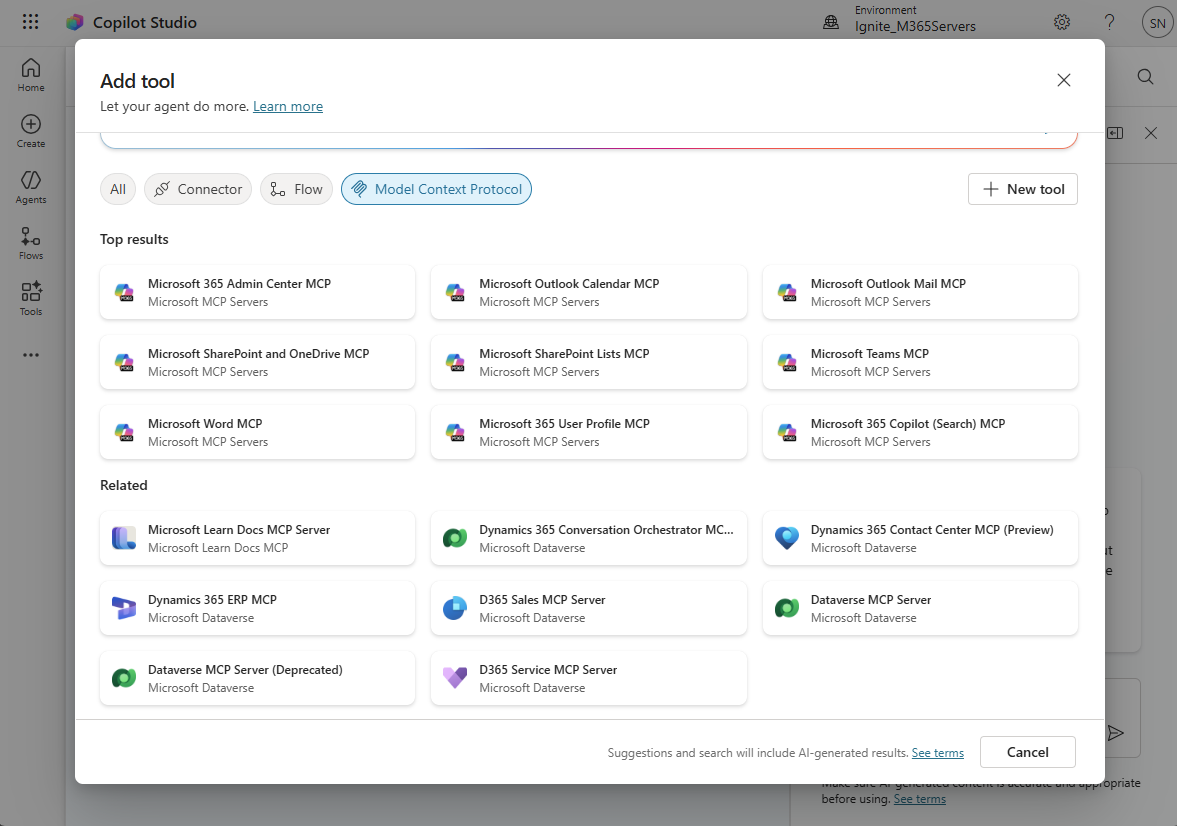
- 프로 코드 개발자를 위한 Azure AI Foundry는 전체 SDK 지원 및 고급 오케스트레이션 기능을 제공합니다.
Microsoft MCP 관리 서버를 사용하여 시나리오 중심 사용자 지정 MCP 서버 빌드
특수 워크플로 또는 산업별 도구가 필요한 조직의 경우 에이전트 365는 Microsoft MCP 관리 서버를 제공합니다. 이 API 우선 빌드 화면을 사용하면 UI를 빌드하거나 복잡한 코드를 작성하지 않고도 사용자 지정 MCP 서버를 만들고 관리할 수 있습니다.
MCP 관리 서버는 MCP 서버 및 도구를 만들고, 업데이트하고, 삭제하기 위한 도구를 노출하는 MCP 서버입니다. 이를 통해 개발자와 IT 팀은 모두 도구 게이트웨이가 관리하는 커넥터, API 및 사용자 지정 논리를 사용하여 시나리오 중심 서버를 신속하게 작동할 수 있습니다.
핵심 도구는 다음과 같습니다.
- CreateMCPServer: 새 MCP 서버 인스턴스를 실행합니다.
- CreateToolWithConnector: 커넥터, 그래프 API, REST 엔드포인트 또는 Dataverse 사용자 지정 API를 도구로 추가합니다.
- UpdateTool: MCP 서버에서 기존 도구를 수정합니다.
- DeleteMCPServer: 더 이상 필요하지 않은 경우 MCP 서버를 제거합니다.
- PublishMCPServer: MCP 서버를 게시합니다.
MCP 관리 서버는 API 우선 디자인을 사용하므로 사용자 인터페이스가 필요하지 않습니다. 모든 것이 자동화 및 통합을 위해 완전히 API 기반입니다. 개발자는 Visual Studio Code 또는 에이전트 프레임워크 내에서 직접 작업하여 API 호출 또는 대화형 에이전트 상호 작용을 통해 워크플로를 작성할 수 있습니다. 이 접근 방식을 통해 팀은 정밀도와 유연성으로 프로그래밍 방식으로 사용자 지정 MCP 서버를 빌드, 구성 및 관리할 수 있습니다.
주요 기능
다음을 통해 시나리오 중심 MCP 서버를 빌드합니다.
- 커넥터 및 API의 풍부한 에코시스템을 활용하여 거의 모든 시스템을 에이전트 워크플로에 통합합니다.
- 1,500개 이상의 커넥터(예: ServiceNow, JIRA)
- Microsoft Graph API(메일, 일정, Teams)
- Dataverse 사용자 지정 API
- 모든 HTTP 엔드포인트에 대한 REST API
- ISV 및 고객을 사용하도록 설정합니다. 이 플랫폼은 에코시스템에서 여러 역할을 지원하여 대규모로 혁신과 확장성을 보장합니다.
- ISV는 자체 서버를 빌드, 게시 및 인증할 수 있습니다.
- 고객은 LOB(기간 업무) MCP 서버를 만들 수 있습니다.
Visual Studio Code에서 MCP 관리 서버에 연결
참고
현재 테넌트 관리자만 테넌트 내에서 사용자 지정 MCP 서버를 게시할 수 있습니다. 개발자가 이 기능을 사용하도록 설정하기 위해 적극적으로 노력하고 있습니다.
- Visual Studio Code를 다운로드합니다. 아직 설치되지 않은 경우 여기서 다운로드하세요.
- Visual Studio Code를 시작합니다.
- Windows 또는 Linux에서 Ctrl + Shift + P를 누르거나 Mac에서 Cmd + Shift + P를 눌러 명령 프롬프트를 엽니다.
- "서버 추가"를 검색합니다.
- 목록에서 서버를 선택합니다.
- 메시지가 표시되면 서버 유형으로 http를 선택합니다.
- 다음 URL을 서버 URL로 입력하고 Power Platform 환경 ID로 바
{environment ID}꿉니다.https://agent365.svc.cloud.microsoft/mcp/environments/{environment ID}/servers/MCPManagement. - 서버 이름을 "MCPManagement"로 지정합니다.
- 모든 프로젝트에서 서버를 사용할 수 있도록 전역을 선택합니다.
- 메시지가 표시되면 Microsoft 365 자격 증명으로 로그인합니다.
MCP 서버 만들기 및 도구 추가와 같은 기본 제공 도구를 사용하여 사용자 지정 MCP 서버를 정의합니다.
다음 단계:
목차에 나열된 MCP 서버 참조 설명서를 확인하여 개별 MCP 서버의 기능에 대해 알아봅니다.
관련 콘텐츠
- 에이전트 ID
- 데이터 보안
- 가시성
- 위협 보호