변수를 입력 및 출력 매개 변수로 사용하여 에이전트 흐름과 Copilot Studio 에이전트 간에 정보를 전달합니다.
중요
에이전트는 단일 작업에서 흐름에서 최대 1MB의 데이터만 수신할 수 있습니다. 그러나 에이전트가 보낼 수 있는 변수 수나 데이터 양에는 제한이 없습니다.
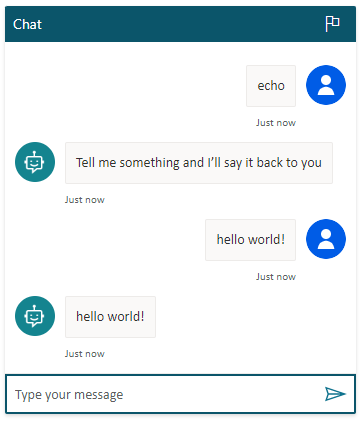
이 예에서는 입력 매개 변수를 사용하여 흐름을 만들고 이를 출력 매개 변수로 에이전트에 반환합니다.
필수 구성 요소
- Copilot Studio 작성 캔버스에서 흐름을 만드는 방법 이해하기
지원되는 매개 변수 유형
Copilot Studio 에이전트는 에이전트 흐름에 대해 다음과 같은 유형의 입력 및 출력 매개 변수를 지원합니다.
- 숫자
- 문자열
- 부울
다음 데이터 형식은 지원되지 않습니다.
- 개체
- 날짜
- 타임스탬프
- 목록 [문자열]
- 목록 [숫자]
- 목록 [부울]
- 목록 [개체]
- 목록 [날짜]
- 목록 [시간표시]
토픽 및 흐름 만들기
에이전트의 주제 페이지로 이동합니다.
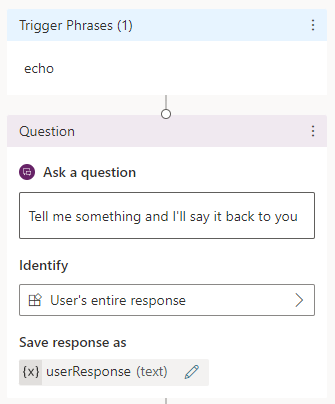
에코 메시지라는 새로운 토픽을 생성합니다.
트리거 문구 에코를 추가합니다.
질문 노드를 추가하고 "무엇인가 말하면 답할 것입니다"라는 메시지를 입력합니다.
식별에 대해 사용자의 전체 응답을 선택합니다.
사용자 응답을 다음 이름으로 저장에서 변수 이름을 userResponse로 바꿉니다.
질문 노드 아래에 있는
 노드 추가 아이콘 을 선택하고 도구 추가를 선택합니다.
기본 작업 탭에서 새 에이전트 흐름을 선택합니다. 에이전트 흐름 디자이너 탭이 열리고 에이전트가 호출한 에이전트 흐름에 대한 시작 템플릿이 표시됩니다. 흐름에는 에이전트가 흐름을 호출할 때와 에이전트에게 응답이라는 두 가지 작업이 포함됩니다.
게시를 선택하여 변경하기 전에 흐름을 저장합니다. 흐름이 성공적으로 만들어지면 알림이 나타납니다.
에이전트로 돌아가기를 선택하여 토픽으로 돌아갑니다. 새 작업 노드가 흐름을 위한 주제에 추가됩니다.
저장을 선택하여 에이전트에 도구로 흐름 추가를 완료합니다.
흐름 세부 정보 편집
흐름이 있는 작업 노드에서 흐름 세부 정보 보기 링크를 선택하여 에이전트 흐름으로 돌아갑니다.
흐름의 개요 탭에서 흐름에 대한 세부 정보를 편집하고 이름을 에코 매개 변수로 바꿉니다. 저장을 선택합니다.
디자이너 탭으로 돌아갑니다.
흐름에 입력 매개 변수 추가
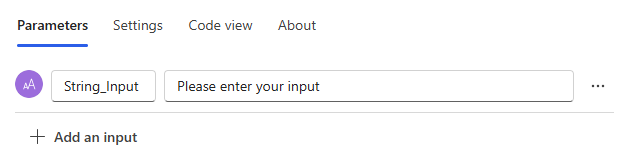
에이전트가 흐름을 호출할 때 흐름 트리거를 선택하고 입력 추가를 선택합니다.
텍스트를 선택하고 이름 String_Input을 입력합니다.
흐름에 출력 매개 변수 추가
에이전트에 응답 응답 작업을 선택하고 출력 추가를 선택합니다.
텍스트를 선택하고 이름 String_Output을 입력합니다.
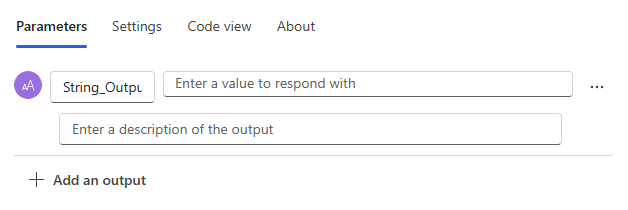
값으로 상자에 슬래시(
/)를 입력하고 동적 콘텐츠 삽입을 선택한 다음 String_Input 변수를 선택합니다.초안 저장을 선택하고 게시를 선택합니다. Copilot Studio는 에이전트 흐름이 게시될 때 알려줍니다.
에이전트로 돌아가기를 선택하여 에이전트 토픽 편집기로 돌아갑니다. 새로운 작업 흐름이 토픽에 추가되었습니다.
토픽에서 흐름 호출
새로운 작업 노드를 선택합니다.
질문 노드의 출력 변수에 흐름 입력 매개 변수를 설정합니다. String_Input(문자열)은 userResponse 변수에서 값을 가져옵니다.
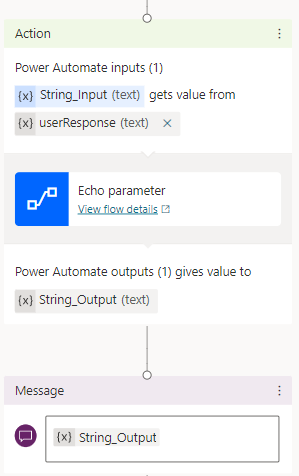
메시지 노드를 추가합니다.
변수 삽입을 선택한 다음 String_Output을 선택합니다.
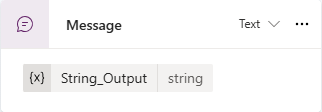
저장을 선택합니다.
에이전트를 테스트하세요.