에이전트와 함께 작업하려면 에이전트 흐름에 다음이 필요합니다.
- 에이전트가 흐름을 호출할 때 트리거와 에이전트에게 응답 응답 작업을 갖습니다.
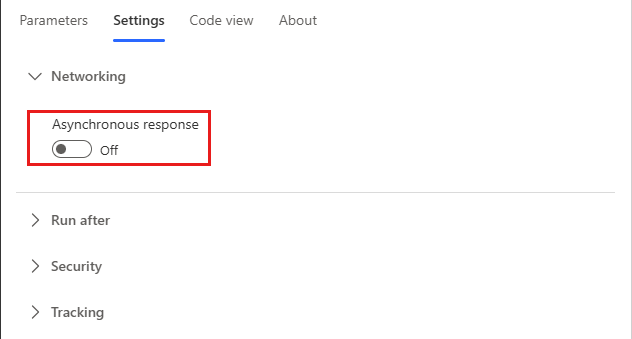
- 비동기적으로가 아닌, 실시간으로 응답하도록 구성하세요. 비동기 응답 토글은 에이전트에 응답 작업 설정의 네트워킹에서 끄기로 설정되어야 합니다.
- 100초의 작업 제한 내에 에이전트에게 응답해야 합니다. 흐름 논리, 쿼리 및 반환되는 데이터 양을 최적화하여 일반적인 실행이 이 100초 제한 미만이 되도록 합니다. 흐름에서 더 오래 실행해야 하는 작업은 에이전트에 응답 작업 뒤에 배치하여 흐름 실행 기간 제한인 30일까지 계속 실행할 수 있습니다.
에이전트와 함께 사용하려는 다른 트리거가 있는 흐름이 있는 경우, 에이전트가 흐름을 호출할 때 트리거 및 에이전트에 응답 응답 작업에 사용하도록 흐름을 변경하고, 해당 작업이 사용자 지정 에이전트와 동일한 환경의 솔루션에 있는지 확인할 수 있습니다.
흐름이 저장되는 환경을 선택하려면 Power Automate 포털로 이동하여 오른쪽 위에 있는 환경 선택기를 사용합니다.
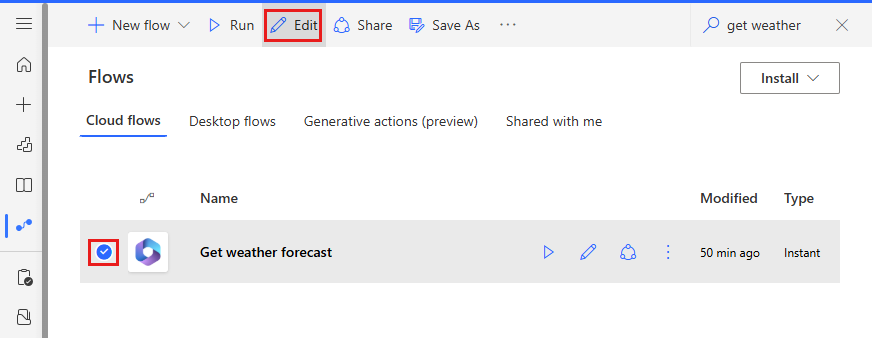
왼쪽 탐색 창에서 내 흐름을 선택하고 수정할 흐름을 검색합니다.
흐름을 선택하고 편집을 선택합니다.
에이전트 트리거 및 응답 작업 추가
흐름에 필요한 흐름 트리거 및 응답 작업이 아직 포함되어 있지 않은 경우 에이전트에서 흐름을 사용하려면 먼저 추가해야 합니다.
트리거 카드에서 세 개의 점(...)을 선택하고 삭제를 선택하여 기존 트리거를 제거하세요.
트리거 추가에서 Copilot을 검색하고 에이전트가 흐름을 호출할 때를 선택합니다.
흐름이 끝나면 새 단계를 추가합니다.
Copilot 커넥터를 검색하고 에이전트에 응답을 선택합니다. 응답 작업은 흐름의 여러 분기에서 사용될 수 있지만 각 사용 시 동일한 출력을 가져야 합니다.
흐름을 저장하고 게시합니다.
응답 작업이 실시간으로 반환되도록 설정되어 있는지 확인하세요
에이전트에서 사용할 흐름은 실시간으로 또는 동기적으로 값을 반환해야 합니다. 백그라운드에서 또는 비동기적으로 실행되는 흐름은 에이전트가 실행하려고 할 때 오류를 일으킬 수 있습니다. 흐름을 실행하는 대신 에이전트는 "예상치 못한 일이 발생했습니다. 조사하고 있습니다. 오류 코드: 3000."을 알려줍니다
Copilot Studio에서 흐름을 만들면 비동기 응답이 기본적으로 해제됩니다. 비동기 응답이 켜져 있는 기존 흐름을 수정한 경우 다음 단계를 따라 설정을 확인하고 꺼져 있는지 확인합니다.
흐름을 열고 에이전트에 응답 작업을 찾습니다.
설정 탭을 선택합니다.
비동기 응답을 해제로 설정한 다음 저장을 선택합니다.
솔루션에 흐름 추가
에이전트를 사용할 수 있으려면 흐름이 동일한 Power Platform 환경의 솔루션에 저장되어 있어야 합니다. 흐름이 솔루션에 있는 경우 흐름이 속한 솔루션을 나열하는 솔루션 타일이 흐름의 세부 정보 페이지에 표시됩니다. 흐름을 에이전트와 함께 사용하기 위해 기본 솔루션 에 추가하거나 아래 단계를 사용하여 다른 솔루션으로 이동할 수 있습니다.
Power Automate로 이동합니다.
솔루션으로 이동하여 기존 솔루션을 선택하거나 흐름에 대한 솔루션을 만듭니다.
새 솔루션을 만들려는 경우:
새 솔루션을 선택합니다.
새 솔루션의 이름을 지정하고 게시자 필드에서 CDS 기본 게시자를 선택한 후 버전 번호를 입력합니다.
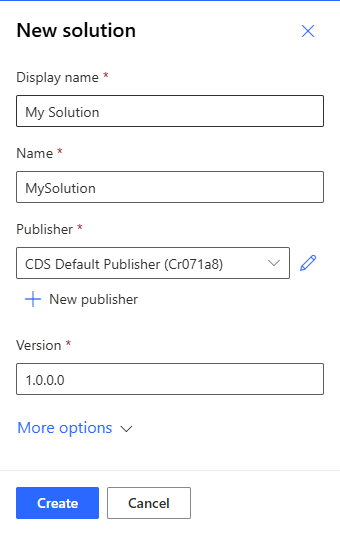
만들기를 선택합니다.
기존 솔루션에 흐름을 추가하려면 원하는 솔루션을 선택하고 편집을 선택합니다.
기존 항목 추가>자동화>클라우드 흐름을 선택합니다.
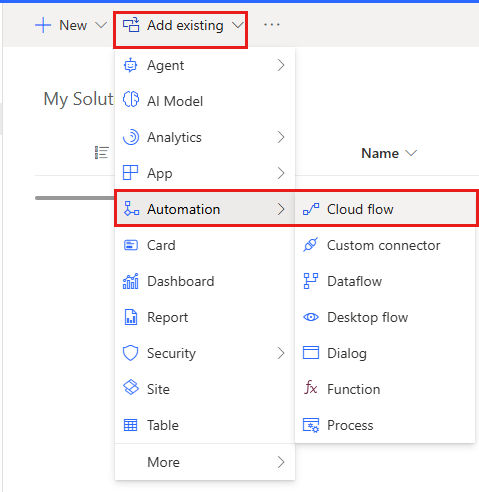
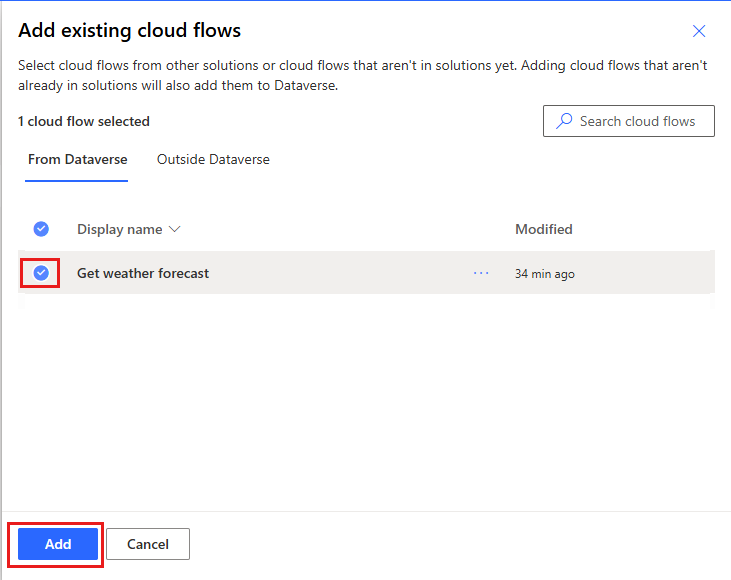
기존 흐름 추가 패널이 나타납니다.
흐름을 선택한 다음 추가를 선택합니다.