토픽은 YAML을 지원하는 코드 편집기에서 작성하고 편집할 수 있습니다. YAML은 "YAML Ain't Markup Language"의 약자이며, 주로 설정 파일을 작성하는 데 사용되며 XML이나 JSON보다 읽기 쉽습니다. YAML 파일은 .yaml 또는 .yml 파일 확장자를 사용합니다. YAML 파일은 띄어쓰기와 들여쓰기를 사용하여 문자열, 숫자, 부울 값, 리스트, 딕셔너리와 같은 데이터 구조를 표현할 수 있습니다.
토픽에서 코드 편집기에 접근하려면, 도구 모음에서 (…) 더보기를 선택한 다음, 코드 편집기 열기를 선택하세요.
코드 편집기에서 YAML을 사용하는 방법에 대한 개요를 보려면 이 비디오를 시청하세요.
중요
모든 제작자는 코드 편집기를 사용하여 토픽의 구성을 탐색할 수 있습니다. 개발자와 고급 사용자는 코드 편집기 내에서 디자인하고 편집하도록 선택할 수 있습니다. 그러나 코드 편집기에서 수정할 때는 신중해야 합니다. 구두점 또는 구문 오류로 인해 복잡한 오류 메시지가 생성되거나 현재 대화가 중단될 수 있습니다. 기술 지원 팀은 코드 편집기 오류 해결을 지원할 수 없습니다. YAML을 처음 수정하는 경우에는 변경하기 전에 토픽의 복사본을 만드세요.
코드 편집기를 사용해야 하는 경우
Copilot Studio는 사용자가 YAML을 처음부터 작성할 필요가 없습니다. 대신 토픽 캔버스에서 개체를 생성하면 YAML이 자동으로 생성됩니다. 그런 다음 코드 편집기에서 구성을 검토하여 설정을 더 잘 이해하거나 YAML을 변경하도록 선택할 수 있습니다. 다음은 코드 편집기의 사용 사례입니다.
- 코드 편집기는 개별 대화 요소와 직접 상호 작용하지 않아도 토픽의 전체 구성을 한눈에 볼 수 있게 해줍니다. 토픽의 모든 설정을 한눈에 확인할 수 있도록 지원하는 기능입니다.
- 제작자는 복사 및 붙여넣기 아이콘을 사용하는 대신, 토픽에서 특정 노드를 복사하여 다른 토픽에 붙여넣는 것을 선택할 수 있습니다. 구성의 여러 노드를 선택하는 것보다 쉬울 수 있습니다.
- 제작자는 호출 및 작업 메뉴의 동기화를 기다릴 필요 없이 YAML에서 Power Automate 흐름 ID를 업데이트할 수 있습니다.
- 제작자는 질문 노드 또는 메시지 노드가 유사할 때 복제하고 수정하도록 선택할 수 있습니다. 하지만 이러한 경우에는 모든 ID와 변수들이 고유하게 유지되도록 반드시 확인해야 합니다. 복제된 ID를 고유 ID로 바꿀 수 있도록 수정하는 것을 잊지 마세요.
- 제작자는 코드 편집기에서 토픽 문구에 용어를 추가하는 등 간단한 수정을 선택할 수 있습니다. 이는 YAML 코드에 텍스트를 입력하거나 복사하여 붙여넣는 것이 더 빠를 수 있기 때문입니다.
코드 편집기에서 YAML 이해
다음 이미지는 일반적인 YAML 블록의 예를 보여줍니다.
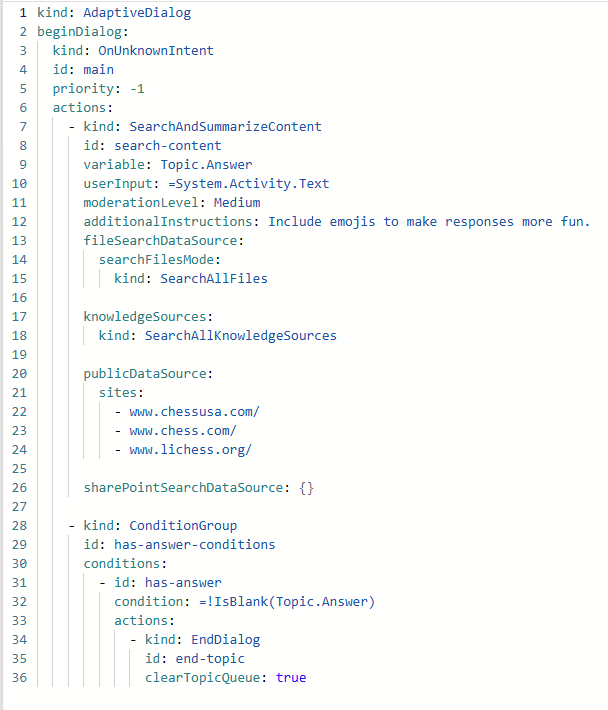
이 코드가 캔버스에 표시된 해당 토픽에 어떻게 적용되는지 살펴보겠습니다.
- 1행: 토픽 유형입니다.
- 2-3행: 대화형 부스팅 토픽의 시작을 나타냅니다.
- 7행: 생성형 답변 노드를 나타냅니다.
- 9행: 관련 변수입니다.
- 11-12행: 프롬프트 및 특별 지침에 대한 세부 정보입니다.
- 20-26행: 참조 자료 원본 링크입니다.
- 28-32행: 조건 그룹입니다. 각 조건에는 고유한 ID, 조건의 수식 세부 정보 및 리디렉션이 포함되어 있습니다.
코드 편집기에서 YAML 테스트
이 코드를 테스트하고 싶다면 Copilot Studio에서 다음 단계를 완료하세요.
에이전트를 만듭니다.
에이전트의 설정 페이지로 이동하여 생성형 AI를 선택하고 생성형을 선택합니다.
토픽 페이지로 이동하여 시스템을 선택하고 대화형 부스팅 토픽을 선택하세요.
코드 편집기를 엽니다.
기존 코드를 다음 YAML 코드로 바꿉니다.
kind: AdaptiveDialog beginDialog: kind: OnUnknownIntent id: main priority: -1 actions: - kind: SearchAndSummarizeContent id: search-content userInput: =System.Activity.Text variable: Topic.Answer moderationLevel: Medium additionalInstructions: Include emojis to make responses more fun. publicDataSource: sites: - "www.chessusa.com/" - "www.chess.com/" - "www.lichess.org/" sharePointSearchDataSource: {} - kind: ConditionGroup id: has-answer-conditions conditions: - id: has-answer condition: =!IsBlank(Topic.Answer) actions: - kind: EndDialog id: end-topic clearTopicQueue: true저장을 선택하고 코드 편집기를 닫습니다.
테스트 패널에서 "기사는 어떻게 움직이나요?"와 같이 체스 관련 질문을 하여 에이전트를 테스트합니다.