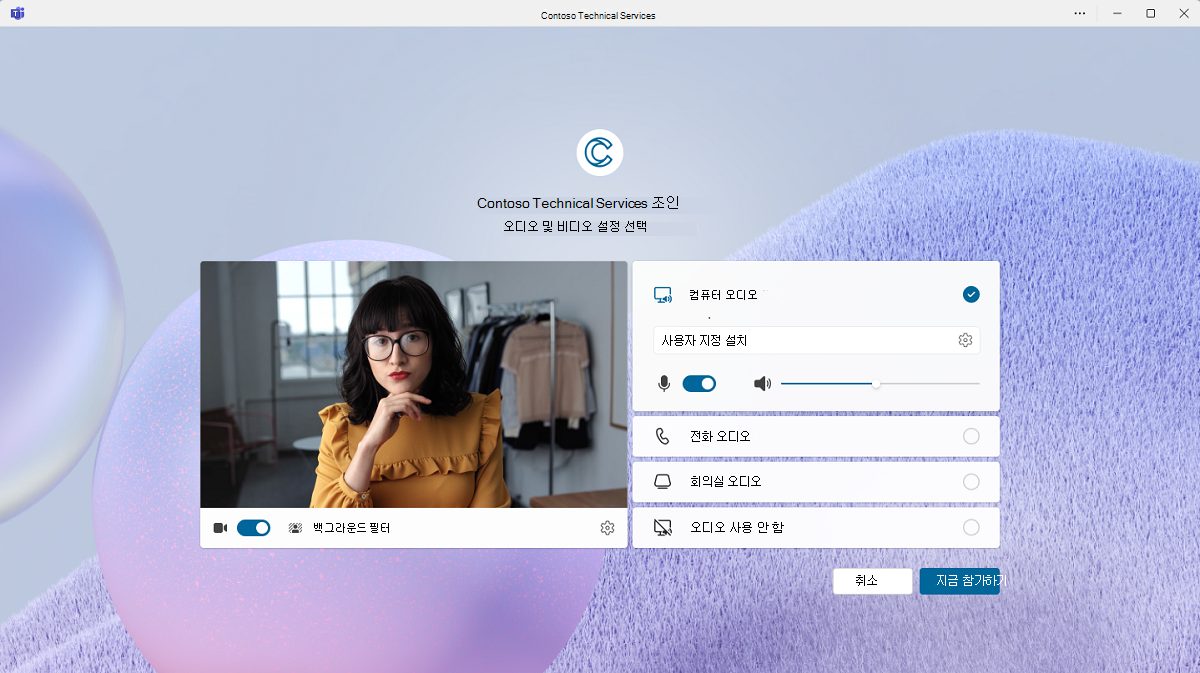
적용 대상:예 모임에  이미지예 Webinars에 이미지예 타운 홀
 이 문서에 설명된 일부 기능에는 Teams Premium 필요합니다.
참고
이 문서에 설명된 기능 중 하나인 브랜드 모임 반응은 현재 공개 미리 보기로 제공됩니다.
개요
모임 테마에는 organization 브랜드 색, 사용자 지정 이미지, 로고 및 브랜드 모임 반응이 포함됩니다.
관리자는 사용자 지정 테마를 적용하여 사용자의 모임에 대한 모임, 웨비나 또는 타운홀 초대, 사전 참가 화면 및 로비의 시각적 모양을 사용자 지정할 수 있습니다. 참가자가 자신을 표현하는 데 사용하는 브랜드 모임 반응을 만들 수도 있습니다. 사용자 지정 브랜드 반응은 organization 브랜드 요소(예: 로고, 마스코트 및 문자) 또는 이벤트 기반 시각적 개체를 통합하여 사용자 환경을 개인 설정하여 모임 중에 정체성과 참여감을 조성하는 데 도움이 됩니다.
브랜드 관리 및 회사 커뮤니케이션 팀의 지원을 통해 organization 내의 다양한 사업부 및 부서에 대한 모임 테마를 쉽게 설정하고 만들 수 있습니다. 웨비나의 경우 이끌이는 웨비나 등록 페이지를 사용하여 등록 및 전자 메일에 대한 웨비나 브랜딩을 구성할 수도 있습니다.
Teams Premium 라이선스가 있는 이끌이만 모임 테마를 포함하는 모임, 웨비나 및 타운 홀을 만들 수 있습니다. 이러한 모임 및 이벤트에 참여하는 모든 사용자는 Teams Premium 라이선스가 없는 organization 사용자, 게스트 및 익명 사용자를 포함하여 테마를 볼 수 있습니다.
Teams 관리 센터 또는 PowerShell을 사용하여 Teams 모임, 웨비나 및 타운 홀에 대한 모임 테마를 설정하거나 관리할 수 있습니다.
중요
Microsoft는 모임 테마와 관련된 브랜드 로고 또는 이미지의 소유권에 대한 유효성을 검사하지 않습니다. 사용자가 모임, 웨비나 및 타운홀에 다른 조직과 함께 참가할 때 항상 모임에 참가하는 organization 진위 여부를 확인해야 합니다.
참고
모든 참가자는 외부 사용자, 게스트, 확인되지 않은 사용자 및 모임 또는 이벤트에 참가할 수 있는 링크가 있는 모든 사용자를 포함하여 업로드된 이미지 및 관련 이미지 URL을 볼 수 있습니다. 이미지 표시를 중지하려면 모임 테마에서 이미지를 삭제해야 합니다. 모임 테마에서 이미지를 제거하려면 Teams 관리 센터의 모임 사용자 지정 정책 으로 이동하여 선택한 모임 테마를 선택하고 테마 삭제를 선택합니다.
필수 구성 요소
Teams 모임에서 모임 테마를 설정하기 전에 다음 항목이 있는지 확인합니다.
- 모임 테마를 사용해야 하는 사용자에게는 Teams Premium 라이선스가 있습니다.
- Teams 관리 센터에 액세스할 수 있는 관리자이거나 할당된 사용자 지정 정책이 있습니다.
- 브랜드 모임 반응에 대한 사용자 지정 로고, 이미지, 색 및 이미지는 다음 섹션에 자세히 설명된 업로드 요구 사항을 충족합니다.
업로드 요구 사항
모임 테마는 테마에 대해 다음과 같은 시각적 자산을 표시합니다.
로고 - 로비 화면을 포함하여 모임, 웨비나 및 시청 중에 주요 화면에 표시되는 organization 로고입니다.
사용자 지정 이미지 - organization 브랜드 이미지(사용자 지정 이미지는 사용자 지정 모임 배경과 동일하지 않음).
사용자 지정 색상 - 브랜드 이미지와 로고를 가장 잘 보완하는 브랜드의 기본 또는 보조 색을 사용하는 것이 좋습니다.
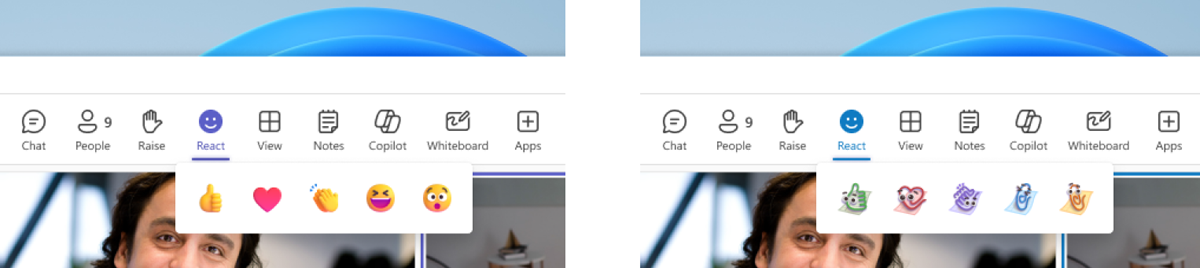
브랜드 모임 반응 - 브랜드 반응은 참가자가 모임 중에 사용하는 기본 모임 반응(예: 하트, 박수, 웃음, 놀라움)을 대체합니다. 업로드하는 이미지는 기본 반응의 이미지를 대체합니다. 다음 스크린샷은 기본 모임 반응과 사용자 지정 모임 반응의 예를 보여 줍니다.
로고, 아이콘, 마스코트 또는 문자 또는 이벤트 테마와 같은 organization 브랜드 ID를 반영하는 이미지를 사용합니다.
로고
최소한의 텍스트와 800 x 800 픽셀의 크기로 사각형 아이콘 스타일 로고를 사용하는 것이 좋습니다. 업로드하는 로고는 Microsoft 접근성 대비 비율(4:5:1)을 준수해야 하며 다음 요구 사항을 충족해야 합니다.
- PNG 및 JPEG 이미지 형식입니다.
- 사전 조인 및 로비 UI에 표시되는 로고 이미지의 두 가지 변형:
- 어두운 테마 브랜드 로고
- 밝은 테마 브랜드 로고
- 최대 크기는 5MB입니다.
- 최소 크기는 576 x 576픽셀입니다.
- 디바이스에서 테마당 하나의 이미지를 업로드할 수 있습니다.
이미지
크기가 1,440 x 810픽셀인 이미지를 사용하는 것이 좋습니다. 업로드하는 사용자 지정 이미지는 Microsoft 접근성 대비 비율(4:5:1)을 준수해야 하며 다음 요구 사항을 충족해야 합니다.
- PNG 및 JPEG 이미지 형식입니다.
- 사전 조인 및 로비 UI에 표시되는 브랜드 이미지의 두 가지 변형:
- 어두운 테마 브랜드 이미지
- 밝은 테마 브랜드 이미지
- 최대 크기는 5MB입니다.
- 차원:
- 최소 크기: 1,024 x 574픽셀
- 최대 크기: 3,840 x 2,160픽셀
- 디바이스에서 테마당 최소 0개 및 최대 하나의 이미지를 업로드할 수 있습니다.
브랜드 모임 반응에 대한 이미지
사용자 지정 반응은 organization 브랜드를 인식하고 포용적이며 대표해야 합니다. 테마 패키지의 일부로 반응은 응집력 있는 시각적 언어를 따라야 합니다. 이미지 세트를 만들 때 각 반응이 반응 이름(예: 하트, 박수, 웃음, 놀라움)과 일치하는지 확인합니다. 예를 들어 의자와 같은 관련없는 이미지를 사용하여 기본 웃음 반응을 대체하지 마십시오.
참고
브랜드 모임 반응은 사용자가 설정한 피부톤 선호도를 아직 지원하지 않습니다.
브랜드 모임 반응에 대해 이러한 이미지 지침을 사용합니다. 사용자 지정하려는 각 반응에 대해 다음을 업로드해야 합니다.
정적 반응
사용자 지정하려는 각 반응에 대해 하나의 PNG 파일을 업로드합니다. 이 이미지는 애니메이션 반응의 기반입니다. 최상의 결과를 보려면 다음 지침을 따르세요.
- 투명한 배경이 있는 PNG 이미지 형식
- 차원: 100픽셀 x 100픽셀
애니메이션 반응
참가자가 모임 중에 반응을 보낼 때 애니메이션 효과를 주는 이미지입니다.
정적 반응을 업로드한 후 애니메이션을 사용하도록 설정하려면 애니메이션의 모든 키 프레임을 포함하는 해당 PNG 이미지 스프라이트를 업로드합니다.
최상의 결과를 얻으려면 다음 사양에 따라 이미지 스프라이트를 만듭니다.
- 반응은 그 자리에서 애니메이션을 적용해야 하며 반복해야 합니다.
- 프레임 속도는 초당 24프레이어야 합니다.
- 애니메이션의 각 프레임은 100픽셀 x 100픽셀이어야 합니다.
- 애니메이션 프레임은 투명한 배경이 있는 PNG 세로 스프라이트 시트에 정렬됩니다.
- 차원: 프레임 사이의 간격 없이 너비가 100픽셀 x 5,100픽셀인 하나의 열입니다.
- 프레임 수: 51
애니메이션은 20개의 전환 프레임(페이드인의 경우 10프레임, 페이드아웃의 경우 10프레임)을 사용합니다. 애니메이션의 주요 순간(예: 좋아요 반응의 엄지손가락)은 프레임 23에서 발생합니다.
Teams 관리 센터에서 모임 테마 만들기 또는 관리
모든 Teams Premium 사용이 허가된 사용자에게는 전역 기본 정책이 자동으로 할당됩니다. 만드는 모든 사용자 지정 사용자 지정 정책은 전역 기본값을 재정의합니다. 각 정책에 최대 5개의 테마를 업로드할 수 있습니다. 각 정책에 여러 테마를 추가하면 이끌이가 다양한 모임, 웨비나 및 타운 홀에 적합한 브랜딩을 선택할 수 있는 더 많은 옵션이 제공됩니다.
모임 테마를 만들거나 관리하려면 다음 단계를 수행합니다.
새 사용자 지정 정책 만들기 또는 기존 정책 편집
- Teams 관리 센터의 왼쪽 탐색 영역에서 모임을 확장한 다음 사용자 지정 정책을 선택합니다.
- 기존 정책을 선택하거나 새 정책을 만듭니다.
- 선택한 정책 내에서 모임 시각적 개체 사용자 지정 섹션으로 이동합니다.
- 새 정책을 만드는 경우 테마 추가를 선택합니다. 기존 정책을 관리하는 경우 모임 테마 편집 을 선택하여 테마를 변경합니다.
로고, 이미지 업로드 및 사용자 지정 색 설정
모임 테마 창에서 다음을 수행합니다.
- 로고 아래에서 로고 업로드 단추를 선택하여 밝고 어두운 버전의 로고를 업로드합니다. 이러한 정사각형 로고는 로비 화면을 포함하여 모임 또는 이벤트 중에 주요 화면에 표시됩니다.
- 이미지에서 이미지 업로드 단추를 선택하여 사용자 지정 이미지의 밝고 어두운 버전을 업로드합니다. organization 이미지는 모임 또는 이벤트 화면에 표시되며 다채로운 배경을 제공합니다.
- 색에서 모임 또는 이벤트 환경의 주요 화면에 표시되는 organization 색의 16진수 코드 값을 입력합니다. 접근성 표준을 충족하기 위해 최종 색은 입력한 색과 다를 수 있습니다.
미리 보기를 선택한 다음 테마 색 탭으로 이동하여 바탕 화면에서 로고, 이미지 및 색이 어떻게 표시되는지 확인합니다.
브랜드 모임 반응에 대한 이미지 업로드
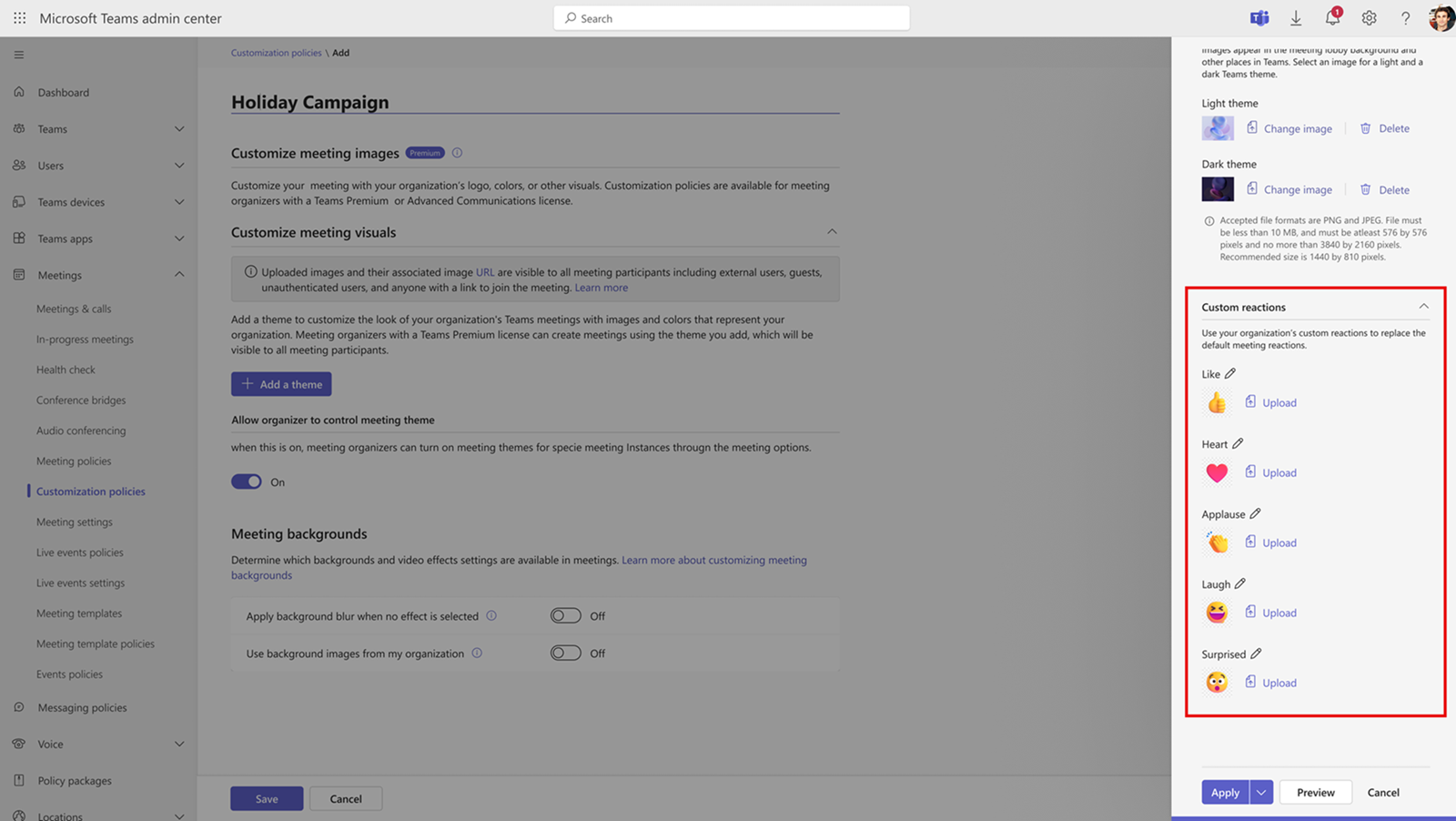
모임 테마 창의 사용자 지정 반응에서 사용자 지정하려는 반응 옆에 있는 업로드를 선택합니다.
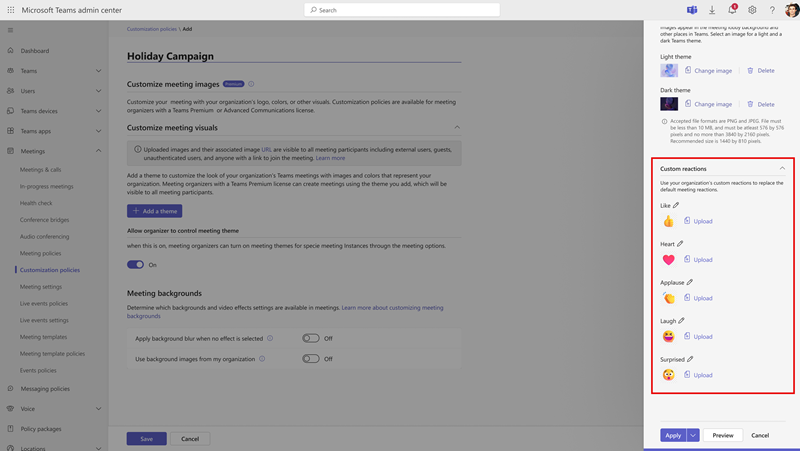
정적 반응 탭에서 PNG 파일을 업로드한 다음, 다음을 선택합니다.
사용자 지정 업로드된 이미지를 제거하고 기본 반응으로 돌아가야 하는 경우 반응 옆에 있는 되돌리 기를 선택합니다.
애니메이션 반응 탭에서 해당 PNG 스프라이트 파일을 업로드합니다. 참조로 사용할 샘플 스프라이트 파일을 다운로드할 수 있습니다. 저장을 선택합니다.
미리 보기를 선택한 다음 사용자 지정 반응 탭으로 이동하여 사용자 지정 반응이 예상대로 표시되는지 확인합니다.
사용자 지정하려는 각 반응에 대해 이러한 단계를 반복합니다.
테마를 적용하고 활성화
- 테마 설정을 마치면 적용 을 선택하여 변경 내용을 적용합니다.
- 사용자 지정 모임 시각적 개체 테이블의 테마 행에서 현재 활성 토글을 켜기로 전환합니다.
사용자 또는 그룹에 사용자 지정 정책 할당
사용자 지정 정책에 최대 5개의 테마를 추가할 수 있습니다. 테마를 추가한 후 저장 을 선택하여 변경 내용을 저장합니다.
그런 다음 organization 특정 사용자 또는 그룹에 사용자 지정 정책을 할당합니다. 자세한 내용은 사용자 및 그룹에 정책 할당을 참조하세요.
참고
모임 정책 페이지에서 사용자 지정 모임 시각적 개체에 액세스할 수 있지만 전역 조직 기본 정책을 탐색하지 않도록 사용자 지정 정책을 통해 액세스하는 것이 좋습니다.
이끌이가 모임에 대한 모임 테마를 끌 수 있도록 허용
모임 및 이벤트 이끌이에게 특정 모임, 웨비나 및 타운 홀에 대한 모임 테마를 해제할 수 있는 옵션을 제공할 수 있습니다. 이끌이가 모임 테마를 끄면 모임이 기본 Teams 테마로 되돌아갑니다.
모임 이끌이가 모임 테마를 끌 수 있도록 하려면 다음을 수행합니다.
- 모임 사용자 지정 정책으로 이동합니다.
- 이끌이 가 모임 테마를 제어하도록 허용 토글을 켜기로 전환 합니다.
모임 이끌이는 다음을 통해 모임 테마를 끌 수 있습니다.
- 모임에 대한 모임 옵션 메뉴로 이동.
- 모임 테마 모임 옵션을 끄기로 전환합니다.
참고
- 되풀이 모임 또는 시리즈의 경우 모임 옵션이 모임의 모든 instance 적용됩니다.
- 모임 테마는 진행 중인 모임, 웨비나 및 타운 홀에서 사용할 수 없습니다. 변경 내용을 적용하려면 사용자가 통화를 종료하고 모임 또는 이벤트를 다시 시작해야 합니다.
PowerShell에서 모임 테마 관리
이미지를 업로드하려면 Teams 관리 센터를 사용해야 합니다. Teams PowerShell에서 다음 PowerShell cmdlet을 사용하여 모임 테마를 관리할 수 있습니다.
- Set-CsTeamsMeetingBrandingPolicy
- Grant-CsTeamsMeetingBrandingPolicy
- New-CsTeamsMeetingBrandingPolicy
이 예제에서는 라는 그룹에 group@contoso.com'정책 테스트'라는 모임 테마 정책을 할당합니다.
Grant-CsTeamsMeetingBrandingPolicy -Group group@contoso.com -PolicyName "Policy Test" -Rank 1
이 예제에서는 라는 alice@contoso.com사용자에게 '정책 테스트'라는 모임 테마 정책을 할당합니다.
Grant-CsTeamsMeetingBrandingPolicy -identity "alice@contoso.com" -PolicyName "Policy Test"
organization Teams Premium 라이선스가 있는 사용자 또는 그룹에 모임 사용자 지정 정책을 할당할 수 있습니다.
플랫폼 지원
이 기능을 지원하는 플랫폼 목록을 보려면 Microsoft Teams Premium - 관리자 개요를 참조하세요.
참고
이미지는 모바일 클라이언트에 표시되지 않습니다.
| 자산 유형 | 시작 관리자 조인 | 사전 조인 | 로비 | 모임 단계 | 초대 |
|---|---|---|---|---|---|
| 로고 | 예 | 예 | 예 | 아니요 | 예 |
| 이미지 | 예 | 예 | 예 | 아니요 | 아니요 |
| 색 | 예 | 예 | 예 | 예 | 아니요 |
참고
모임 테마에 추가된 로고는 모임 초대에 업로드하는 모든 로고를 재정의합니다. 모임 초대에 대한 자세한 내용은 모임 초대 사용자 지정을 참조하세요.
참고
사용자가 Teams 일정을 보낸 후 모임 초대를 편집하는 경우 초대를 다시 보낼 때 로고가 표시되지 않을 수 있습니다.
모임 테마를 볼 수 있는 사람
모임 사용자 지정 정책이 할당된 라이선스가 부여된 사용자만 모임 테마 지원 모임 및 이벤트를 만들 수 있지만 누구나 모임, 웨비나 및 타운 홀에 적용되는 테마를 볼 수 있습니다. 이러한 사용자는 다음과 같습니다.
- organization 사용이 허가된 사용자 Teams Premium
- Teams Premium 라이선스가 없는 organization 사용자
- 게스트
- 외부 사용자
- 익명 사용자
모임 테마에 대한 모범 사례
- organization 공식 이미지 자산만 사용합니다. 소유하지 않은 이미지 콘텐츠를 사용하지 마세요.
- 브랜드 및 마케팅 팀과 협력하여 이미지 자산과 색이 함께 organization 브랜드 지침을 따르도록 합니다.
- 크고 작은 화면 디바이스에 표시되는 고품질 로고 이미지를 사용하고 있는지 확인합니다.
- Teams에서 생성된 색은 브랜드 색과 다를 수 있습니다. 이 프로세스는 Microsoft 접근성 표준이 충족되도록 하기 위해 만들어졌습니다.
- 고대비 디바이스 설정을 가진 사용자는 모임 테마를 볼 수 없습니다.
접근성
접근성 요구 사항이 충족되도록 하기 위한 몇 가지 사항은 다음과 같습니다.
- 기존 UI 패턴 및 구조를 따릅니다. 화면의 현재 구조와 텍스트는 이 기능으로 수정되지 않습니다.
- 이미지 대비 비율 – 이미지 자산은 4:5:1 색 대비 비율을 충족해야 합니다.
- 접근성 있는 색 생성 지원 – Microsoft 접근성 표준을 유지하면서 브랜드 색 입력과 가장 일치하는 접근성 있는 색 출력을 계산합니다.
- 고대비 지원 – 고대비 설정이 사용하도록 설정된 사용자의 경우 브랜딩이 적용되지 않습니다. 기본 Teams 모임 환경을 계속 볼 수 있습니다.
- 컨트롤 – 사용자와 이끌이는 접근성 문제가 있는 사용자가 다음을 통해 브랜딩을 못하도록 방지할 수 있습니다.
- 정책 – 접근성 문제가 있는 사용자가 브랜딩 사용 모임을 만들지 않도록 하려면 사용자 지정 정책을 할당하지 마세요.
- 모임 옵션 – 접근성 문제가 있는 사용자가 모임 또는 이벤트에 참가하는 경우 모임 이끌이가 테마를 끌 수 있습니다.
한 organization 여러 부서 또는 사업부의 사용 사례
일부 조직에는 동일한 organization 내의 여러 브랜드 ID 아래에 여러 사업부가 있습니다. 이러한 경우 각 브랜드 전용 모임 사용자 지정 정책을 만들 수 있습니다. 부서 또는 사업부 사용자 그룹을 특정 정책에 할당할 수도 있습니다.
Contoso Ltd.는 Microsoft Teams에서 단일 organization 보유하고 있으며, 다양한 비즈니스 조직에서 organization 사용자 프로필에 모두 포함됩니다. 이 회사는 Teams에서 사용자 지정 브랜드 모임을 채택하여 고객과의 브랜드 입지를 강화하고 내부 기업 문화를 장려하고자 합니다.
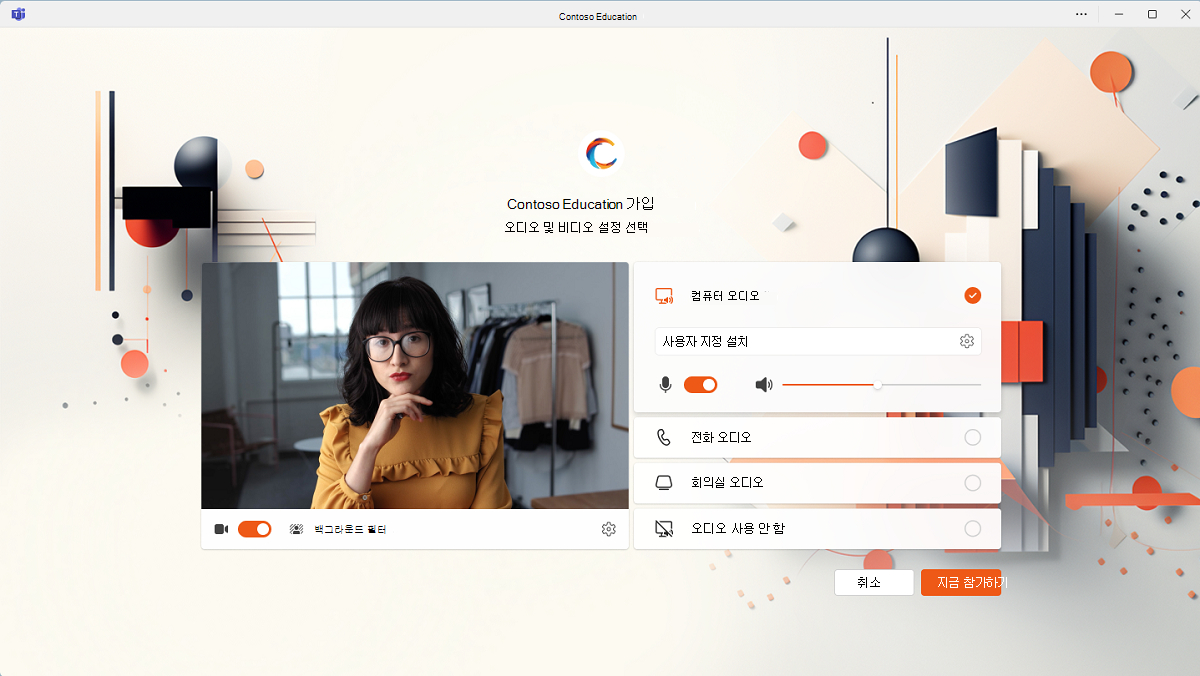
Contoso에는 contoso Technical Services 및 Contoso Education이라는 두 개의 사업부가 organization 있습니다. 두 BI 모두 고유한 브랜드 이미지를 가지고 있으며 내부 및 외부 모임 중에 브랜딩을 표시하려고 합니다.
이 사용 사례를 지원하기 위해 Contoso의 관리자는 다음과 같은 두 가지 고유한 사용자 지정 정책을 만들 수 있습니다.
- 정책 A - Contoso Technical Services – Contoso Technical Service의 브랜드 로고, 이미지, 색 및 사용자 지정 반응을 보관합니다.
- 정책 B - Contoso Education – Contoso Education의 브랜드 로고, 이미지, 색상 및 사용자 지정 반응을 보관합니다.
계속해서 Contoso Technical Services의 사용이 허가된 사용자를 정책 A에 할당하고 Contoso Education의 라이선스가 부여된 사용자를 정책 B에 할당할 수 있습니다.