이 문서에서는 사용자가 Azure 클라우드에서 외부 게스트와 작업할 수 있도록 Microsoft 365 클라우드 환경 간의 게스트 공동 작업을 사용하도록 설정하는 방법을 설명합니다. Microsoft 365 조직에는 여러 테넌트 유형 중 하나가 있으며 다음 세 가지 Microsoft Azure 클라우드 중 하나에 위치해 있습니다.
| Microsoft Azure 클라우드 환경 | Microsoft 365 클라우드 환경 |
|---|---|
| 상용 Microsoft Azure | 상업용, GCC |
| Microsoft Azure Government | GCC 높음, DoD |
| Microsoft Azure 중국 | 중국(21Vianet) |
다른 Microsoft Azure 클라우드 환경의 organization에서 게스트를 초대하려면 다음 단계를 완료합니다.
공동 작업하려는 organization이 다른 Microsoft Azure 클라우드 환경(예: 상용 및 DoD)에 있는 경우 해당 Microsoft Azure 클라우드 환경과의 테넌트 간 연결을 사용하도록 설정합니다.
공동 작업하려는 organization와 Microsoft Entra ID에서 테넌트 간 액세스 설정을 설정합니다.
Microsoft Azure Government의 테넌트(Microsoft 365 GCC High 및 DoD)는 Microsoft Azure 중국의 테넌트와 테넌트 간 연결을 만들 수 없습니다.
참고
새로운 SlimCore 기반 최적화 를 사용하는 VDI 클라이언트는 클라우드 간 회의를 지원합니다. WebRTC 기반 최적화는 클라우드 간 모임을 지원하지 않습니다.
참고
B2B 멤버 계정은 클라우드 간 게스트에 대해 지원되지 않습니다. 모든 클라우드 간 사용자는 B2B 게스트 유형이어야 합니다.
중요
공동 작업 중인 organization도 해당 organization에 대해 이러한 설정을 구성해야 합니다.
필수 구성 요소
다른 Microsoft 365 클라우드 환경의 조직의 게스트를 초대하려면 organization에 대한 게스트 액세스를 구성해야 합니다. 이전에 게스트 액세스를 구성하지 않은 경우 시나리오에 따라 다음 문서 중 하나를 참조하세요.
또한 다른 Microsoft 365 클라우드 환경의 organization과 B2B 공동 작업을 사용하도록 설정하려면 organization의 테넌트 ID가 필요합니다. 다른 organization의 정규화된 도메인 이름을 알고 있는 경우 Teams 관리 센터에서 tenantID를 조회할 수 있습니다. 모임 설정을 열고, 클라우드 간 모임에서 조회를 선택하고, 정규화된 도메인 이름을 입력하고, 테넌트 ID 표시를 선택합니다.
Microsoft 클라우드에서 최상의 모임 환경을 이용하려면 네트워크에 Microsoft Teams를 사용할 준비가 되어 있는지 확인하세요. Microsoft Teams에 대한 organization의 네트워크 준비에는 Teams에 대한 네트워크를 최적화하는 방법에 대한 지침이 포함되어 있습니다. 또한 사용자가 공동 작업하는 각 Microsoft 365 클라우드에 필요한 DNS, IP 및 포트가 사용하도록 설정되어 있는지 확인합니다. 다음 표는 각 Microsoft 365 클라우드 환경의 엔드포인트 정의에 대한 링크를 제공합니다.
| Microsoft 365 클라우드 환경 | 엔드포인트 |
|---|---|
| 상업용, GCC | 전 세계 엔드포인트 |
| GCC 높음 | 미국 정부 GCC High 엔드포인트 |
| 국방부 | 미국 정부 DoD 엔드포인트 |
| 중국(21Vianet) | 21Vianet에서 운영하는 Microsoft 365 |
다른 Microsoft 365 클라우드 환경과의 테넌트 간 연결 허용
사용자와 다른 Azure 클라우드 환경에 있는 테넌트와 게스트 공유를 설정하는 경우 조직 관계를 추가하기 전에 해당 클라우드 환경과의 연결을 사용하도록 설정해야 합니다.
Microsoft Entra 테넌트 간 액세스 설정에서 공동 작업하려는 Microsoft Azure 클라우드 환경을 사용하도록 설정합니다.
보안 관리자 계정을 사용하여 Microsoft Entra ID에 로그인합니다.
외부 ID를 선택한 다음 테넌트 간 액세스 설정을 선택합니다.
Microsoft 클라우드 설정을 선택합니다.
사용하도록 설정할 외부 Microsoft Azure 클라우드 환경 옆의 확인란을 선택합니다.
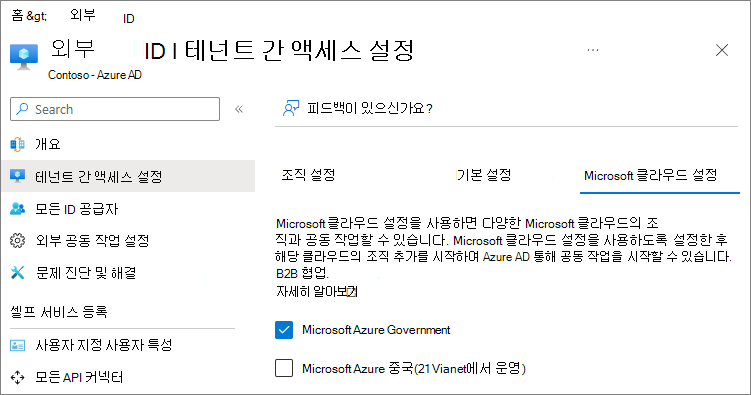
organization 추가
공동 작업하려는 클라우드 환경을 사용하도록 설정한 후 B2B 공동 작업을 위한 특정 조직을 추가합니다. 동일한 클라우드 환경의 조직과의 B2B 협업과 달리 다른 Microsoft 365 클라우드 환경의 조직과의 B2B 협업을 위해서는 각 organization을 Microsoft Entra 테넌트 간 액세스 설정에 추가해야 합니다.
organization을 추가하려면:
보안 관리자 계정을 사용하여 Microsoft Entra ID에 로그인합니다.
외부 ID를 선택한 다음 테넌트 간 액세스 설정을 선택합니다.
조직 설정을 선택합니다.
Add organization을 선택합니다.
Add organization 창에서 organization의 테넌트 ID를 입력하고 Enter 키를 누릅니다.
참고
다른 클라우드의 도메인 이름은 검색할 수 없습니다.
추가를 선택합니다.
조직 목록에 organization가 나타납니다. 이 시점에서 이 organization에 대한 모든 액세스 설정은 기본 설정에서 상속됩니다.
새 조직은 기본값에서 B2B 공동 작업 설정을 상속합니다. 기본 설정이 B2B 공동 작업을 차단하거나 공동 작업을 특정 사용자 또는 그룹으로 제한하려면 organization의 인바운드 및 아웃바운드 설정을 업데이트합니다.
organization에 대한 인바운드 설정 구성
인바운드 설정을 사용하여 외부 organization의 사용자 또는 그룹이 조직의 리소스에 액세스할 수 있는 organization을 지정합니다.
organization에 대한 인바운드 설정을 구성하려면:
수정하려는 organization에 대한 인바운드 액세스 링크를 선택합니다.
B2B 협업 탭에서 설정 사용자 지정을 선택합니다.
외부 사용자 및 그룹 탭에서 액세스 허용 및 All <organization> users and groups를 선택합니다. 비밀 유지 계약에 서명한 사람과 같은 특정 사용자 및 그룹에 대한 액세스를 제한하려면 Select <organization> users and groups를 선택할 수 있습니다.
게스트의 Microsoft 365 액세스를 제한하려면 응용 프로그램 탭에서 Office 365 응용 프로그램을 선택합니다.
저장을 선택하고 인바운드 액세스 설정 창을 닫습니다.
organization에 대한 아웃바운드 설정 구성
아웃바운드 설정을 사용하여 organization에서 외부 organization의 리소스에 액세스할 수 있는 사용자 또는 그룹을 지정합니다.
organization에 대한 아웃바운드 설정을 구성하려면:
수정하려는 organization에 대한 아웃바운드 액세스 링크를 선택합니다.
B2B 협업 탭에서 설정 사용자 지정을 선택합니다.
사용자 및 그룹 탭에서 액세스 허용을 선택하고 모든 사용자에 대해 적용 대상을 설정하거나 외부 organization 액세스를 허용할 사용자 또는 그룹을 선택합니다.
저장 을 선택하고예를 선택하여 확인한 다음 아웃바운드 액세스 설정 창을 닫습니다.