Teams 패널 장치에 대한 사용자 지정 배경 이미지를 만들어 브랜드를 소개하거나 Teams 패널 사용자에게 지침 및 지원 정보를 제공할 수 있습니다. 예를 들어 회사 로고, 사용자 지정 QR 코드, 도움말 URL 링크 또는 기타 organization 정보를 추가할 수 있습니다.
사용자 지정 배경을 사용하는 방법은 설치된 Teams 패널 앱의 버전과 해당 장치에 로그인한 계정의 라이선스에 따라 다릅니다.
Teams 패널이 버전 1449/1.0.96.2024081207 이상에서 실행되고 있는지 확인합니다.
Teams 패널 장치에 로그인한 계정에 Teams 룸 Pro 또는 Teams 공유 장치 라이선스가 할당되었는지 확인합니다.
Teams 패널의 사용자 지정 배경을 설정하고 관리하려면 다음을 수행합니다.
- Teams 관리 센터에 로그인합니다.
- Teams 장치>, 패널,>구성 프로필로 이동하여 추가 또는 편집을 선택합니다.
- 장치 설정>배경으로> 이동하여 사용자 지정 배경 사용을 선택합니다. 패널 홈 화면에 표시되는 하나의 이미지를 업로드할 수 있습니다.
- 저장을 선택합니다.
사용자 지정 배경 요구 사항
Teams 패널에 업로드할 사용자 지정 배경에는 몇 가지 요구 사항이 있습니다. 지원되는 최소 해상도는 1280 x 720입니다. 사용자 지정 배경 이미지 파일은 100KB에서 2MB 사이여야 하며 JPG, JPEG 및 PNG 파일 형식이어야 합니다.
참고
디스플레이의 권장 해상도보다 높은 해상도 또는 가로 세로 비율을 가진 사용자 지정 배경은 중앙에서 잘릴 수 있습니다.
사용자 지정 배경 콘텐츠 지침
여기에 나열된 모범 사례에 따라 다음을 확인합니다.
- 콘텐츠가 화면의 요소와 충돌하지 않습니다.
- 콘텐츠는 사용자 지정 배경의 시각적 요소 앞에 배치될 때 읽기 쉽게 유지됩니다.
- 사용자 지정 배경을 잘라도 콘텐츠는 계속 표시됩니다.
Teams 패널 표시의 경우 다음 지침을 따르세요.
사용자가 흰색 텍스트로 표시되는 시계와 회의실 정보를 읽을 수 있도록 위쪽 모서리에 어두운 배경을 사용합니다.
최상의 환경을 위해 작은 텍스트의 경우 4.5:1, 큰 텍스트의 경우 3:1의 대비를 사용합니다. 인터넷의 접근성 대비 검사기를 사용하여 색 값을 입력하여 대비 비율이 허용되는지 확인합니다.
팁
사용자 지정 배경 이미지를 디자인할 때 사용자 지정 배경 템플릿을 사용하세요.
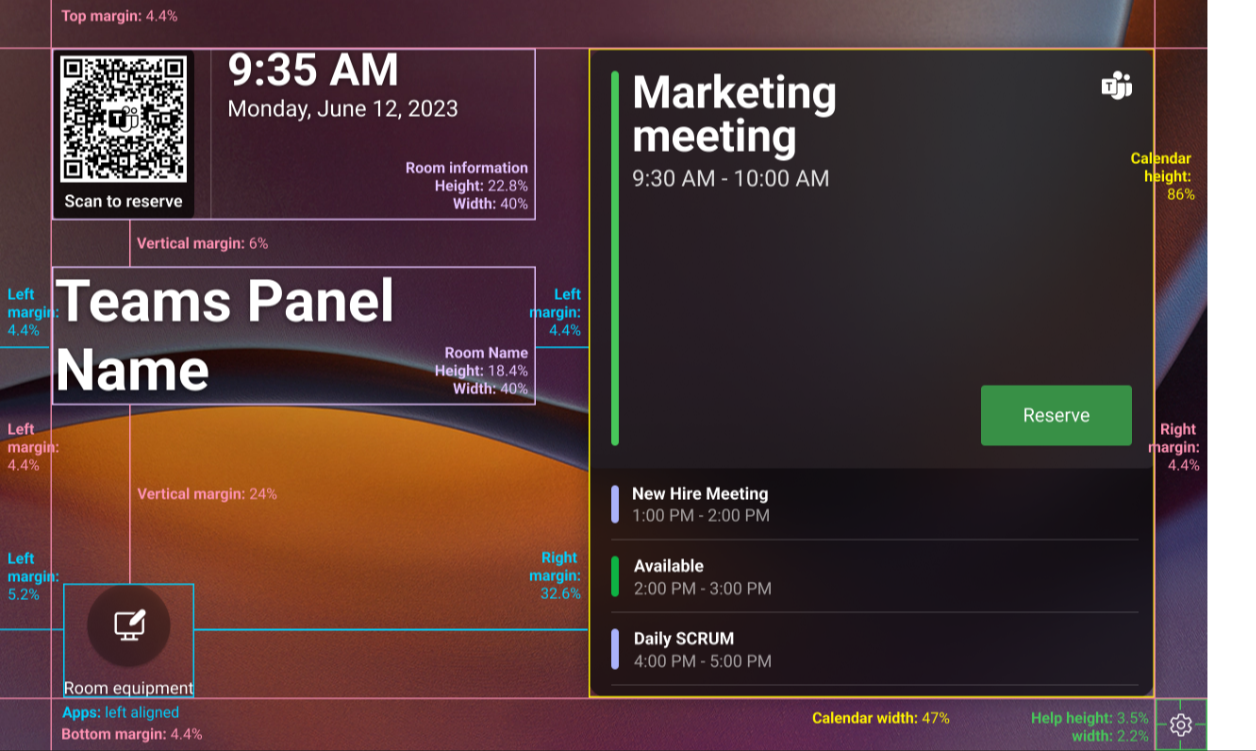
사용자 지정 배경 서식 파일
이전 섹션의 지침을 충족하는 사용자 지정 배경을 만들려면 Microsoft Teams 패널 사용자 지정 배경 서식 파일을 다운로드할 수 있습니다. 템플릿이 .PSD 파일입니다. Adobe Photoshop 또는 Paint.NET(플러그인이 필요할 수 있음)와 같은 앱을 사용하여 PSD 파일을 사용자 지정할 수 있습니다. 템플릿은 화면 요소가 차단되거나 가려지지 않도록 사용자 지정 배경에 텍스트 및 그래픽을 배치하는 데 도움이 되는 지침을 제공합니다.
사용자 지정 배경 배포
배경 이미지를 만든 후 저장한 후 배경 이미지를 배포할 수 있습니다.
Teams 관리 센터의 Teams 패널 구성 프로필에 업로드합니다.
Teams 룸 Pro 또는 Teams 공유 장치 라이선스가 있는 Teams 패널 장치에 Teams 패널 구성 프로필을 할당합니다.
사용자 지정 이미지가 저장되고 Teams 패널의 구성 프로필에 할당되면 사용자 지정 이미지가 화면 배경으로 적용됩니다.
Teams 기본 제공 이미지 중 하나로 다시 되돌리기 하려면 Teams 관리 설정> 배경으로 이동한 다음 다른 배경을 선택할 수있습니다. 장치에 저장된 사용자 지정 이미지를 변경하려면 Teams 관리 센터에서 업데이트해야 합니다.