Teams 패널 표시 이름을 사용자 지정할 수 있습니다. 예를 들어 이름을 사용자가 더 쉽게 읽을 수 있는 이름으로 줄일 수 있습니다.
사용자 지정 이름은 Teams 패널 홈 화면에 표시되므로 사용자에게 명확하고 이해할 수 있도록 하는 것이 좋습니다. 또한 회의실 내부에 표시 이름이 있는 경우 Microsoft Teams 룸 표시되는 표시 이름은 변경되지 않습니다.
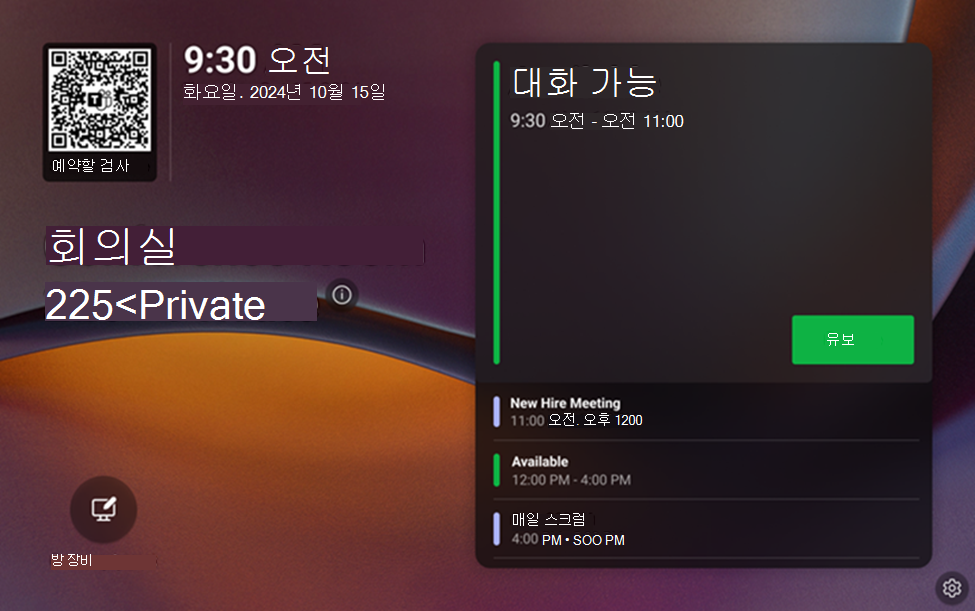
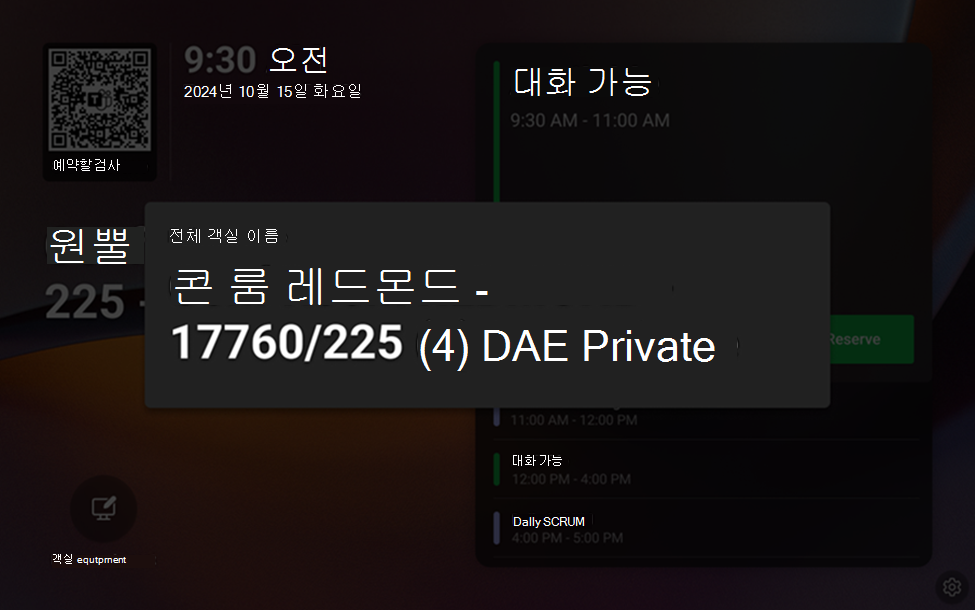
Teams 패널에 대한 사용자 지정 이름 설정 및 관리
참고
사용자 지정 이름이 GAL 이름이 아닌 다른 이름으로 업데이트된 후 24시간 이내에 Teams 패널 홈 화면에 새 이름이 반영됩니다. 홈 화면에는 선택할 때 사용자에게 GAL 이름을 표시하는 도구 설명도 있습니다.
Teams 룸 Pro 관리 포털 사용
Teams 룸 Pro 관리 포털에 로그인합니다.
계획>인벤토리>룸>으로 이동하여 사용자 지정 이름을 적용할 회의실을 선택합니다.
사용자 지정 이름 필드에 Teams 패널 이름을 추가합니다. 기본적으로 이 필드는 GAL(전역 주소록)에 표시된 이름으로 자동으로 채워집니다.
저장을 선택합니다.
Microsoft Places 사용
Teams 패널은 Microsoft Places 내의 "애칭" 필드를 참조하여 사용자 지정 이름이 표시되는지 확인합니다. Places Graph API를 사용하여 지정된 Places 개체에서 "애칭" 값을 수정할 수 있습니다. 업데이트 위치에서 자세히 알아볼 수 있습니다.
패널에서 로컬로 사용자 지정 이름 표시 또는 숨기기
Teams 관리자 설정에서 디바이스 설정> 표시 이름 아래에 GAL 이름 및 사용자 지정 이름이 적용된 경우 관리자가 GAL 이름과 사용자 지정이름을 볼 수 있습니다. 이러한 관리자 설정에서는 이름을 편집할 수 없습니다. 편집은 Teams 룸 Pro 관리 포털에서만 수행할 수 있습니다.
사용자 지정 이름을 제거하려면 Teams 룸 Pro Management 포털 또는 Graph의 사용자 지정 이름 필드에서 이름을 제거할 수 있으며 Teams 패널 표시 이름은 자동으로 GAL 이름으로 설정됩니다.
자주 묻는 질문
질문: 인벤토리에서 회의실 계정을 선택하면 Teams 룸 Pro Management 포털에서 사용자 지정 이름 필드를 볼 수 없습니다. 누락된 항목은 무엇인가요?
대답: 패널이 Pro Management 포털의 회의실 계정에 로그인된 것으로 표시되고 패널에 Teams 룸 Pro 또는 Teams 공유 디바이스 라이선스가 할당되어 있는지 확인합니다.
질문: Teams 룸 Pro Management 포털에서 사용자 지정 이름을 추가하려면 어떤 관리자 역할이 필요한가요?
대답: 관리자는 전역 관리자, Exchange 관리자 또는 메일 받는 사람 관리자여야 합니다.