Mac용 Teams 클라이언트는 성능을 염두에 두고 설계되어 빠르고 단순하며 유연한 환경을 제공합니다. Teams 클라이언트는 빠르게 설치 및 로드되므로 앱을 시작하고 모임에 쉽게 참가할 수 있으므로 비즈니스 작업에 더 많은 시간을 할애할 수 있습니다.
Teams 클라이언트는 디바이스 리소스를 보다 효율적으로 사용할 수 있도록 합니다. 여러 계정 또는 테넌트의 사용자가 있든 관계없이 Teams는 사일로를 제거하고 한 곳에서 통합하여 더 확장성과 규모를 제공합니다.
필수 구성 요소
최소 Mac 및 Teams 버전
Mac에서 Teams 클라이언트를 배포하는 방법에 대한 자세한 내용은 Teams 클라이언트 시스템 요구 사항을 참조하세요.
시스템 알림 켜기
클라이언트를 설치한 후 사용자가 알림 설정에 대한 초기 macOS 경고를 사용하여 알림 허용 을 선택하지 않는 경우 사용자는 시스템 설정에서 알림 허용을 켜야 합니다.
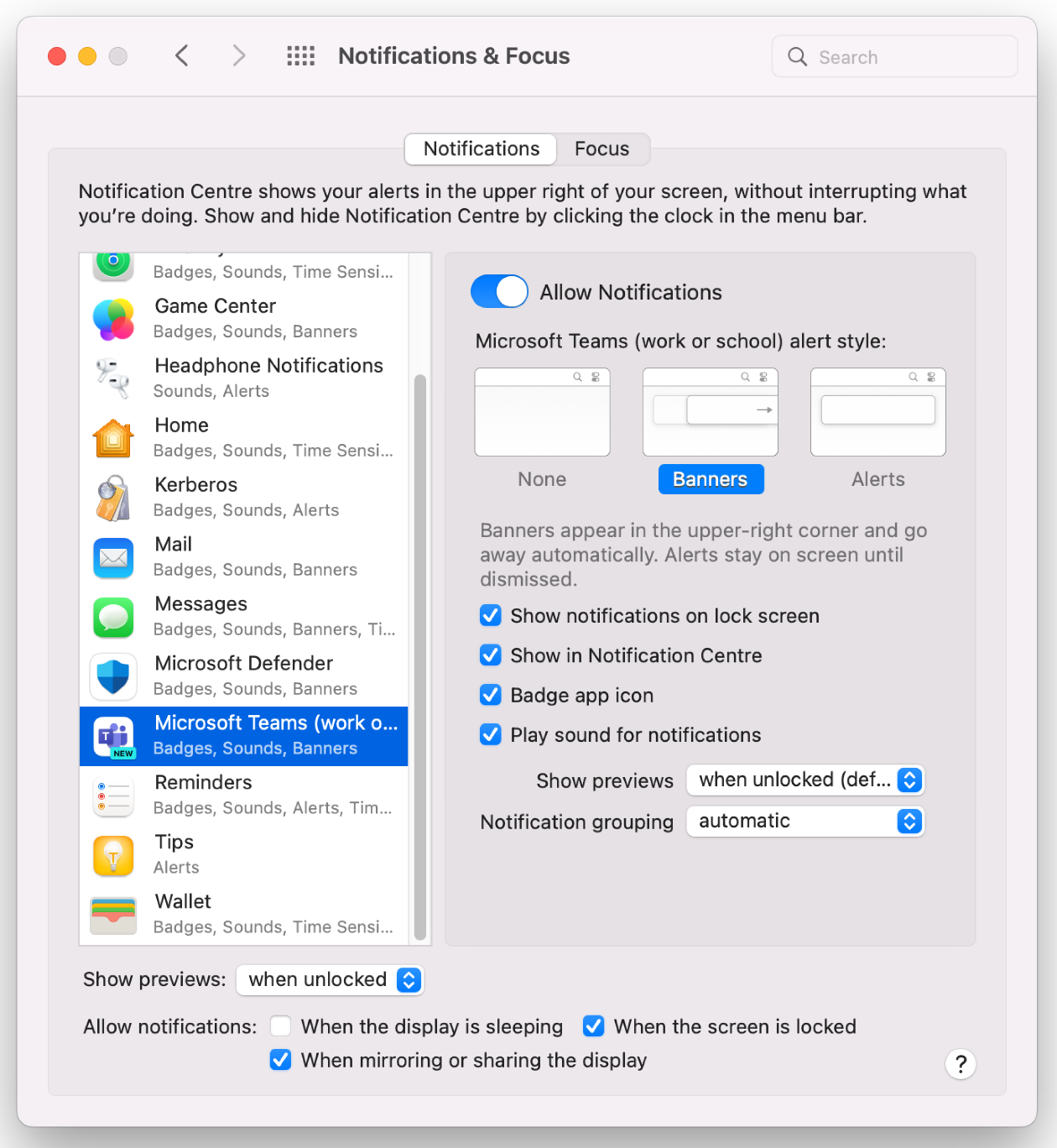
Monterey OS에 대한 시스템 알림
- macOS 시스템 기본 설정을 엽니다.
- 알림 & 포커스로 이동하고 알림에서 Microsoft Teams를 선택합니다.
- 알림 허용 토글을 전환하여 알림을 켭니다.
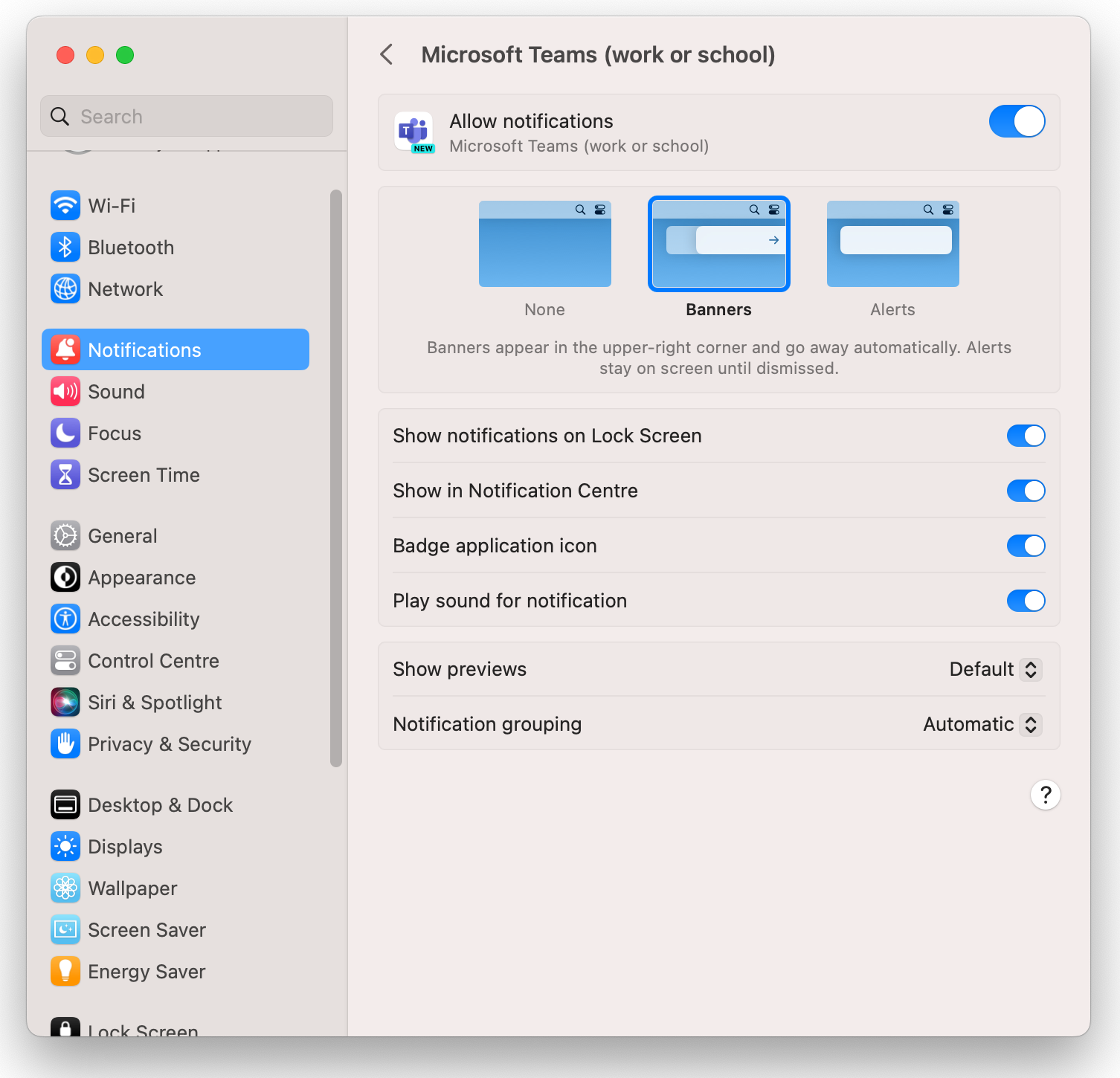
macOS Ventura 및 Sonoma에 대한 시스템 알림
- macOS 시스템 기본 설정을 엽니다.
- 알림으로 이동하고 앱 알림에서 Microsoft Teams를 선택합니다.
- 알림 허용 토글을 전환하여 알림을 켭니다.
화면 공유 켜기
사용자는 처음 화면 공유를 시도할 때 일반 앱 내 흐름을 사용하여 통화 및 모임에서 콘텐츠를 공유하기 위해 화면 공유를 사용하도록 설정할 수 있습니다. 이 작업을 수행하려면 Teams를 다시 시작해야 합니다. 사용자는 모임에서 삭제해야 합니다. 또는 사용자는 시스템 설정에서 화면 녹화에 대한 권한을 켤 수 있습니다.
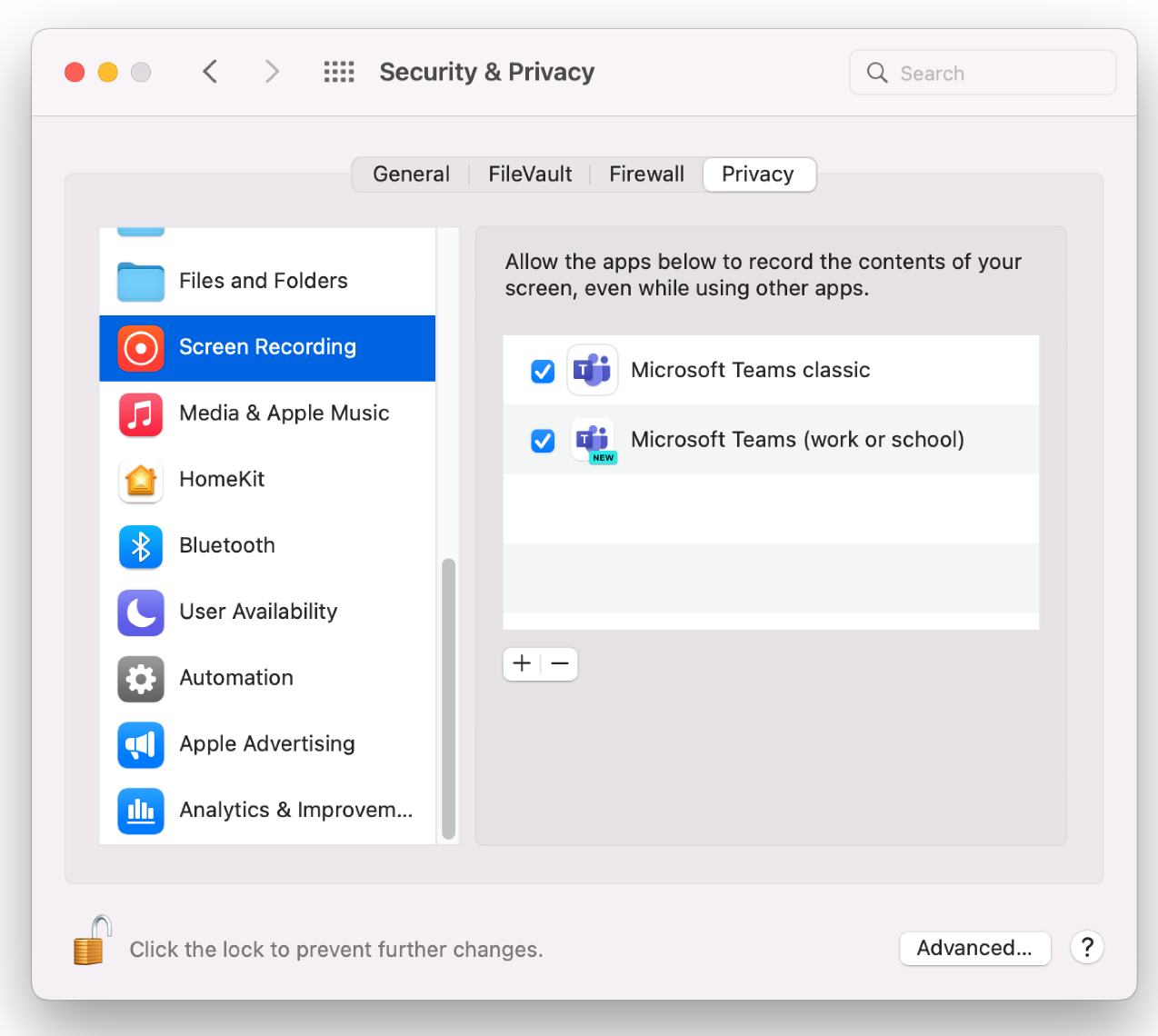
Monterey OS에 대한 화면 공유
- macOS 시스템 기본 설정을 엽니다.
- 보안 & 개인 정보 보호 > 탭 > 화면 녹화로 이동합니다.
- Microsoft Teams를 + 추가하려면 기호를 선택하여 화면 콘텐츠를 녹화할 수 있습니다.
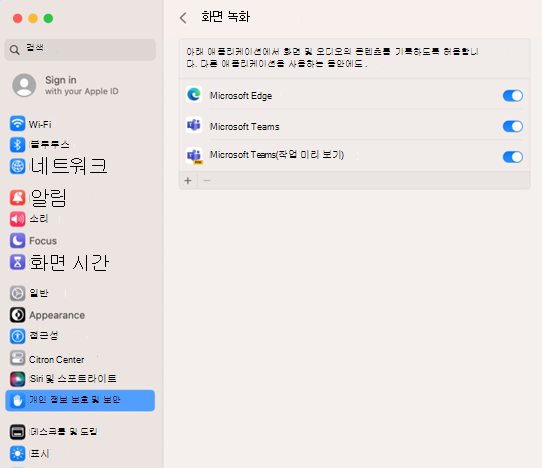
macOS Ventura 및 Sonoma에 대한 화면 공유
- 개인 정보 & 보안 > 화면 녹화로 이동합니다.
- Microsoft Teams의 토글을 화면 콘텐츠 녹화 허용으로 전환합니다.
Teams 클라이언트를 제거하는 방법
다른 Mac 앱과 마찬가지로 Teams 클라이언트를 제거할 수 있습니다.
캐시를 지우는 방법
- 명령 + 공백을 입력하고 터미널을 입력합니다.
- rm -rf ~/Library/Group Containers/UBF8T346G9.com.microsoft.teams
- rm -rf ~/Library/Containers/com.microsoft.teams2