앱은 Teams의 생산성 및 공동 작업에 필수적입니다. 그러나 일부 앱은 organization 보안 및 규정 준수 요구 사항을 충족하지 못할 수 있습니다. 사용자가 organization 승인된 앱만 사용할 수 있도록 승인 및 차단을 검토할 수 있습니다.
organization 차단된 앱은 사용자 생산성 및 공동 작업에 영향을 줄 수 있습니다. 사용자는 차단된 앱을 사용할 수 없지만 Teams 스토어에서 이러한 앱 및 앱 정보를 볼 수 있습니다. Teams를 사용하면 사용자가 차단된 앱의 사용을 허용하도록 관리자의 승인을 요청할 수 있습니다. 이러한 앱을 평가하고 차단된 앱도 승인 하도록 선택할 수 있습니다.
앱 승인 기능은 organization 내의 앱에 대한 수요에 대한 신호를 제공합니다. 요청된 각 앱에 대한 총 요청 수를 쉽게 볼 수 있습니다. 이를 통해 허용을 위해 평가할 앱에 대해 정보에 입각한 결정을 내릴 수 있습니다.
사용자 요청을 처리하기 위한 옵션은 다음과 같습니다.
사용자가 앱을 요청하면 요청이 Teams 관리 센터로 전송됩니다. 사용자 요청을 보고 요청을승인 및 거부할 수 있습니다.
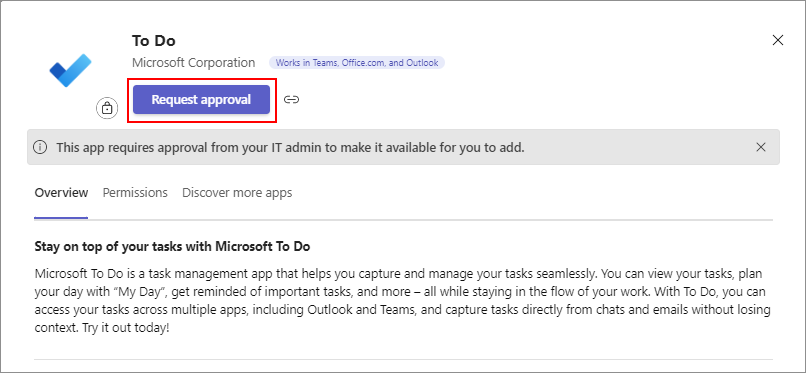
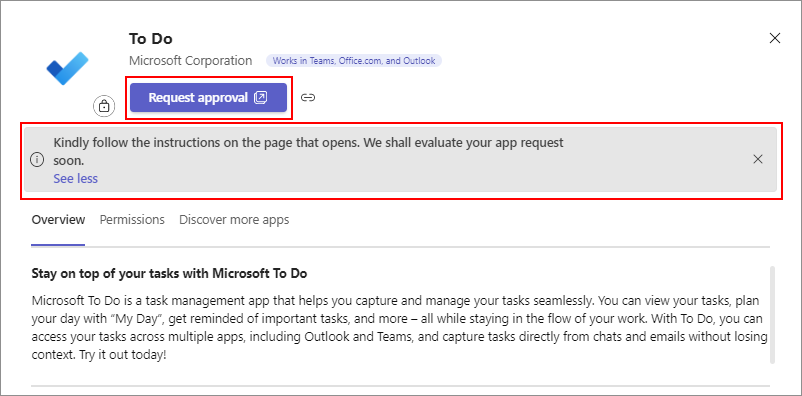
관리 센터를 사용하면 필요에 따라 organization 가장 적합한 사용자 요청 환경을 구성할 수 있습니다. 차단된 각 앱에 대해 표시되는 추가 지침 및/또는 사용자를 외부 링크로 라우팅하는 사용자 지정 URL에 대한 사용자 지정 메시지를 제공할 수 있습니다.
참고
이 기능은 GCC(정부 커뮤니티 클라우드), GCC-High 및 국방부(DoD) 테넌트에서 지원되지 않습니다. 사용자 지정 앱은 지원되지 않습니다.
Teams 관리 센터에서 사용자 요청 보기
Teams 관리 센터에서 다음 위치에서 사용자 요청을 볼 수 있습니다.
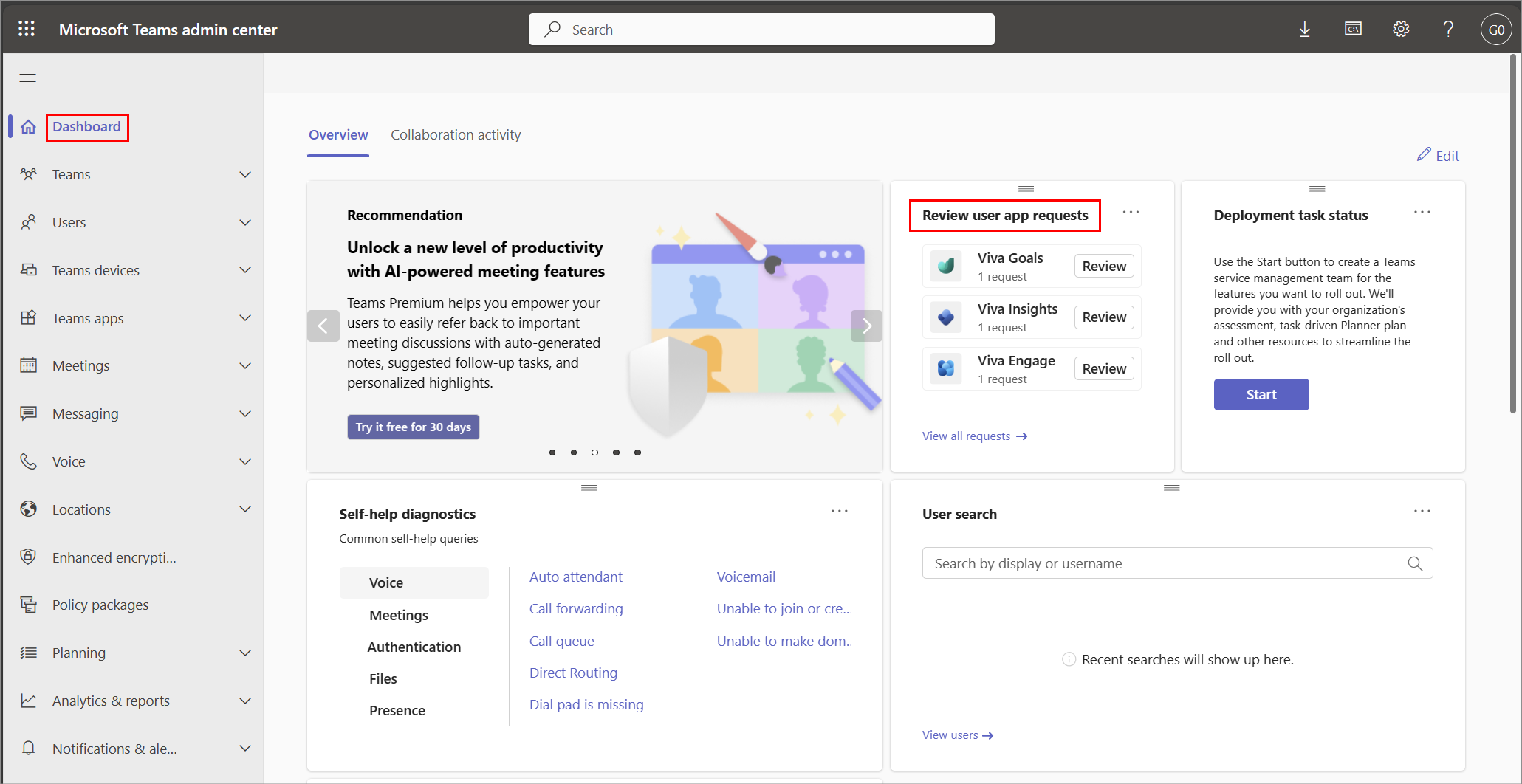
대시보드 위젯
Teams 관리 센터 dashboard사용자 앱 요청 검토* 위젯에 요청된 앱이 표시됩니다.
요청이 가장 많은 앱이 카드 있는 앱 관리 페이지에서 모든 앱 요청 보기를 클릭합니다.
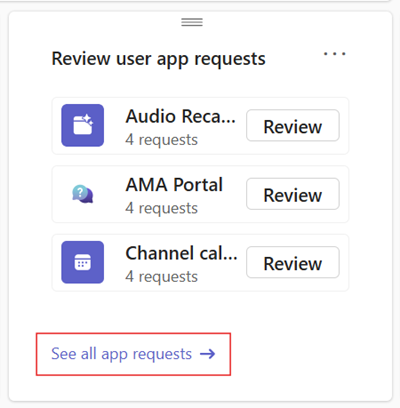
요청된 앱 목록을 보려면 모든 앱 요청 보기를 클릭합니다.
*사용자 앱 요청 검토 위젯을 볼 수 없는 경우 아이콘을 클릭하여  dashboard 추가할 수 있습니다.
앱 위젯 관리
앱에 대한 사용자의 모든 요청은 Teams 관리 센터 dashboard 가장 많이 요청된 앱 카드.
요청된 앱 목록을 보려면 모든 앱 요청 보기를 선택합니다. 이름, 앱 상태 또는 요청 수를 기준으로 앱 목록을 정렬할 수 있습니다. 목록은 기본적으로 내림차순으로 정렬됩니다.
검토를 클릭하여 사용자 요청에 대한 작업을 시작할 수도 있습니다.
모든 앱 테이블(앱 관리 페이지)
앱 관리 페이지의 모든 앱 테이블에서 요청된 앱 목록을 볼 수 있습니다. 작업별로 필터링 옵션은 기본적으로 모두로 설정됩니다.
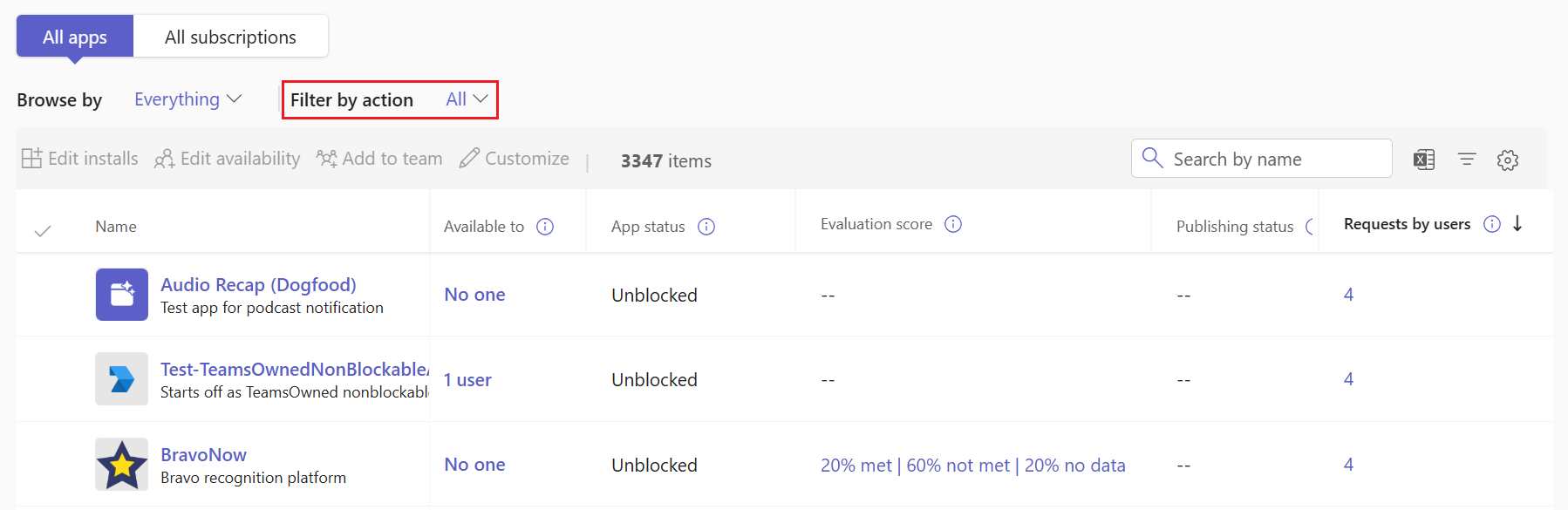
작업별로 필터링 옵션을 앱 요청으로 변경하여 요청된 앱 목록을 볼 수 있습니다. 이름, 앱 상태 또는 요청 수를 기준으로 앱 목록을 정렬할 수 있습니다. 목록은 기본적으로 내림차순으로 정렬됩니다.
작업별로 필터링 옵션을 앱 요청으로 변경하면 새 옵션이 나타납니다. 이를 사용하여 사용자가 앱을 요청할 때 보낼 알림에 대한 규칙을 설정할 수 있습니다. 자세한 내용은 사용자 요청에 대한 알림 설정을 참조하세요.
사용자 요청 탭(앱 세부 정보 페이지)
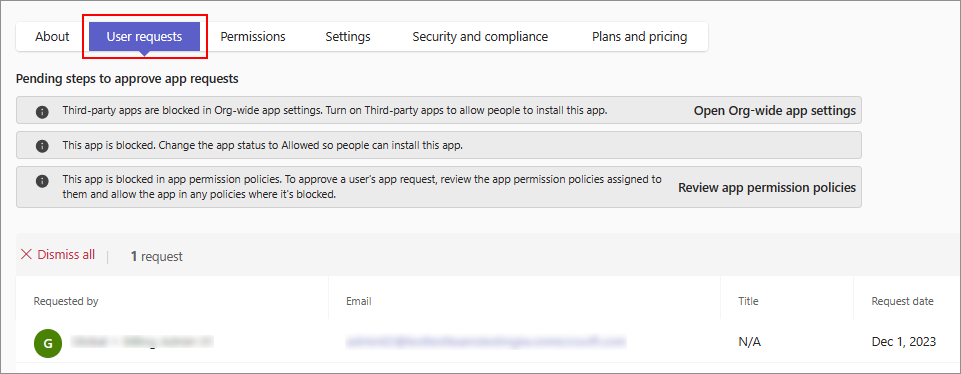
앱 세부 정보 페이지의 사용자 요청 탭으로 이동하여 앱의 각 요청자의 앱 요청 및 메일 연락처를 볼 수 있습니다.
사용자 요청에 대한 알림 설정
앱 관리 페이지에서 사용자가 앱을 요청할 때 알림을 수신하도록 규칙을 설정할 수 있습니다. 사용자는 규칙 페이지에서 비슷한 흐름을 트리거할 수도 있습니다.
알림을 설정하려면 다음 단계를 수행합니다.
모든 앱 요청 보기로 이동합니다. 요청된 앱 목록이 알림과 함께 표시됩니다. 앱 요청을 더 쉽게 볼 수 있도록 하려면 규칙에서 Teams 채널 경고를 설정합니다.
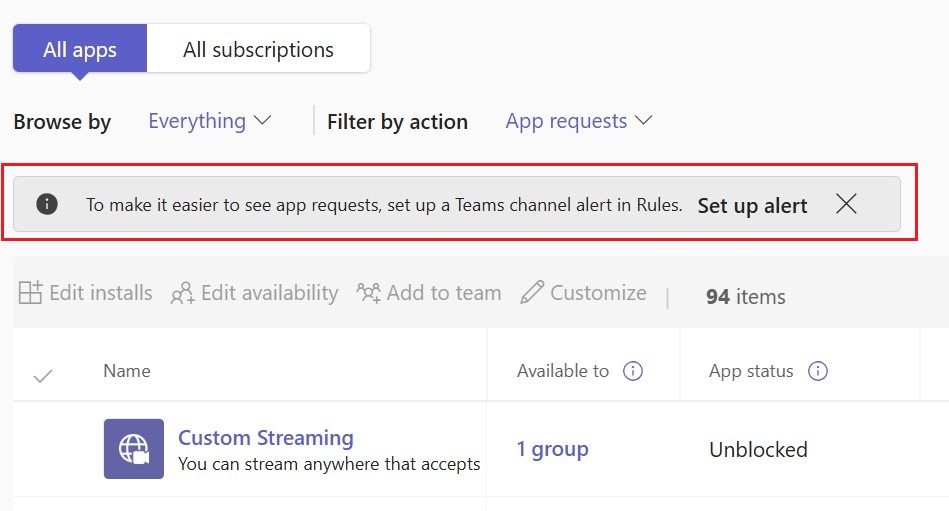
경고 설정을 선택합니다. 규칙 페이지는 기존 규칙 목록과 함께 표시됩니다.
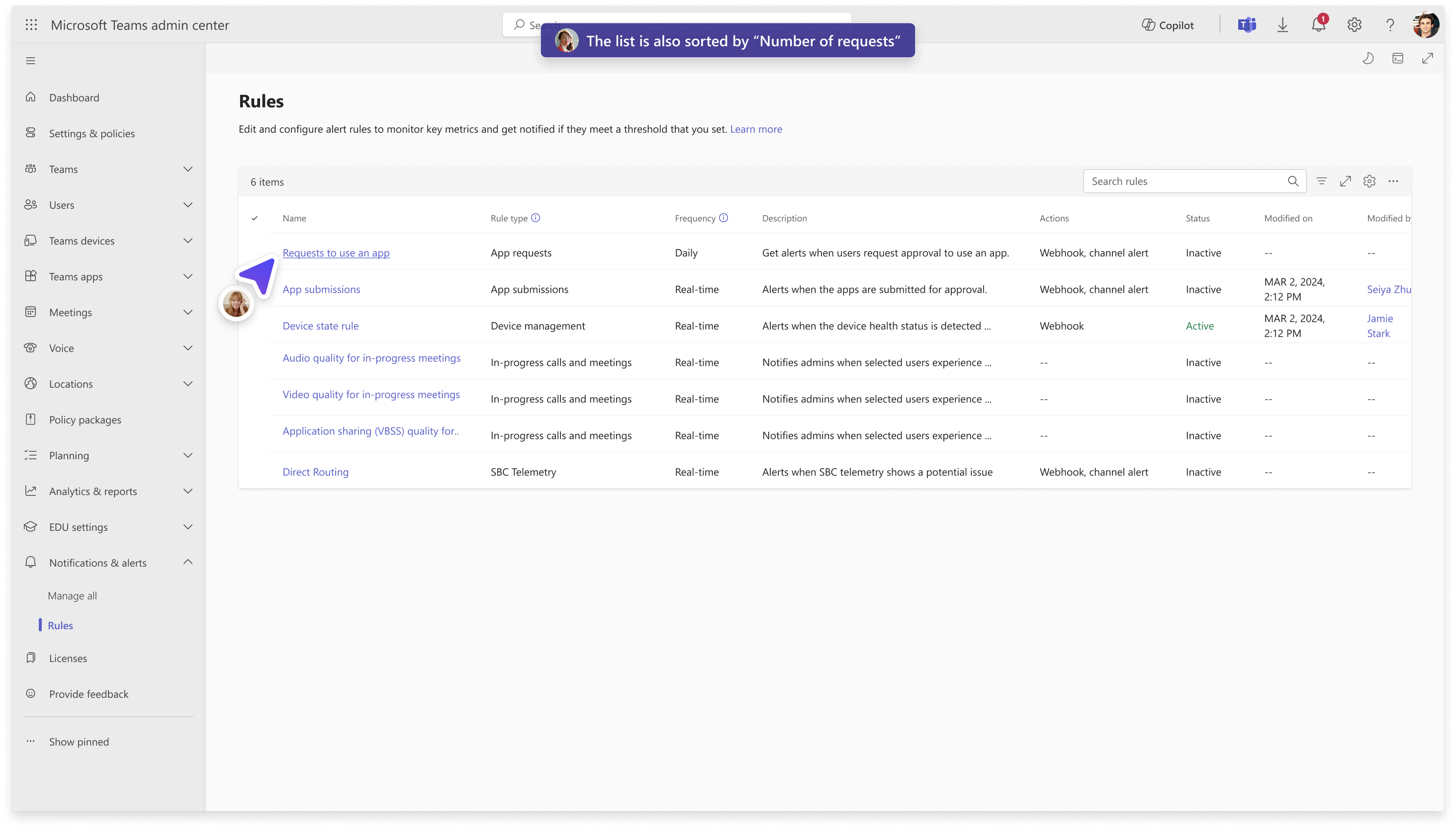
앱을 사용하려면 요청을 선택합니다. 앱 요청 규칙 페이지가 나타납니다. 여기서는 Teams 채널에서 새 앱 알림을 수신하도록 규칙 조건을 설정할 수 있습니다.
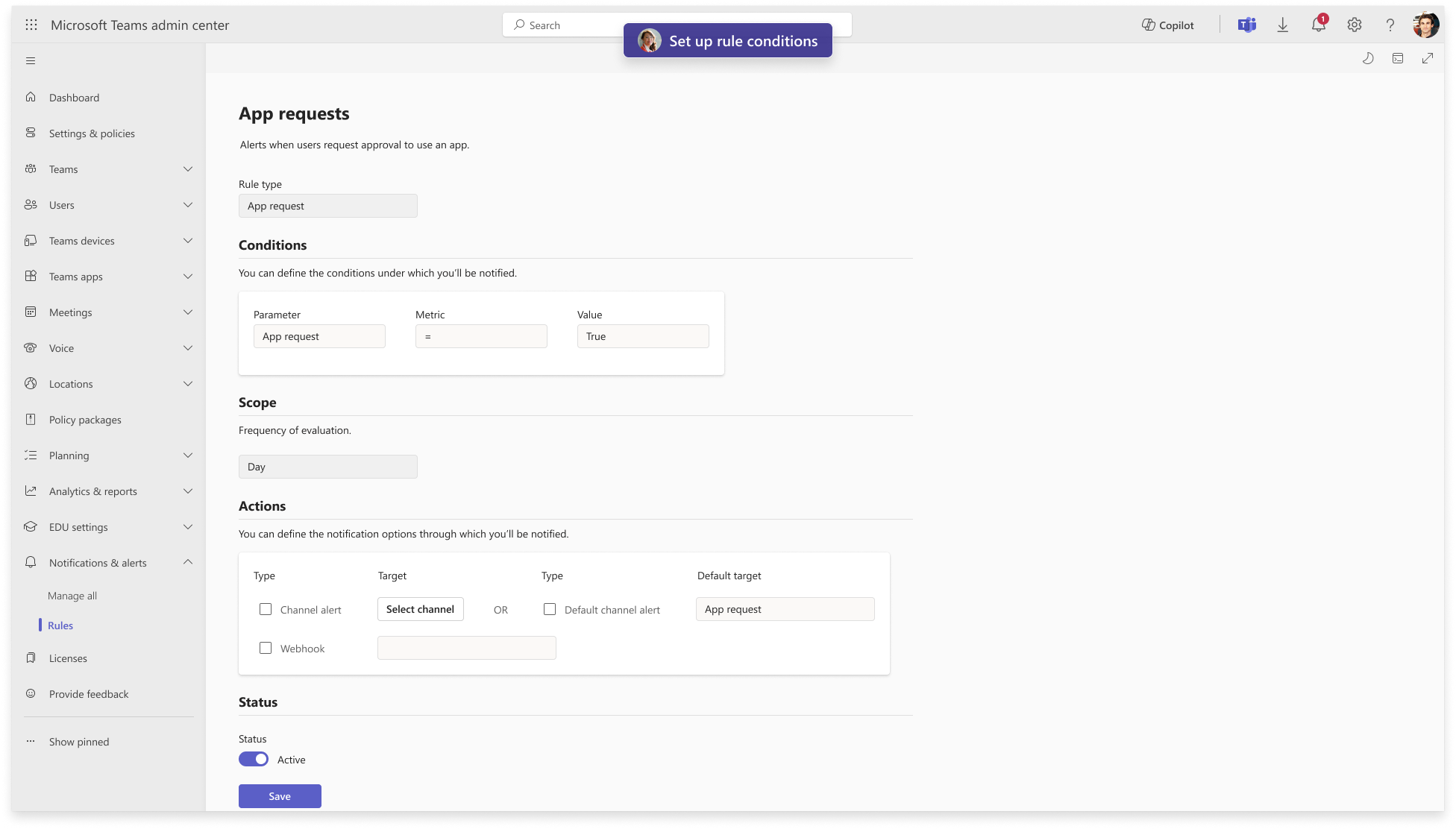
규칙이 설정되면 사용자가 앱을 요청할 때마다 지정된 Teams 채널에서 알림을 받습니다. 알림에는 요청된 앱의 이름과 해당 앱에 대해 수신된 요청 수가 포함됩니다.
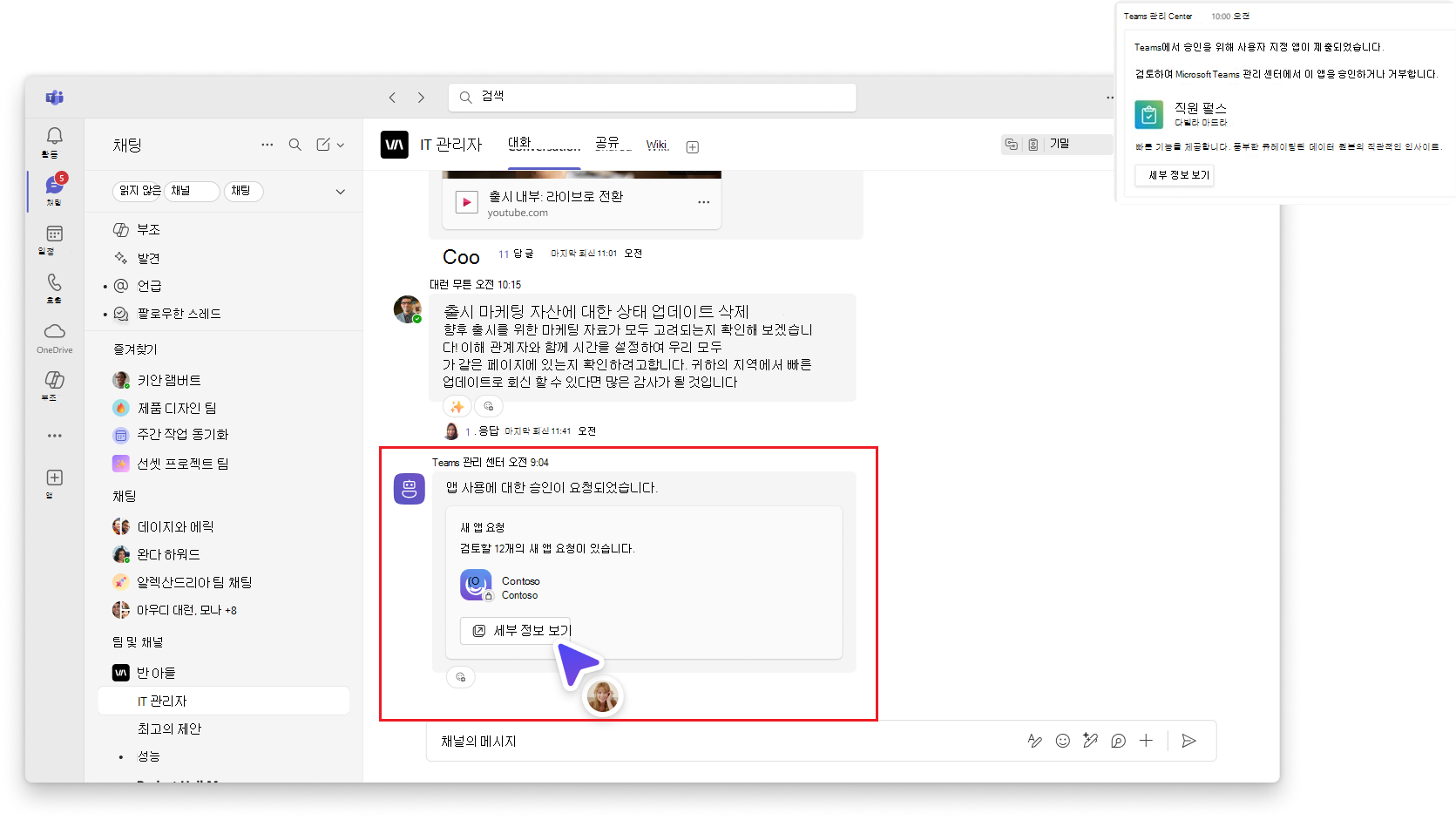
사용 가능한 앱을 승인하거나 거부하도록 사용자 요청에 따라 작업
앱을 평가한 후 요청을 승인하거나 거부할 수 있습니다.
단일 요청 승인
앱에 대한 단일 요청을 승인하려면 다음을 수행합니다.
앱 관리에서 요청된 대부분의 앱이 카드 검토를 선택합니다. 사용자 요청 탭이 강조 표시된 앱 세부 정보 페이지가 나타납니다. 이 탭에는 앱에 대한 모든 요청자의 이름과 이메일 주소가 나열됩니다.
이 단계에서 사용할 수 있는 작업은 모두 승인 및 모두 거부입니다.
승인하려는 요청에 사용 가능한 라디오 단추를 선택합니다. 이 단계에서 사용 가능한 작업은 승인 및 거부로 변경됩니다.
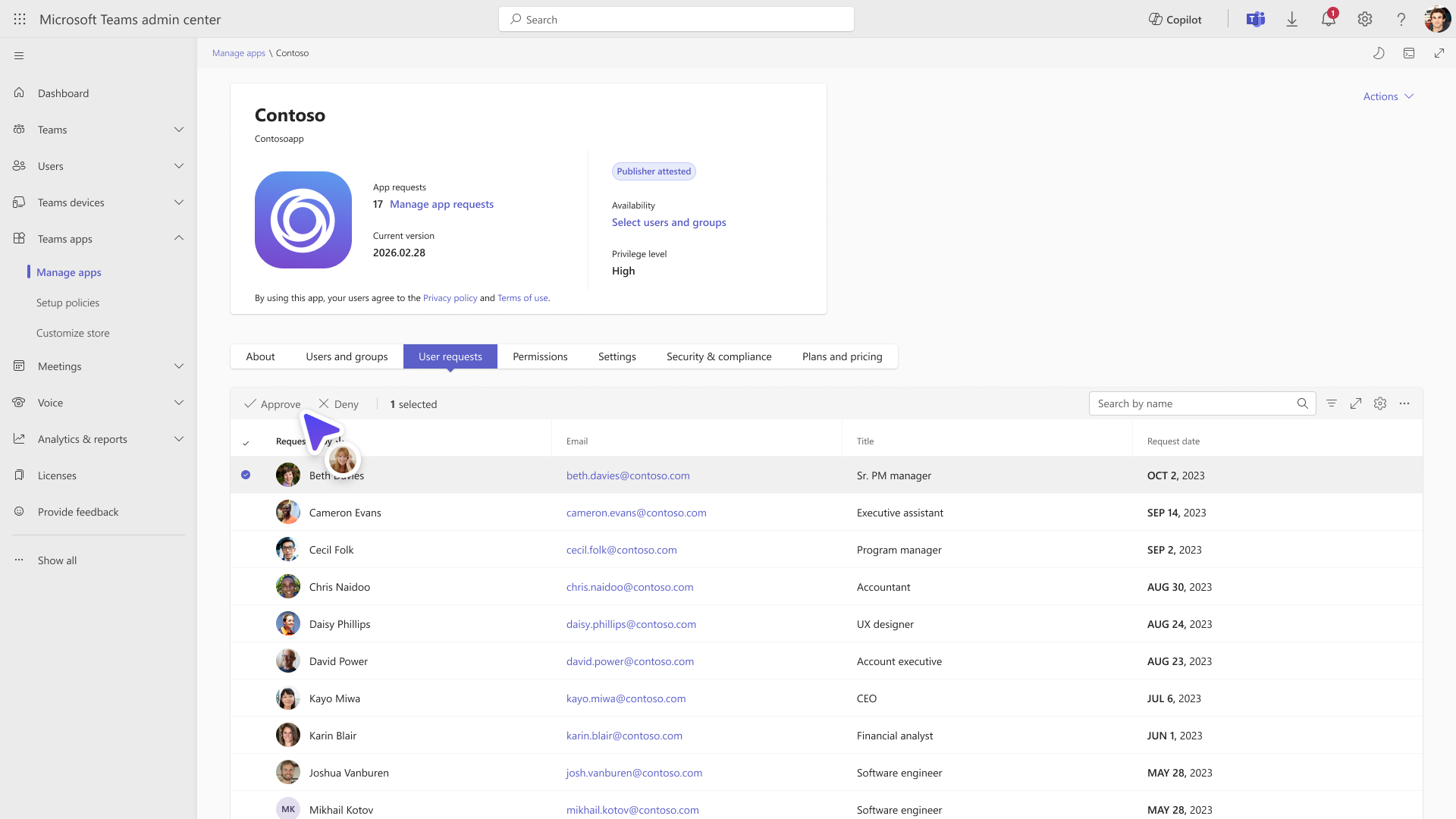
승인을 선택하여 요청을 승인합니다.
여러 요청 승인
앱에 대한 여러 요청을 승인하려면 위의 단계를 반복합니다. 그러나 승인을 선택하기 전에 승인하려는 특정 요청에 대해 사용 가능한 라디오 단추를 선택합니다.
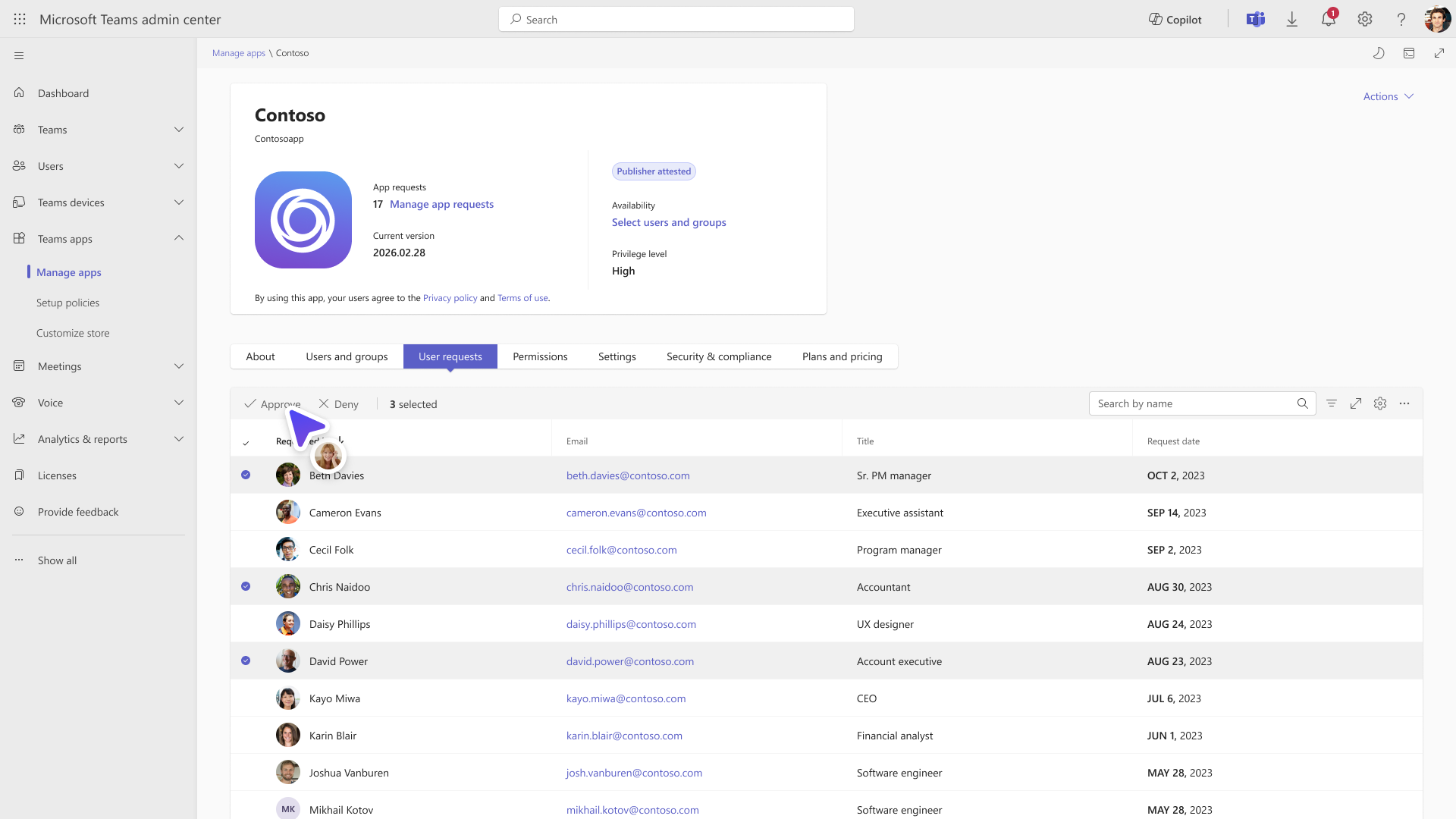
모든 요청 승인
앱에 대한 모든 요청을 승인하거나 전체 organization 대한 앱을 승인하려면 다음을 수행합니다.
앱 관리에서 요청된 대부분의 앱이 카드 검토를 선택합니다. 사용자 요청 탭이 강조 표시된 앱 세부 정보 페이지가 나타납니다. 이 탭에는 앱에 대한 모든 요청자의 이름과 이메일 주소가 나열됩니다.
이 단계에서 사용할 수 있는 작업은 모두 승인 및 모두 거부입니다.
모두 승인을 선택합니다. 모든 요청을 승인하거나 전체 organization 대한 앱을 승인하는 옵션이 팝업으로 표시됩니다.
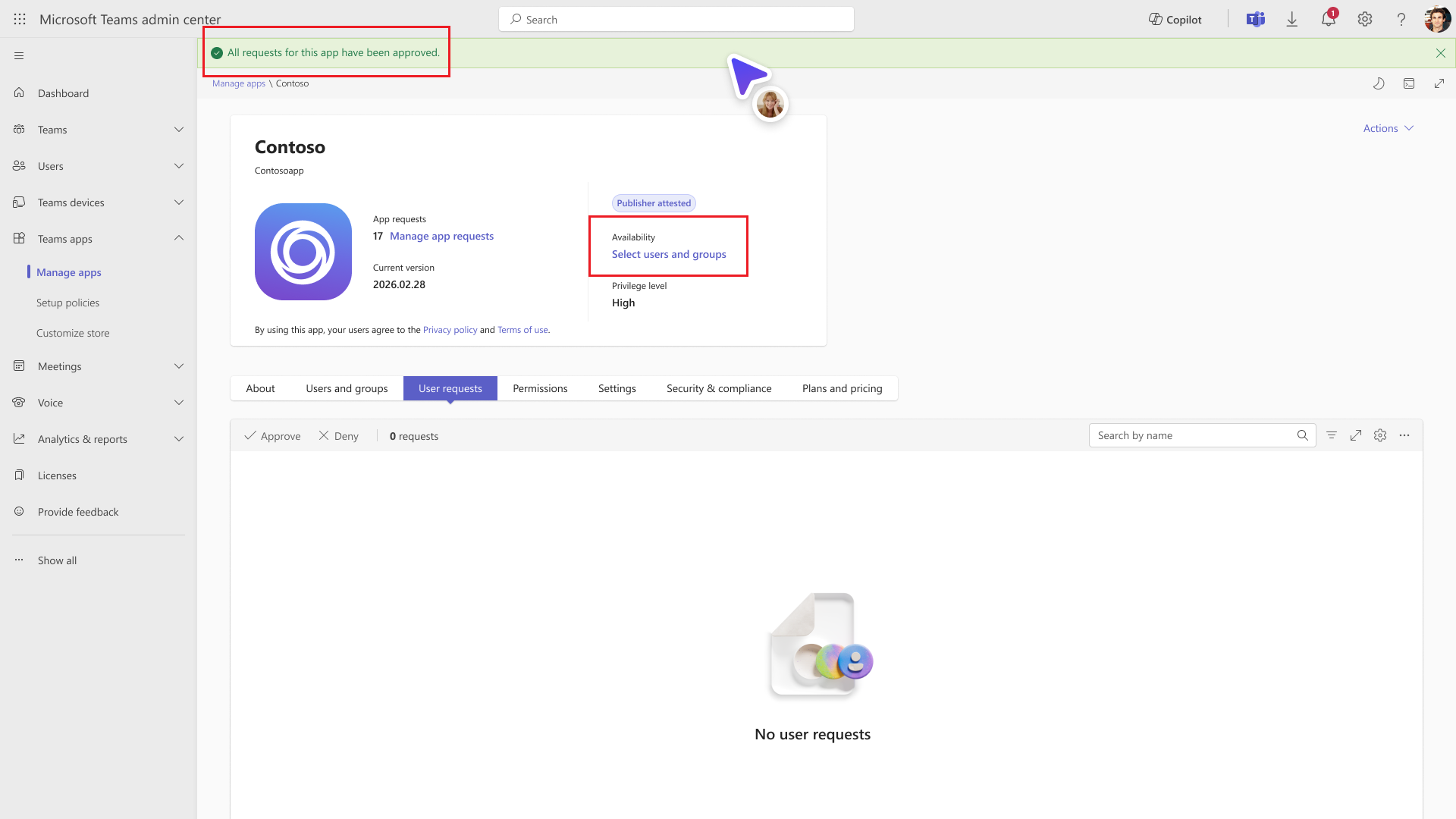
승인을 선택하면 모든 앱 요청이 승인되고 사용 가능한 목록이 지워집니다.
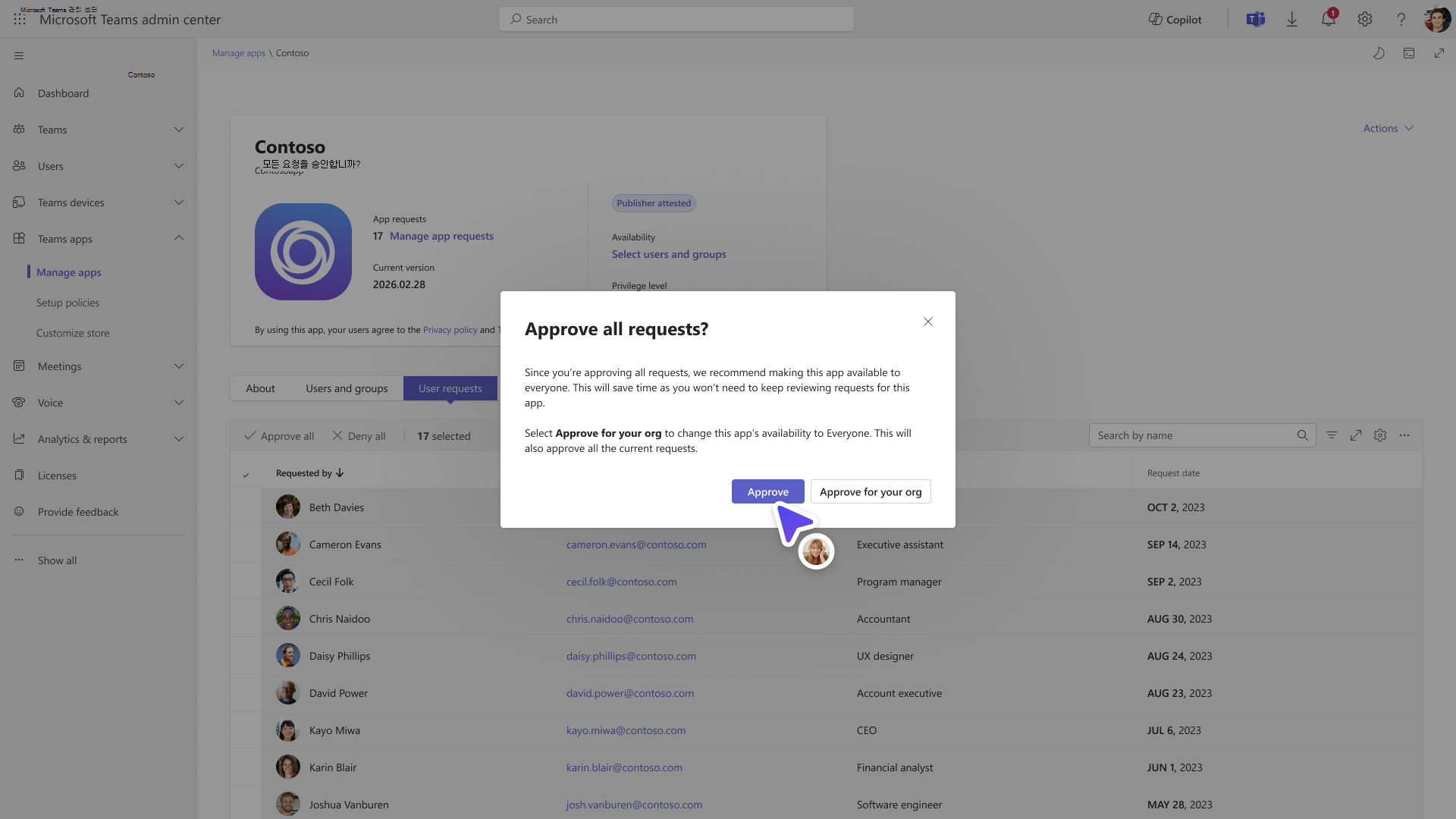
앱 가용성이 사용자 및 그룹 선택으로 변경됩니다.
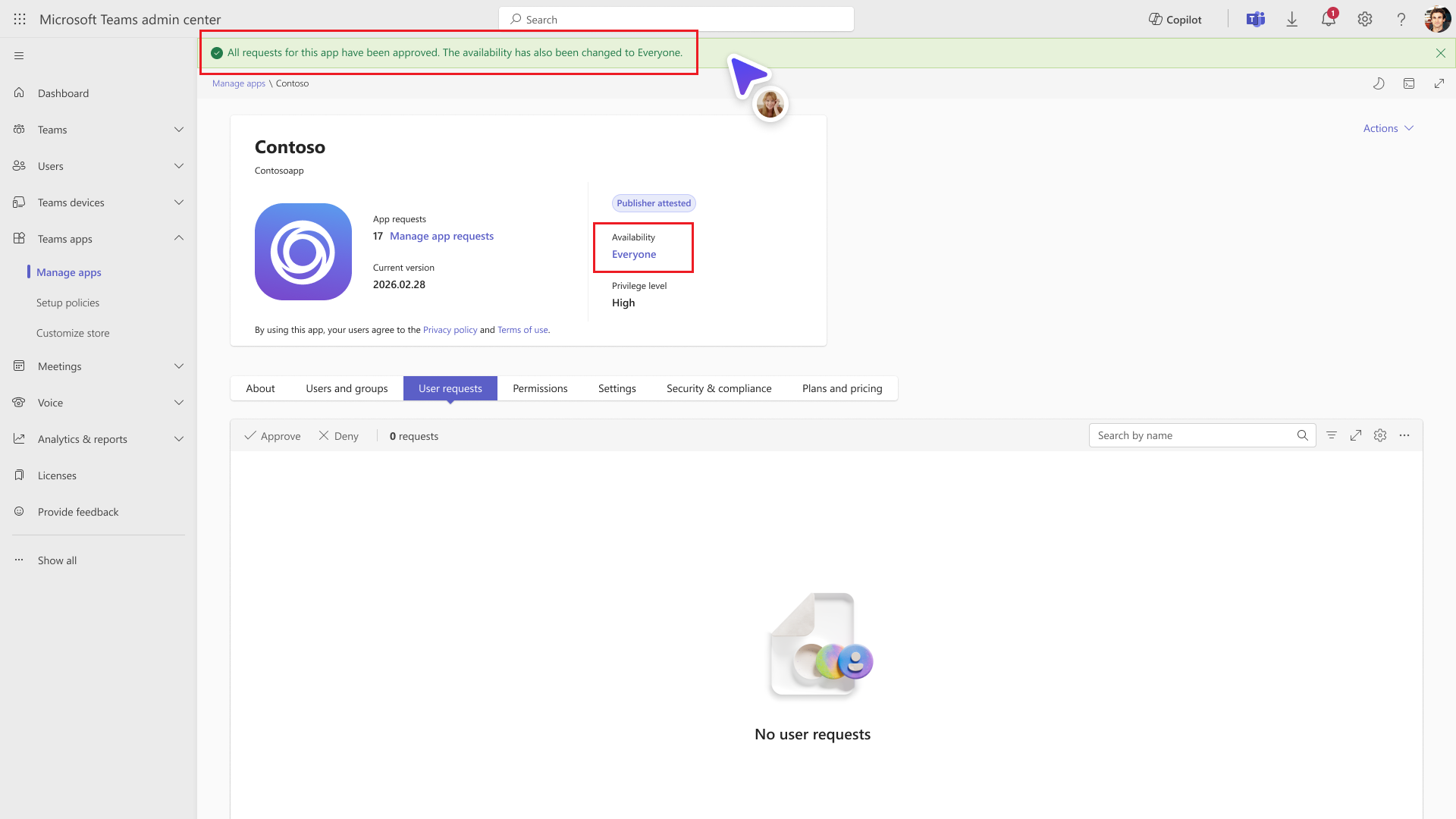
organization 대해 승인을 선택하면 organization 모든 사용자에 대해 앱이 승인되고 사용 가능한 목록이 지워집니다.
앱 가용성이 모두로 변경 됩니다.
앱을 승인하면 다음과 같은 일이 발생합니다.
- 사용자는 Teams 앱 스토어에서 승인된 앱에 대한 추가 옵션을 볼 수 있습니다.
- 사용자는 요청이 승인되면 Teams에 대한 알림을 받습니다.
- 사용자 및 그룹 탭은 조직에 대해 승인된 경우 '모든 사람'을 표시하거나 요청이 승인되면 모든 사용자가 에 추가되는 일반 그룹을 표시합니다.
앱에 대한 단일 요청 거부
앱에 대한 단일 요청을 거부하려면 다음을 수행합니다.
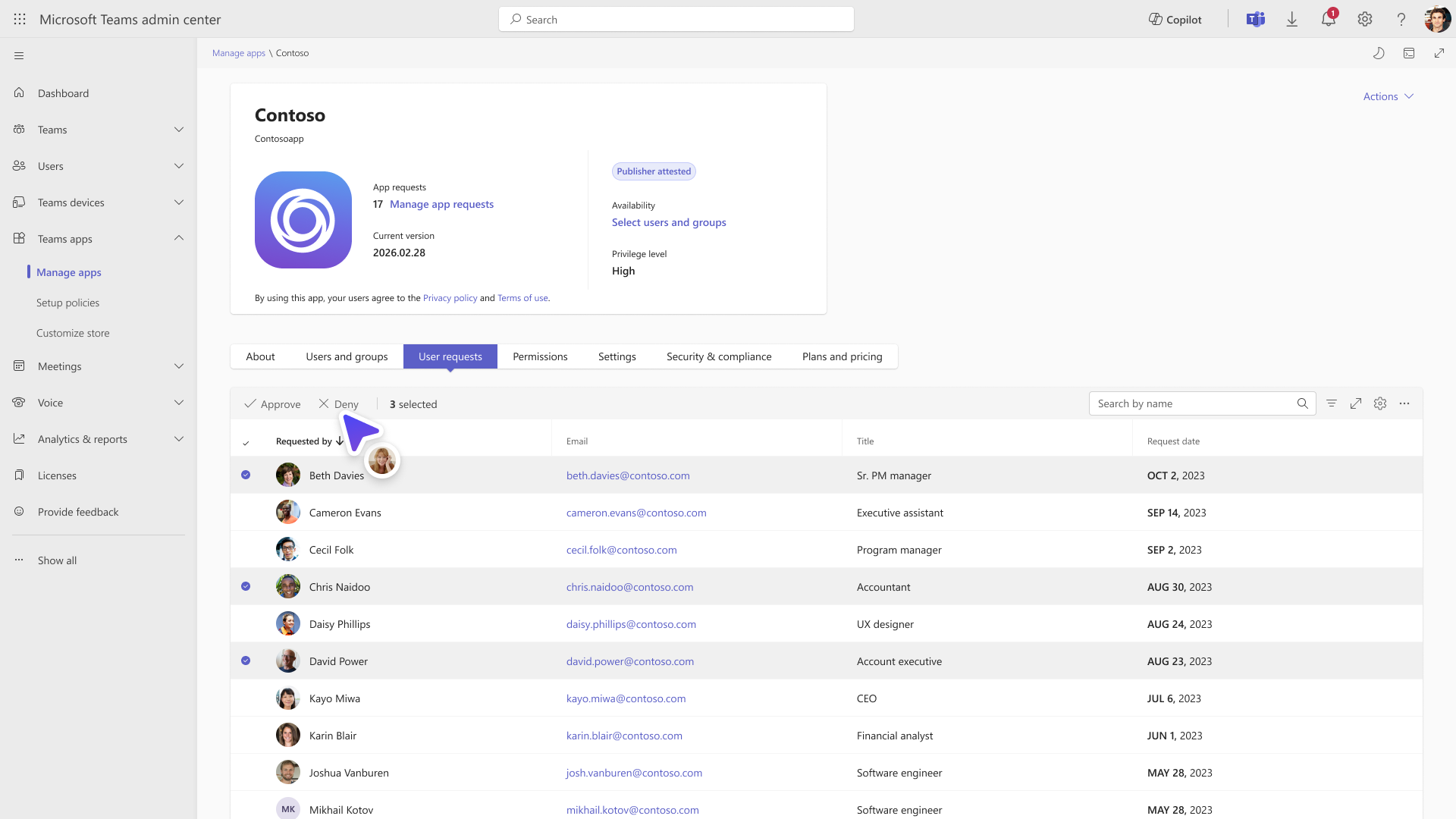
앱 관리에서 요청된 대부분의 앱이 카드 검토를 선택합니다. 사용자 요청 탭이 강조 표시된 앱 세부 정보 페이지가 나타납니다. 이 탭에는 앱에 대한 모든 요청자의 이름과 이메일 주소가 나열됩니다.
이 단계에서 사용할 수 있는 작업은 모두 승인 및 모두 거부입니다.
거부하려는 요청에 사용 가능한 라디오 단추를 선택합니다. 이 단계에서 사용 가능한 작업은 승인 및 거부로 변경됩니다.
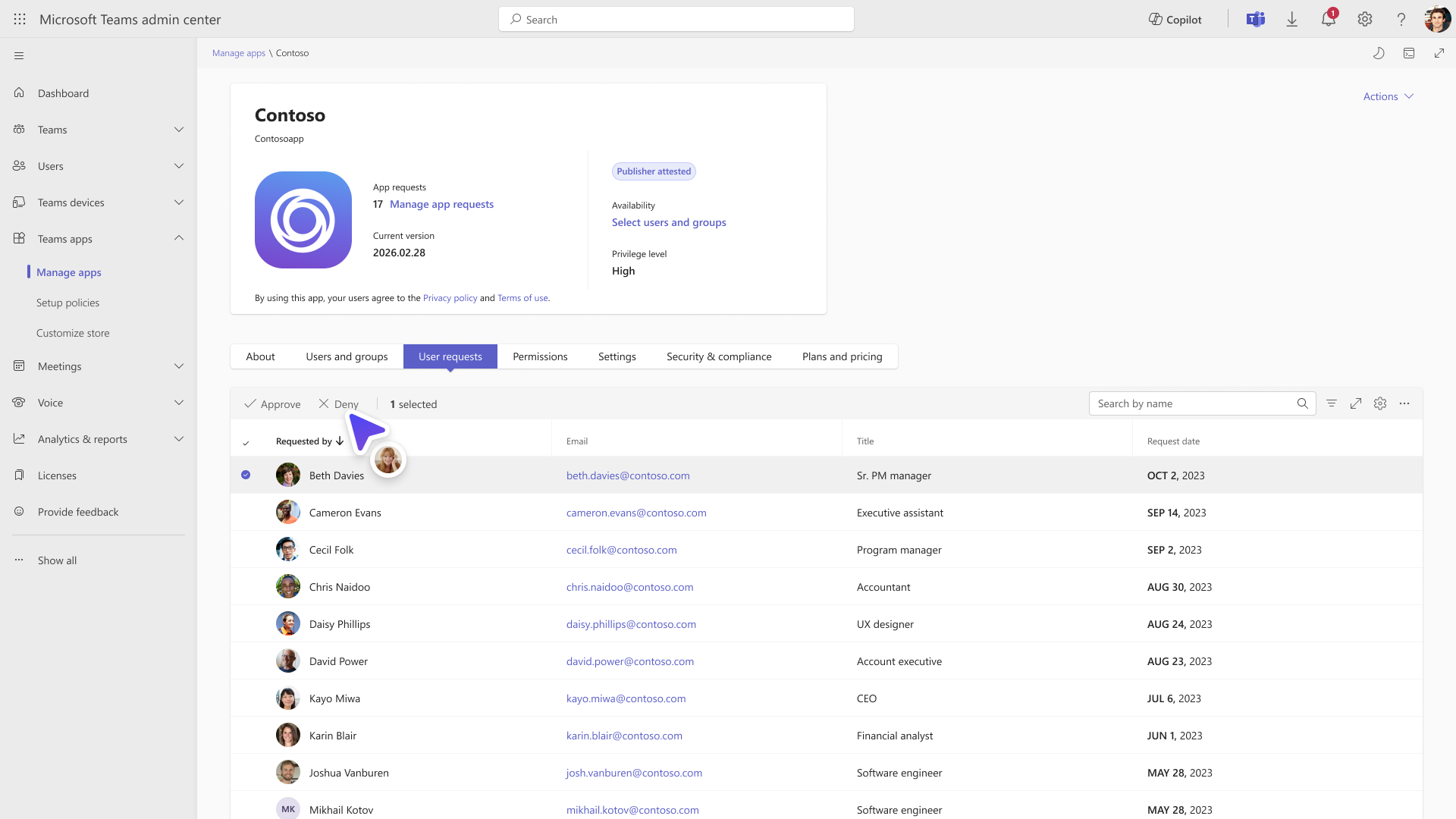
거부를 선택하여 요청을 거부합니다.
앱에 대한 여러 요청 거부
앱에 대한 여러 요청을 거부하려면 위의 단계를 반복합니다. 그러나 거부를 선택하기 전에 거부하려는 특정 요청에 대해 사용 가능한 라디오 단추를 선택합니다.
앱에 대한 모든 요청 거부
앱에 대한 모든 요청을 거부하려면 다음을 수행합니다.
앱 관리에서 요청된 대부분의 앱이 카드 검토를 선택합니다. 사용자 요청 탭이 강조 표시된 앱 세부 정보 페이지가 나타납니다. 이 탭에는 앱에 대한 모든 요청자의 이름과 이메일 주소가 나열됩니다.
이 단계에서 사용할 수 있는 작업은 모두 승인 및 모두 거부입니다.
모두 거부를 선택합니다. 작업 거부 또는 취소 를 선택하는 옵션이 나타납니다.
- 거부를 선택하면 모든 앱 요청이 거부되고 목록이 지워집니다.
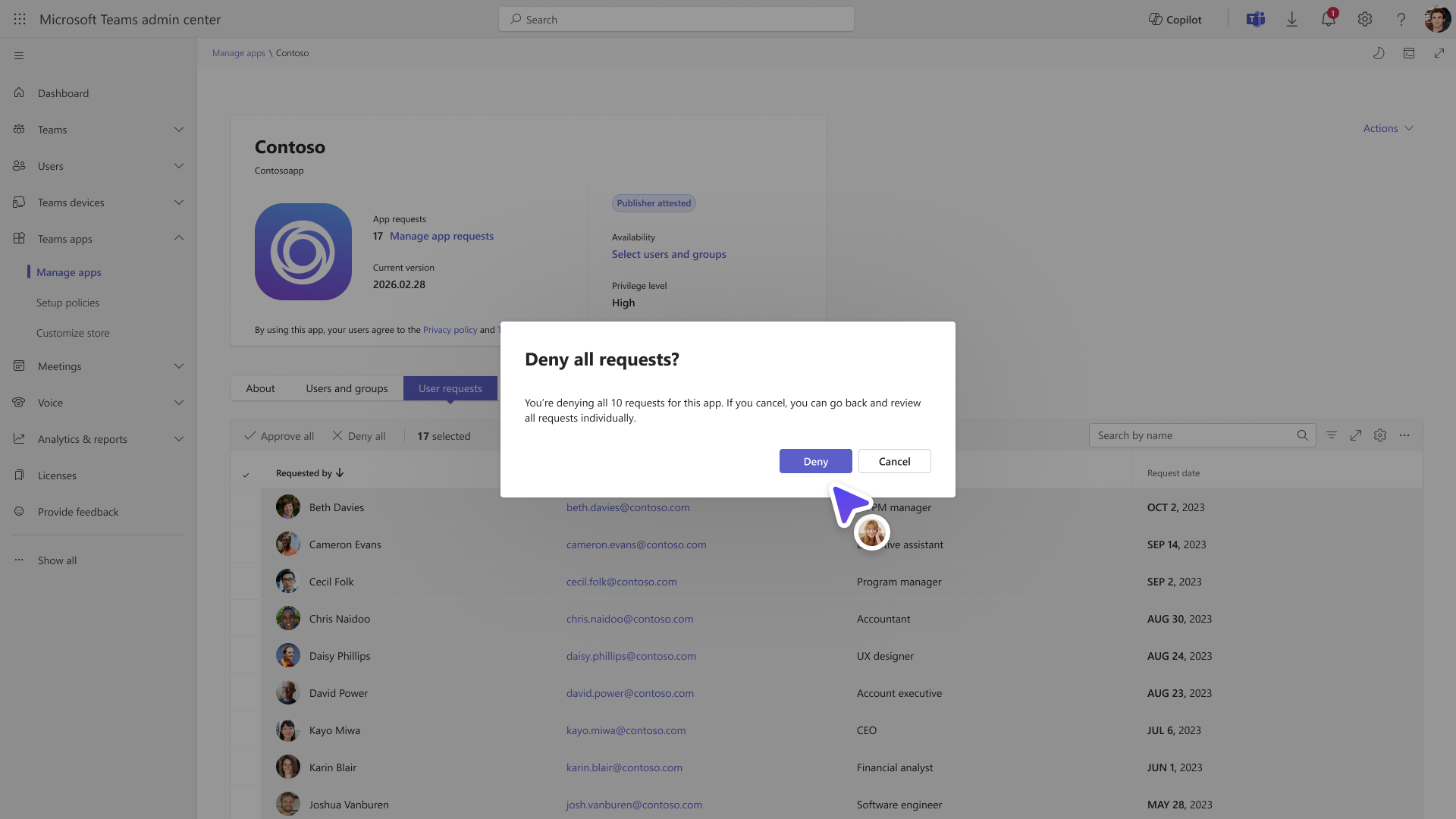
- 취소를 선택하면 모든 요청을 개별적으로 검토할 수 있습니다.
앱을 거부하면 다음이 발생합니다.
- 사용자는 Teams 앱 스토어에서 거부된 앱에 대한 승인 요청 옵션을 볼 수 있습니다.
- Teams는 요청자에게 요청이 해제되었음을 알릴 수 있습니다.
- 사용자는 몇 시간 후에 요청을 해제한 후 동일한 앱의 허용을 다시 요청할 수 있습니다.
차단된 앱을 승인하도록 사용자 요청에 따라 작업
organization 대해 차단된 앱의 경우 관리자는 요청을 승인하는 것 외에도 사용자가 사용할 수 있고 사용할 수 있도록 앱을 차단 해제해야 합니다. 요청이 승인되었지만 앱이 차단된 상태로 유지되면 사용자는 앱을 사용할 수 없습니다.
차단된 앱에 대한 단일 요청 승인
앱 관리에서 요청된 대부분의 앱이 카드 검토를 선택합니다. 사용자 요청 탭이 강조 표시된 앱 세부 정보 페이지가 나타납니다. 이 탭에는 차단된 앱에 대한 모든 요청자의 이름과 이메일 주소가 나열됩니다.
이 단계에서 사용할 수 있는 작업은 모두 승인 및 모두 거부입니다.
승인하려는 요청에 사용 가능한 라디오 단추를 선택합니다. 이 단계에서 사용 가능한 작업은 승인 및 거부로 변경됩니다.
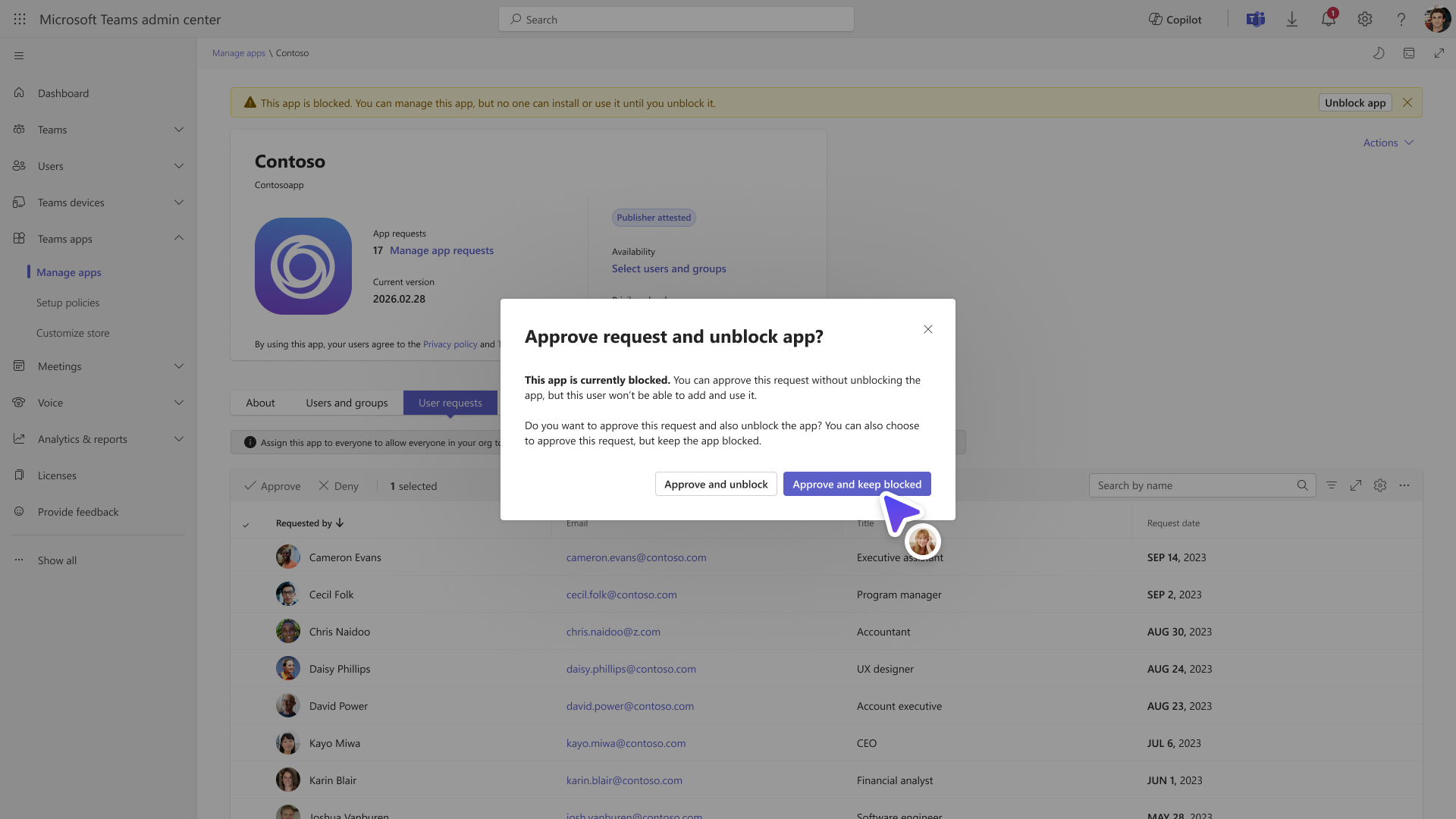
승인을 선택합니다. 승인 및 차단 해제 및 승인 및차단 유지 옵션이 포함된 팝업이 나타납니다.
- 승인 및 차단 해제를 선택하여 요청을 승인하고 사용자에 대한 앱 차단을 해제합니다. Teams에서 사용자에게 알림을 받습니다.
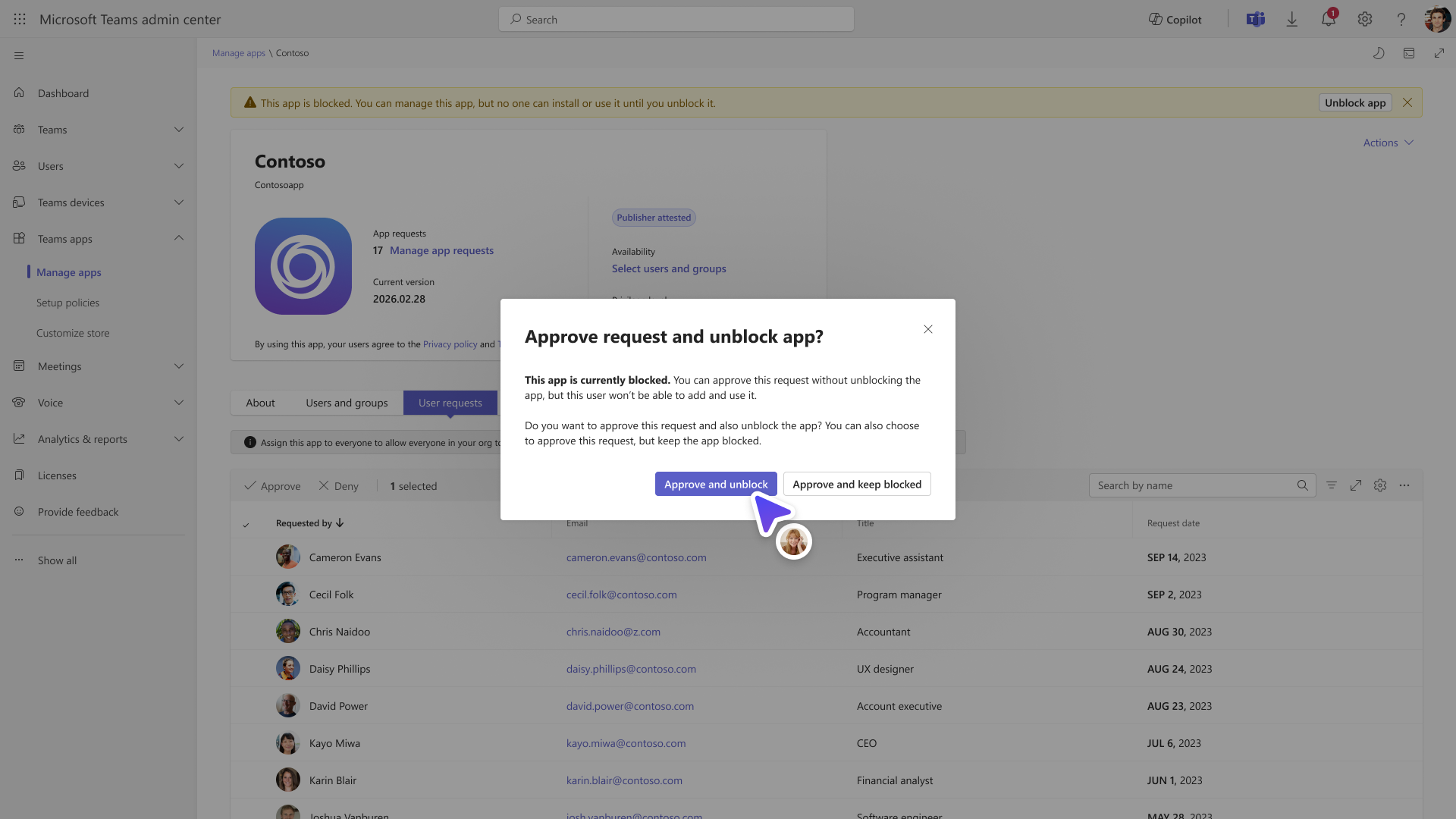
- 승인을 선택하고 차단된 상태로 유지를 선택하여 요청을 승인하지만 사용자에 대해 앱을 차단된 상태로 유지합니다. 최종 사용자 알림은 앱이 차단 해제될 때까지 보류됩니다.
차단된 앱에 대한 모든 요청 승인
차단된 앱에 대한 모든 요청을 승인하기 위한 절차 및 최종 결과는 차단된 앱에 대한 단일 요청을 승인하는 것과 유사합니다. 유일한 차이점은 단일 요청을 선택하는 대신 2단계에서 모두 승인을 선택한다는 것입니다.
사용자 지정 웹 페이지에서 사용자 요청 받기
Teams는 사용자가 앱에 대한 승인을 요청하는 기본 메시지를 제공합니다. 기본 설정을 수정하여 지침, 조직별 URL 또는 둘 다를 사용하여 사용자 지정 메시지를 추가할 수 있습니다. Teams 스토어의 각 앱에 대해 수정 사항이 표시됩니다.
사용자 지정 메시지를 구성하고 사용자를 조직별 URL로 리디렉션하려면 다음 단계를 수행합니다.
Teams 관리 센터에 로그인하고 Teams 앱>앱 관리로 이동합니다.
오른쪽 위 모서리에서 조직 전체 앱 설정을 선택합니다.
Teams 저장소에 사용자 지정 메시지 또는 명령을 표시하려면 사용자 요청 구성 아래의 텍스트 필드에 문자 메시지를 입력합니다. 필드는 300자로 제한됩니다.
조직별 URL을 제공하여 사용자 요청을 수집하려면 다음 단계를 수행합니다.
외부 링크 토글로 리디렉션 요청을 켭니다.
조직별 URL을 제공합니다.
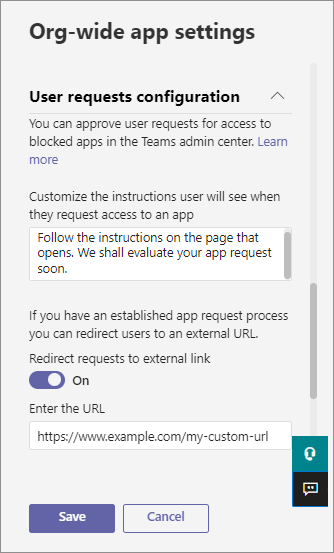
저장을 선택합니다.
이 사용자 지정 메서드를 사용하여 요청을 수신하도록 선택하는 경우 앱을 평가하고 요청된 앱을 제어하는 메서드는 동일하게 유지됩니다.