이 빠른 시작에서는 Microsoft Visual Studio 사용하여 프로젝트에 NuGet 패키지 설치하고 사용합니다. NuGet 패키지에는 다른 개발자가 프로젝트에서 사용할 수 있도록 하는 재사용 가능한 코드가 포함되어 있습니다.
NuGet Package Manager, Package Manager 콘솔 또는 .NET CLI(명령줄 인터페이스) 사용하여 Visual Studio 프로젝트에 NuGet 패키지를 설치할 수 있습니다. 이 빠른 시작에서는 NuGet Package Manager 및 Package Manager 콘솔을 사용하여 패키지를 설치하는 방법을 보여 줍니다. 인기 있는 Newtonsoft.Json 패키지를 사용하는 Windows Presentation Foundation(WPF) 프로젝트를 만드는 단계를 수행합니다. 동일한 프로세스가 다른 .NET 프로젝트에 적용됩니다.
이 문서는 Windows 사용자만을 위한 것입니다. Mac용 Visual Studio 사용하는 경우 Mac용 Visual Studio 패키지 설치 및 사용을 참조하세요.
팁
NuGet 패키지를 찾으려면 nuget.org 시작합니다. nuget.org 탐색은 .NET 개발자가 일반적으로 자체 애플리케이션에서 다시 사용할 수 있는 구성 요소를 찾는 방법입니다. 이 문서에 표시된 대로 nuget.org 직접 검색하거나 Visual Studio 내에서 패키지를 찾아 설치할 수 있습니다. 자세한 내용은 프로젝트에 대한 NuGet 패키지 찾기 및 계산을 참조하세요.
필수 구성 요소
.NET 데스크톱 개발 워크로드를 사용하여 Visual Studio 2026을 설치합니다.
visualstudio.microsoft.com 2026 Community Edition을 무료로 설치하거나 Professional 또는 Enterprise 버전을 사용할 수 있습니다.
프로젝트 만들기
패키지가 프로젝트와 동일한 대상 프레임워크를 지원하는 경우 .NET 프로젝트에 NuGet 패키지를 설치할 수 있습니다. 이 빠른 시작에서는 WPF 애플리케이션 프로젝트를 만듭니다.
다음 단계를 수행합니다.
Visual Studio File>New>Project/Solution 선택합니다.
새 프로젝트 만들기 창에서 검색 상자로 이동하여 wpf를 입력합니다. 결과 프로젝트 템플릿 목록에서 C# 및 Windows 태그가 있는 WPF 애플리케이션 템플릿을 선택한 다음, Next 선택합니다.
새 프로젝트 창에서 필요에 따라 프로젝트 이름 및 솔루션 이름 값을 업데이트한 후, 다음을 선택합니다.
추가 정보 창에서 Framework에서 .NET 10.0(또는 최신 버전)를 선택한 다음, Create 선택합니다.
Visual Studio가 프로젝트를 만들면 Solution Explorer에 나타납니다.
Newtonsoft.Json NuGet 패키지 추가
이 빠른 시작에서 NuGet 패키지를 설치하려면 NuGet Package Manager 또는 Package Manager 콘솔을 사용할 수 있습니다. 프로젝트 형식에 따라 NuGet 패키지를 설치하면 프로젝트 파일 또는 packages.config 파일에 종속성이 기록됩니다. 자세한 내용은 패키지 사용 워크플로참조하세요.
NuGet 패키지 관리자
NuGet Package Manager를 사용하여 Visual Studio Newtonsoft.Json 패키지를 설치하려면 다음 단계를 수행합니다.
Project> NuGet 패키지 관리 선택합니다.
NuGet Package Manager 페이지의 패키지 원본 옆에 있는 nuget.org 선택합니다.
찾아보기 탭으로 이동하여 Newtonsoft.Json을 검색합니다. 목록에서 Newtonsoft.Json을 선택한 다음 설치를 선택합니다.
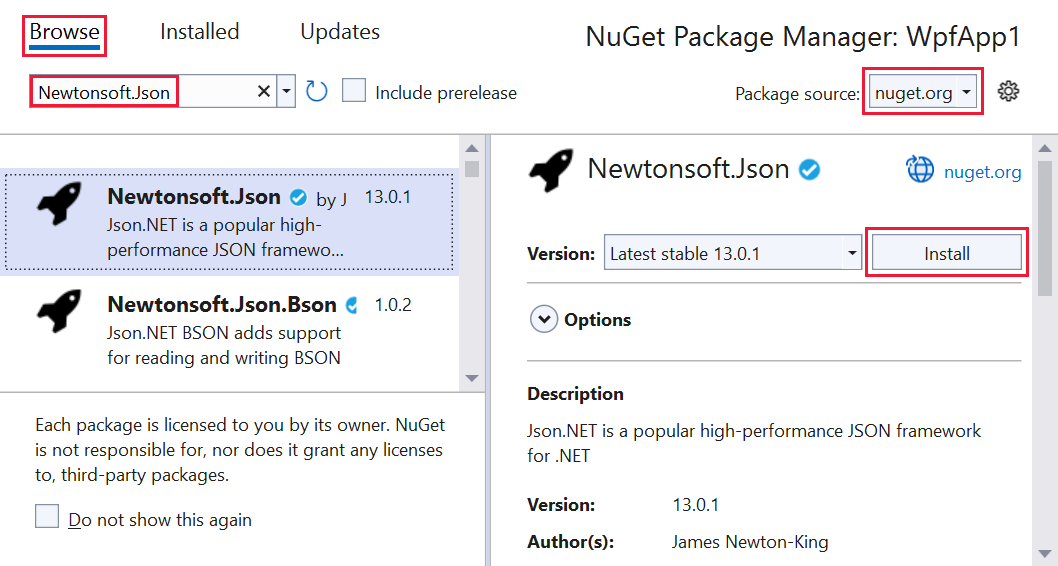
설치를 확인하라는 메시지가 표시되면 적용을 선택합니다.
Package Manager 콘솔
또는 Visual Studio Package Manager 콘솔을 사용하여 Newtonsoft.Json 패키지를 설치하려면 다음 단계를 수행합니다.
Visual Studio Tools>NuGet Package Manager>Package Manager 콘솔 선택합니다.
Package Manager 콘솔 창 맨 위에 Default 프로젝트 목록에 패키지를 설치하려는 프로젝트가 표시되는지 확인합니다. 솔루션에 단일 프로젝트가 있는 경우 미리 선택됩니다.
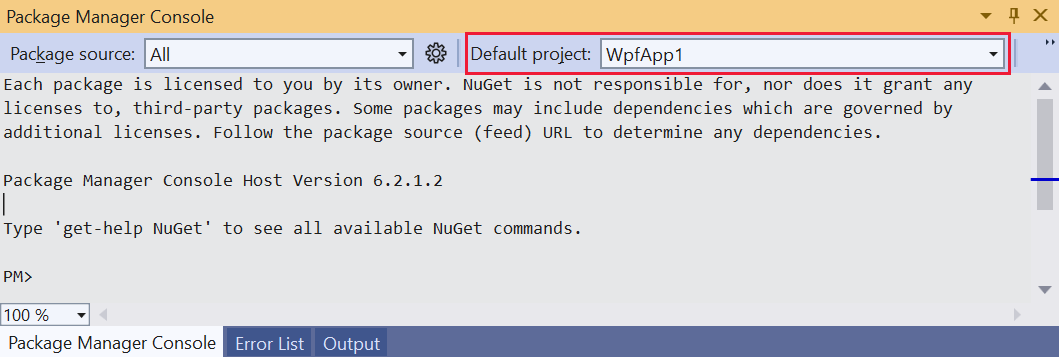
콘솔 프롬프트에서
Install-Package Newtonsoft.Json명령을 입력합니다. 이 명령에 대한 자세한 내용은 Install-Package참조하세요.콘솔 창에는 명령에 대한 출력이 표시됩니다. 오류는 일반적으로 패키지가 프로젝트의 대상 프레임워크와 호환되지 않음을 나타냅니다.
앱에서 Newtonsoft.Json API 사용
NuGet 패키지를 설치한 후에는 using <namespace> 문을 사용하여 < 네임스페이스가 사용 중인 패키지의 이름일 때, 코드에서 참조할 수 있습니다. 참조를 수행한 후 해당 API를 통해 패키지를 호출할 수 있습니다.
프로젝트에 있는 Newtonsoft.Json 패키지를 사용하면 JsonConvert.SerializeObject 메서드를 호출할 수 있습니다. 이 메서드를 사용하여 개체를 사람이 읽을 수 있는 문자열로 변환하려면 다음 단계를 수행합니다.
Solution ExplorerMainWindow.xaml을 열고 기존
<Grid>요소를 다음 코드로 바꿉 있습니다.<Grid Background="White"> <StackPanel VerticalAlignment="Center"> <Button Click="Button_Click" Width="100px" HorizontalAlignment="Center" Content="Click Me" Margin="10"/> <TextBlock Name="TextBlock" HorizontalAlignment="Center" Text="TextBlock" Margin="10"/> </StackPanel> </Grid>Solution ExplorerMainWindow.xaml 노드를 확장한 다음 MainWindow.xaml.cs 파일을 엽니다. 생성자 뒤에 다음 코드를 클래스 내에
MainWindow삽입합니다.public class Account { public string ID { get; set; } public decimal Balance { get; set; } public DateTime Created { get; set; } } private void Button_Click(object sender, RoutedEventArgs e) { Account account = new Account { ID = "A1bC2dE3fH4iJ5kL6mN7oP8qR9sT0u", Balance = 4389.21m, Created = new DateTime(2026, 4, 16, 0, 0, 0, DateTimeKind.Utc), }; string json = JsonConvert.SerializeObject(account, Newtonsoft.Json.Formatting.Indented); TextBlock.Text = json; }MainWindow.xaml.cs 다음 줄이 없는 경우 파일의 시작 부분에 추가합니다.
using Newtonsoft.Json;이 줄이 없으면 Visual Studio
JsonConvert개체를 빨간색 물결선으로 표시하여 오류를 나타냅니다.앱을 빌드하고 실행하려면 F5를 선택하거나 디버그>시작 디버깅을 선택합니다.
다음 창이 나타납니다.
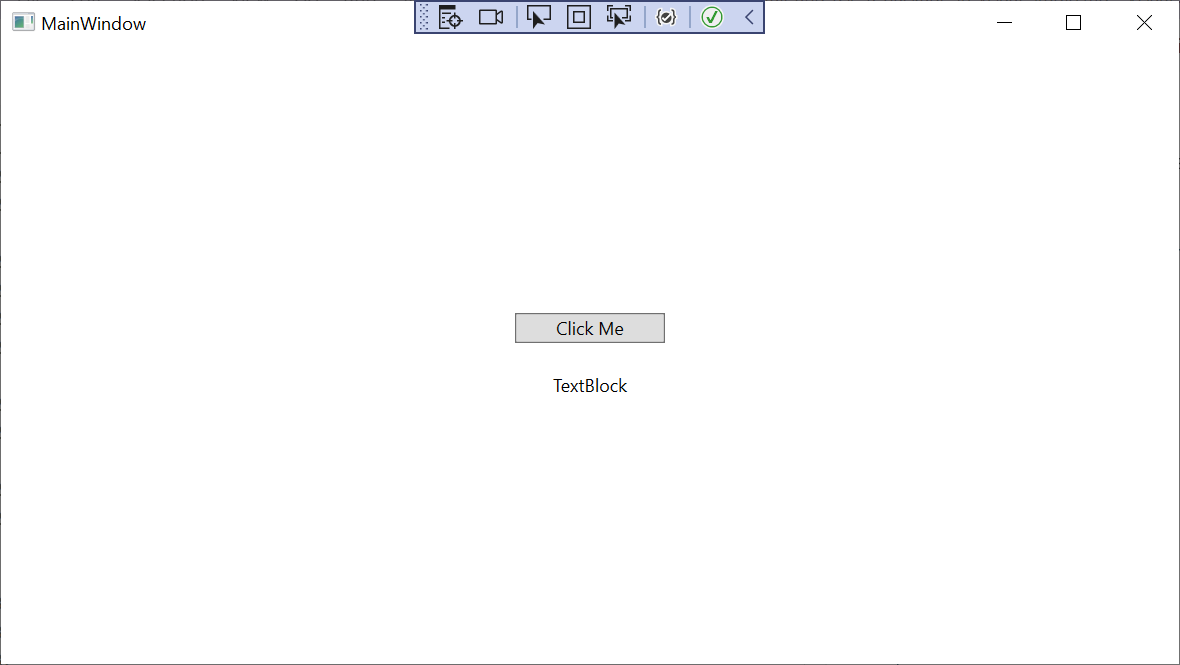
[나를 클릭]을 선택합니다. 앱은 개체를 JSON 텍스트로 바꿔
TextBlock창을 업데이트합니다.Visual Studio MainWindow 창의 스크린샷으로, 클릭 미 단추 및 ID, Balance, Created 값을 나열하는 JSON 코드가 포함되어 있습니다.
관련 비디오
패키지 관리에 NuGet을 사용하는 방법에 대한 비디오는 .NET 초보자용 NuGet 및 초보자용 NuGet을 참조하세요.
관련 콘텐츠
NuGet 패키지 설치 및 관리에 대한 자세한 내용은 다음 문서를 참조하세요.
NuGet Package Manager Visual Studio Package Manager 콘솔(PowerShell)로 패키지를 관리합니다
NuGet에 대한 자세한 내용은 다음 문서를 참조하세요.