조직에서는 자산을 제거하거나 organization 만든 자산으로 대체하여 Microsoft에서 제공하는 재생 목록을 수정해야 하는 경우가 많습니다. 예를 들어 6개의 간단한 단계로 시작 재생 목록에서 단계를 제거할 수 있습니다. 이제 학습 경로 재생 목록 복사 기능을 사용하여 간단한 6단계 재생 목록을 쉽게 복사하고 자산을 제거하거나 자산을 대체하거나 새 자산을 추가할 수 있습니다.
재생 목록을 복사하려면
- Microsoft 365 학습 경로 홈페이지에서 학습 Office 365 클릭합니다.
- 관리 아이콘을 클릭합니다.
- 첫 날 아래에서 6가지 간단한 단계 - Office 365 재생 목록에 오신 것을 환영합니다를 클릭한 다음 재생 목록 복사를 클릭합니다.
- 세부 정보 편집을 클릭한 다음 다음 예제와 같이 제목 및 설명 필드를 입력한 다음 세부 정보 저장을 클릭합니다.
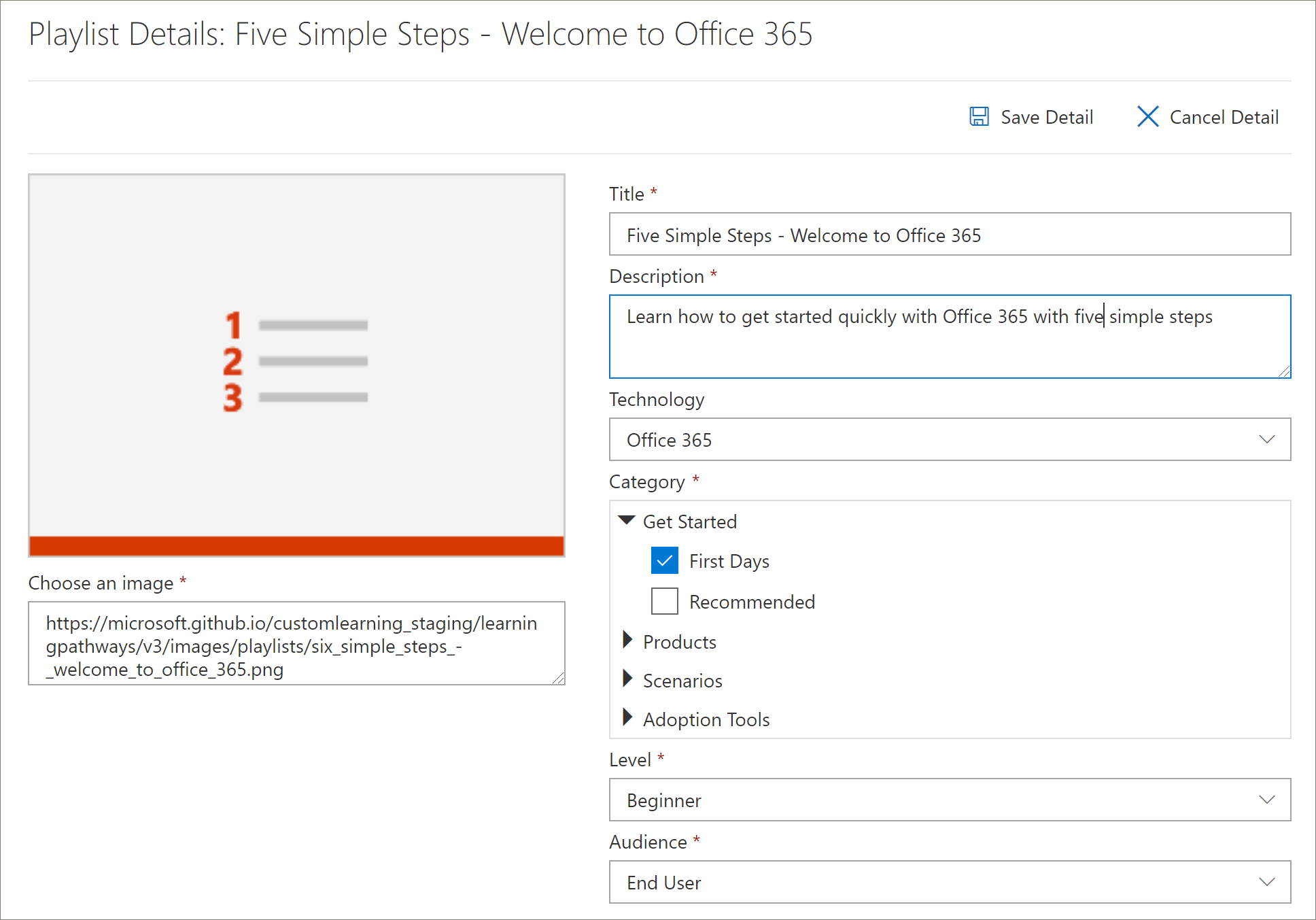
재생 목록에서 자산 추가 또는 제거
사용자 지정 재생 목록을 사용하면 다음을 수행할 수 있습니다.
- Microsoft 자산을 추가하고 제거하지만 Microsoft에서 자산을 편집하지 않음
- 만든 organization 또는 SharePoint 자산에서 사용자 지정 기존 SharePoint 자산을 추가, 제거 및 편집합니다.
재생 목록에서 자산 제거
- 관리 페이지를 아래로 스크롤한 다음 재생 목록 자산 아래에서 5단계의 삭제 아이콘을 클릭합니다. 모바일 앱을 설정합니다.
재생 목록에서 자산이 제거되었는지 확인합니다.
- Microsoft 365 교육 페이지가 있는 탭으로 돌아갑니다.
- 첫 날을 클릭한 다음 5가지 간단한 단계 - Office 365 재생 목록을 클릭합니다.
- 재생 목록을 클릭하여 자산이 제거되었는지 확인합니다.