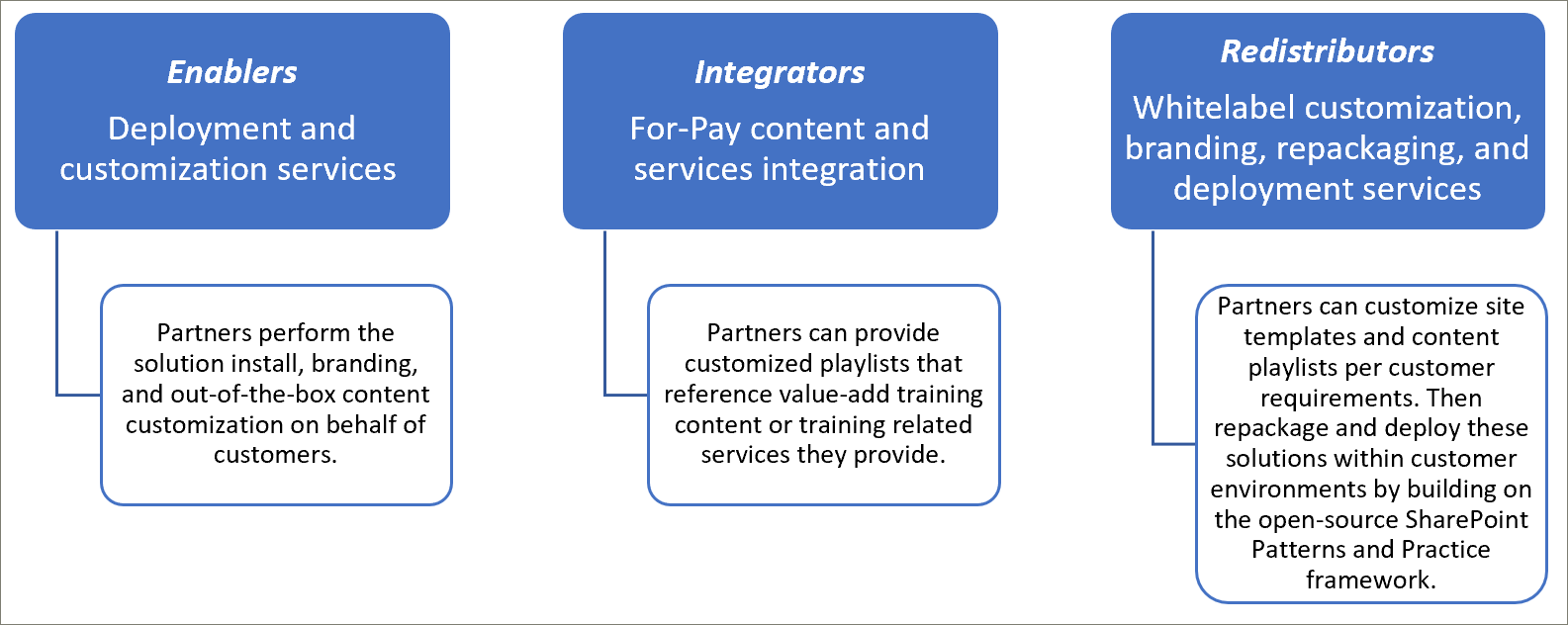
SharePoint Online 프로비저닝 서비스에서 Microsoft 365 학습 경로 콘텐츠를 직접 '기본 제공'으로 보완할 수는 없지만 파트너가 조정된 부가 가치 서비스 제품을 만들기 위해 적용할 수 있는 몇 가지 통합 모델이 있습니다. 파트너 통합 모델은 오름차순 복잡성 및 투자 수준 순서로 제공됩니다. 따라서 우리의 지침은 전문 지식을 구축하고 비즈니스 모델에 따라 고급 수준으로 졸업하는 것입니다.
어떻게 시작해야 하나요?
시작하기 위해 따라야 할 몇 가지 모범 사례는 다음과 같습니다.
1. 인에이블러로 전문 지식을 구축하는 것으로 시작합니다.
학습 경로 학습 포털을 사용하도록 설정하고 대상 Microsoft 콘텐츠 큐레이션을 수행하여 고객 기반의 백분율을 즉시 도울 수 있습니다. 학습 경로 프로비전에 대한 지침은 새 학습 경로 솔루션 프로비전을 참조하세요.
2. 그런 다음 통합자로 서비스를 확장합니다.
콘텐츠 및/또는 서비스 통합 요구 사항의 수량에 따라 투자 분석에 대한 자동화 수익을 수행합니다. 예를 들어 유료 콘텐츠를 가리키는 대상 사용자 지정 재생 목록 또는 재생 목록을 수동으로 만들거나 서비스를 참조할 수 있는 경우 콘텐츠 통합 지침과 관련하여 개발 및 운영 비용을 부담하는 것은 의미가 없을 수 있습니다.
3. 투자 수익률이 적합한 경우 재배포를 고려하세요.
투자 수익률이 적절한 경우 재배포(또는 관련 학습 경로 파트너와 협력)를 고려하여 재패키징된 솔루션을 빌드합니다. 이는 사용자 지정된 사이트를 추출한 다음 고객 환경에 배포하는 솔루션을 제공하는 SharePoint 패턴 및 연습 프레임워크를 기반으로 합니다.
파트너가 제공한 콘텐츠 통합 지침
JSON 파일 집합은 학습 패키지의 콘텐츠 매니페스트 역할을 하는 Microsoft 365 학습 경로에 대한 콘텐츠를 구동합니다. metadata.json, playlists.json 및 assets.json 세 개의 파일이 있습니다. 이러한 파일은 웹 파트가 인식하고 웹 파트가 로드할 수 있도록 CDN(콘텐츠 배달 네트워크)에서 호스트하는 모델과 일치하도록 구조화되어야 합니다. Microsoft는 이러한 파일의 시작 템플릿을 제공하여 시작합니다.
고지 사항: JSON 파일 구조는 예정된 솔루션 작업에 따라 변경될 수 있습니다. Microsoft 365 학습 경로 파트너 EAP(얼리 어답터 프로그램)는 고객의 이전 버전과의 호환성 및/또는 전환 지침과 함께 이러한 특성의 임박한 변경 사항을 알려줍니다.
Microsoft 365 학습 경로 솔루션 다운로드
GitHub 리포지 https://github.com/pnp/custom-learning-office-365토리에서 JSON 파일과 함께 Microsoft 365 학습 경로 솔루션을 다운로드할 수 있습니다. 현재 Microsoft는 솔루션에 대한 GitHub 끌어오기 요청을 받지 않습니다. 하지만 GitHub 파일을 고유한 사용자 지정 콘텐츠 팩을 만들기 위한 시작점으로 사용할 수 있습니다.
Metadata.json 구조체
이 파일을 메뉴와 구조의 브레인으로 생각할 수 있습니다. 여기에는 다른 두 파일의 데이터에 대한 모든 탐색 구조 및 선택 목록이 포함됩니다.
| 이름 | 설명 |
|---|---|
| 기술 | 콘텐츠는 태그가 지정되며 할당된 기술에 따라 숨겨질 수 있습니다. |
| Id | 기술을 나타내는 GUID |
| 이름 | 기술 표시 이름 |
| Subjects[ ] | 기술의 하위 집합인 주제의 배열입니다. |
| Id | 제목을 나타내는 GUID |
| 이름 | 제목 표시 이름 |
| 범주 [ ] | 범주는 웹 파트의 탐색을 알려줍니다. 각 범주는 탐색의 최상위 수준을 나타냅니다. |
| Id | 범주/하위 범주를 나타내는 GUID |
| 이름 | 범주/하위 범주의 표시 이름 |
| 이미지 | UX에 표시되어야 하는 이미지의 URL(CDN 기준 기준) |
| TechnologyId | 이 콘텐츠가 관련된 기술의 GUID(선택 사항 - 빈 문자열) |
| SubjectId | 이 콘텐츠의 제목 GUID는 (선택 사항 - 빈 문자열)과 관련이 있습니다. |
| 원본 | 원본 배열에서 사용자가 추가한 사용자 지정 데이터 이외의 UX에서 사용되지 않는 것은 '테넌트'로 표시되고 UX 관리 영역에서는 '테넌트'로 표시되지 않은 항목의 편집을 허용하지 않습니다. |
| 하위 범주[ ] | Sub-Categories 기본적으로 수준 2에서 아래로 탐색 수준입니다. 구조체는 중첩된 범주와 동일합니다. |
| 대상 그룹 [ ] | 범주/하위 범주와 연결된 재생 목록이 태그가 지정된 다양한 대상 그룹인 경우 선택기를 사용하여 사용 가능한 대상 그룹을 표시할 수 있습니다. |
| Id | 대상 그룹의 GUID |
| 이름 | 대상 그룹의 표시 이름 |
| 원본 [ ] | 사용자가 추가한 사용자 지정 데이터 이외의 UX에서 사용되지 않는 원본을 사용하여 콘텐츠에 태그를 지정하는 문자열의 배열은 '테넌트'로 표시되고 UX 관리 영역에서는 '테넌트'로 표시되지 않은 항목의 편집을 허용하지 않습니다. |
| 수준 [ ] | 범주/하위 범주와 연결된 재생 목록이 태그가 지정된 다양한 수준인 경우 선택기를 사용하여 사용 가능한 수준을 표시할 수 있습니다. |
| Id | 수준 GUID |
| 이름 | 수준 표시 이름 |
| StatusTag [ ] | 상태 태그는 UX에 노출되는 다양한 상태 콘텐츠를 식별하는 것입니다. 이러한 플래그 중 일부는 소비자에게 표시되고 일부는 관리자에게만 표시됩니다. |
| Id | StatugTag의 GUID |
| 이름 | StatusTag의 표시 이름 |
| 원격 분석 [ ] | |
| AppInsightsKey | 뷰어 웹 파트의 로드를 추적하기 위해 설정한 앱 인사이트 키의 GUID입니다. 관리자는 전체 테넌트 추적을 해제할 수 있지만 전송된 정보는 테넌트 ID가 있는 익명화된 사용자입니다. 자세한 내용은 https://github.com/pnp/custom-learning-office-365#disabling-telemetry-collection |
| 버전 | 버전 정보는 웹 파트가 업데이트되었음을 관리자에게 알리기 위해 솔루션에서 사용되며, 중요한 변경이 있는 경우 웹 파트가 사용자 지정 콘텐츠를 매니페스트의 최신 버전으로 자체 업데이트하도록 허용합니다. |
| 매니페스트 | 매니페스트의 버전 |
| ManifestMinWebPart | 매니페스트 버전과 함께 작동하는 웹 파트의 최소 버전 |
| CurrentWebPart | UX에 표시되어야 하는 이미지의 URL(CDN 기준 기준) |
| RepoURL | 업데이트 웹 파트 지침이 있는 리포지토리의 URL입니다. |
| 콘텐츠 팩 | 현재 추가 CDN에 대한 콘텐츠 팩은 지원되지 않습니다. 콘텐츠 팩을 사용하면 Microsoft에서 M365LP를 사용하여 콘텐츠를 배달하고 자체 사용자 지정 CDN에 있는 프로비저닝 서비스를 통해 프로비전할 수 있는 다른 Microsoft에서 만든 솔루션을 제안할 수 있습니다. |
| Id | 콘텐츠 팩/CDN의 GUID |
| 이름 | CDN의 표시 이름 |
| 설명 | 콘텐츠 팩을 추가하기 위해 UI에 표시할 설명 |
| 이미지 | 콘텐츠 팩을 추가하기 위해 UI에 표시할 이미지 |
| ProvisionURL | 콘텐츠 팩의 사이트 모음을 만들기 위한 프로비저닝 서비스 패키지의 URL |
| CDNbase | 콘텐츠 팩의 매니페스트에 대한 기본 URL |
| AssetOrigins | 나중에 설명한 assets.json 파일에 사용된 URL 원본 배열입니다. 원본 URL이 지원하는 경우 게시 메시지가 help_getClientHeight 전송됩니다. "help_getClientHeight={height of content}"(예: "help_getClientHeight=5769")의 데이터 속성에 응답하면 iFrame의 크기를 프레임 콘텐츠의 적절한 높이로 조정할 수 있습니다. |
Playlists.json 구조체
playlists.json – 재생 목록 매니페스트는 재생 목록에 포함된 자산 및 재생 목록에 대한 메타데이터를 설명하는 개체의 배열입니다.
| 이름 | 설명 |
|---|---|
| Id | 재생 목록을 나타내는 GUID |
| 제목 | 재생 목록의 표시 이름 |
| 이미지 | 재생 목록을 시각화하기 위한 상대 URL(CDN에서 이미지로) |
| LevelId | 연결된 수준 |
| AudienceId | 연결된 대상 그룹 |
| TechnologyId | 관련 기술 |
| SubjectId | 범주/하위 범주의 표시 이름 |
| 원본 | 원본 배열에서 사용자가 추가한 사용자 지정 데이터 이외의 UX에서 사용되지 않는 것은 '테넌트'로 표시되고 UX 관리 영역에서는 '테넌트'로 표시되지 않은 항목의 편집을 허용하지 않습니다. |
| CatId | 재생 목록이 표시되어야 하는 컨테이너를 나타내는 범주 또는 하위 범주 ID입니다. 현재 매니페스트는 SubCategory 자식이 있는 경우 범주 또는 SubCategory를 컨테이너로 선택하는 것을 지원하지 않습니다. |
| 설명 | UX의 각 재생 목록에 대한 설명이 표시됩니다. |
| StatusTagId | 연결된 상태 태그 |
| StatusNote | 관리자에게 표시되는 콘텐츠에 대한 참고 사항 |
| 자산[] | 이 재생 목록의 일부인 자산에 대한 GUID 배열(표시 순서)입니다. |
Asset.json 구조체
playlists.json – 재생 목록 매니페스트는 재생 목록에 포함된 자산 및 재생 목록에 대한 메타데이터를 설명하는 개체의 배열입니다.
| 이름 | 설명 |
|---|---|
| Id | 재생 목록을 나타내는 GUID |
| 제목 | 재생 목록의 표시 이름 |
| 설명 | --- |
| URL | iFrame에 적용할 자산의 원본 URL입니다. |
| TechnologyId | 관련 기술 |
| SubjectId | 관련 주체 |
| 원본 | 범주/하위 범주의 표시 이름 |
| StatusTagId | 연결된 상태 태그 |
| StatusNote | 관리자에게 표시되는 콘텐츠에 대한 참고 사항입니다. |
캐싱
뷰어 웹 파트의 현재 버전은 24시간 동안 캐시된 버전의 매니페스트 파일을 활용합니다. 24시간이 지나면 웹 파트를 적중한 첫 번째 사용자는 원본 CDN에서 매니페스트를 다운로드하여 캐시를 새로 고치고 해당 정보를 숨겨진 기술 및 재생 목록과 병합하고 사용자 지정 하위 범주, 재생 목록 및 자산에 병합합니다. 또는 관리자 웹 파트는 항상 매니페스트에서 콘텐츠를 다운로드하고 에 병합하고 캐시를 업데이트합니다. 따라서 관리자가 관리 페이지로 이동이라고도 하는 관리 웹 파트를 로드하여 언제든지 캐시 업데이트를 강제 적용할 수 있습니다.
콘텐츠 팩 지침
콘텐츠 팩 기능은 다음과 같은 시나리오의 잠금을 해제합니다.
- 파트너가 고객의 환경에 맞게 조정된 부가 가치 사용자 지정 학습 콘텐츠를 재배포할 수 있는 기능
- 강력한 교육 팀과 IT를 지원하는 조직이 자체 내부 시스템 및 거버넌스를 대상으로 하는 사용자 지정 학습 콘텐츠를 빌드할 수 있는 기능
- 고객이 옵트인할 수 있는 향후 Microsoft에서 더 많은 학습 경로를 제공할 수 있는 기능
이 현재 설명서 집합은 기능의 복잡성으로 인해 파트너를 대상으로 의도적으로 지정됩니다. 서비스 팀은 향후 시나리오 #2를 더 잘 지원하고 사용하도록 설정하기 위해 적극적으로 노력하고 있습니다.
콘텐츠 팩 작동 방식
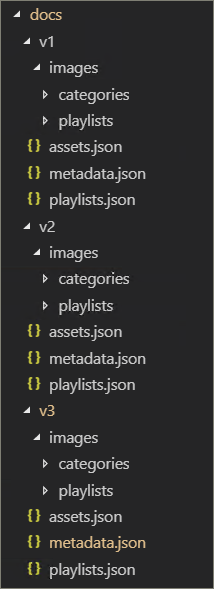
Microsoft는 GitHub 페이지를 매니페스트 파일 및 이미지에 CDN(Content Delivery Network) 원본으로 활용합니다. GitHub 리포지토리의 루트에는 매니페스트 파일의 각 버전에 대한 하위 폴더가 포함된 docs 폴더가 있습니다. 각 폴더 내에는 3개의 매니페스트 파일과 모든 범주, 하위 범주 및 재생 목록 이미지를 저장할 이미지 폴더가 있습니다.
사용자 고유의 콘텐츠 팩을 사용하여 학습 경로 솔루션을 확장하도록 선택해야 하는 Microsoft와 동일한 버전 관리 구조를 유지하는 것이 중요합니다. 웹 파트에서 지원하는 매니페스트 버전이 해당 폴더에 구워지고 CDN URL에 자동으로 추가되므로 CDN 엔드포인트에는 버전 폴더가 포함되어서는 안 됩니다. 수정할 때마다 매니페스트 파일의 새 인스턴스를 만들 수 있습니다.
GitHub 페이지를 CDN 원본으로 활용하는 방법에 대한 자세한 내용은 도움말 설명서를 참조하세요 https://help.github.com/en/articles/configuring-a-publishing-source-for-github-pages.
Microsoft의 솔루션은 이러한 파일에 액세스할 수 있는 사용자에 대한 보안이 없으므로 자산에 대한 정보를 대중에게 공개합니다. 소비자를 위한 무료 콘텐츠 계층이 있어야 한다고 생각합니다. 즉, 콘텐츠의 일부 또는 전부에 대한 지불 벽이 필요한 경우 솔루션의 기술적 제한 사항 내에서 이를 다르게 구현해야 하며 GitHub 페이지를 사용하는 것은 어떠한 요구 사항도 아닙니다. 개요 버전 번호 매기기 구조를 유지 관리하는 경우 사용하려는 CDN 공급자는 괜찮습니다. 앞서 설명한 것처럼 웹 파트에서 지원하는 매니페스트 구조의 버전은 코드에 구워지고 CDN URL에 자동으로 추가됩니다.
콘텐츠 팩 통합 지침
소비자가 테넌트에서 추가 CDN 엔드포인트를 구성할 수 있도록 관리자 및 뷰어 웹 파트가 확장되어 뷰어 웹 파트에서 표시되는 데이터를 원본으로 사용할 CDN을 선택할 수 있습니다.
이 기능을 염두에 두어야 하는 키 프레이밍:
- 수동 재생 목록 구성이 너무 번거로운 파트너 재배포 시나리오에 주로 적용됩니다.
- 사용자 지정 콘텐츠 팩은 고급 기능이며 웹 콘텐츠 관리 경험이 있는 파트너만 사용해야 합니다. 신뢰할 수 없는 콘텐츠 원본은 사이트에 안전하지 않은 콘텐츠를 도입할 수 있습니다. 신뢰할 수 있는 원본만 추가해야 합니다.
중요하다 사용자 지정 콘텐츠 팩을 추가하기 전에 Microsoft 365 학습 경로 3.0 이상을 프로비전해야 합니다. Microsoft 365 학습 경로 프로비전에 대한 정보는 Microsoft 365 학습 경로 프로비전을 참조하세요.
콘텐츠 안정성
파트너로서 콘텐츠가 해당 환경에서 안정적으로 렌더링되도록 소비자를 지원하는 것은 사용자의 책임입니다. 해당 환경에서 테스트 시나리오를 만들어 콘텐츠가 방화벽 내의 SharePoint 페이지에 iFrame이 될 수 있는지 확인하는 것이 좋습니다. 사용자 지정 재생 목록의 SharePoint 페이지 만들기 지침에 따라 이러한 사례를 확인합니다.
학습 경로에 콘텐츠 팩 추가
JSON을 만들고 수정하고 CDN을 정의하면 학습 경로에 연락처 팩을 추가할 수 있습니다.
- 학습 경로 사이트 홈 페이지에서 홈 을 가리킨 다음 학습 경로 관리를 선택합니다.
- 관리 페이지에서 ... 페이지의 오른쪽 위 모서리에 콘텐츠 팩을 추가합니다.
- 사용자 지정 콘텐츠 팩을 선택한 다음 콘텐츠 팩의 이름을 입력한 다음 JSON 파일이 있는 CDN을 지정합니다.
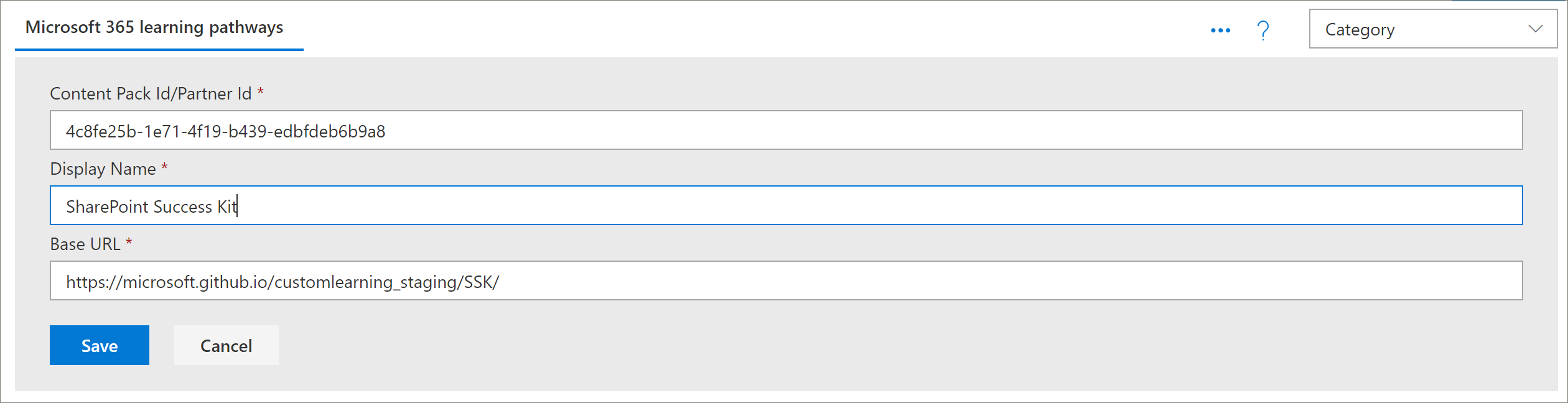
- 저장을 선택합니다. 이제 사용자 지정 콘텐츠 팩의 콘텐츠가 관리 페이지에 표시됩니다. 다음은 예입니다.
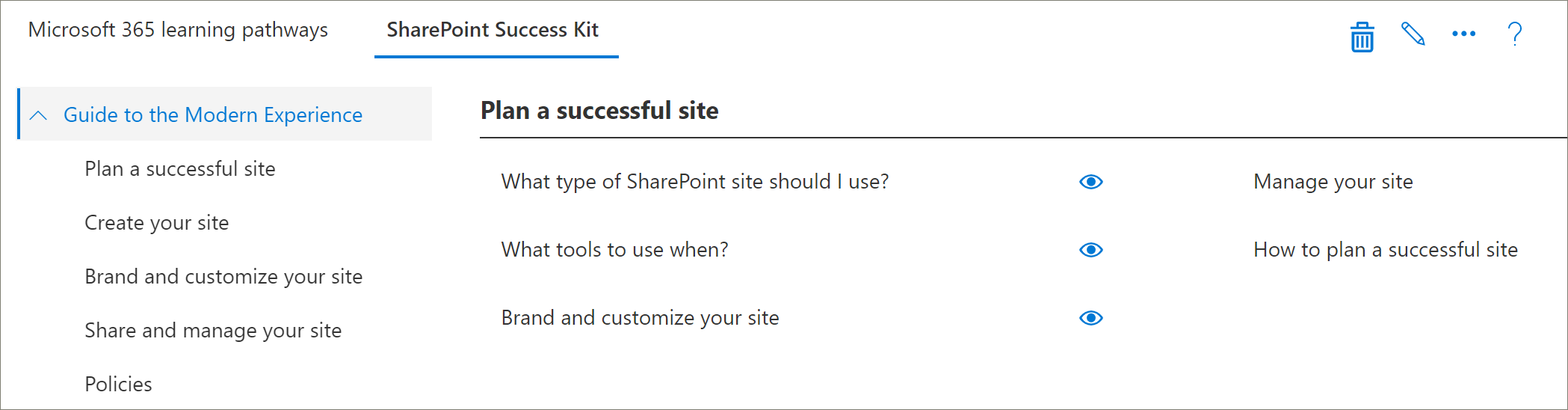
웹 파트의 콘텐츠 팩으로 필터링
학습 경로를 사용하면 학습 경로 웹 파트를 페이지에 추가하고, 웹 파트를 필터링하여 사용자 지정 콘텐츠 팩 원본을 가리킨 다음, 웹 파트를 원하는 범주, 하위 범주, 재생 목록 및 자산으로 필터링할 수 있습니다.
- 학습 경로 사이트에서 새로 만들기를 선택한 다음 페이지를 선택합니다.
- 공백을 선택한 다음 페이지 만들기를 선택합니다.
- 페이지에 이름을 지정합니다.
- 페이지 왼쪽에서 + 새 섹션 추가 를 선택합니다.
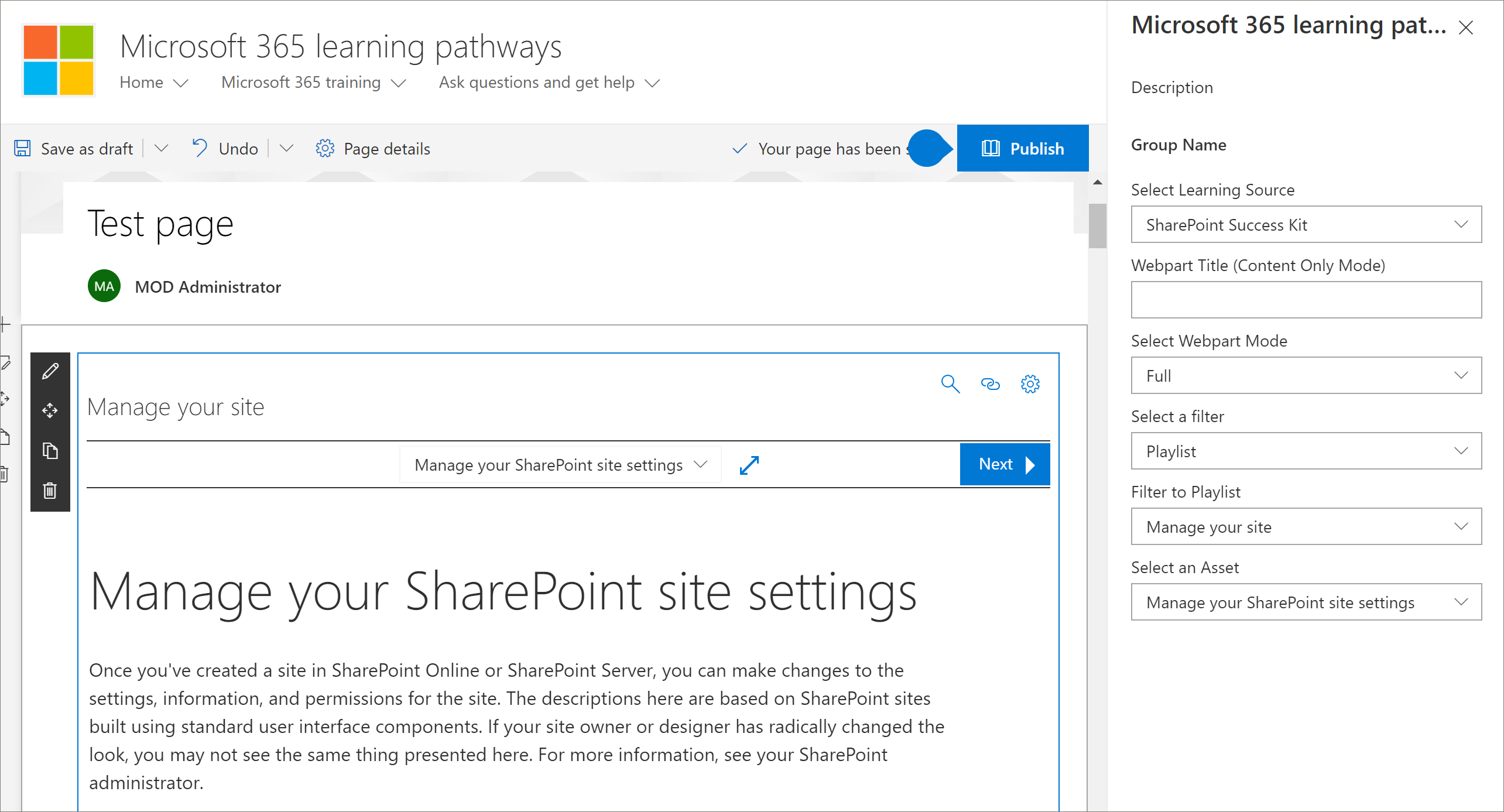
- 새 섹션의 맨 위에서 를 선택한 + 다음 Microsoft 365 학습 경로 웹 파트를 추가합니다.
- 웹 파트를 선택한 다음 편집 아이콘을 선택합니다.
- 학습 원본 선택 상자에서 사용자 지정 콘텐츠 팩을 선택한 다음 웹 파트를 원하는 콘텐츠로 필터링합니다. 다음은 사용자 지정 콘텐츠 팩에서 재생 목록으로 필터링된 웹 파트의 예를 제공합니다.