현재 프리미엄 플랜에서 아직 사용할 수 없는 기본 플랜에서 사용할 수 있는 기능이 있습니다. 예를 들어 되풀이 작업에 의존하는 팀은 프리미엄 플랜에서 해당 기능을 사용할 수 있게 될 때까지 기본 계획에서 작업해야 합니다.
기본 계획을 프리미엄 플랜으로 업그레이드했지만 기본 플랜에서만 사용할 수 있는 기능을 복원해야 하는 팀은 프리미엄 플랜을 다운그레이드하도록 선택할 수 있습니다.
다운그레이드하기 전에 알아야 할 사항
기본 요금제에는 프리미엄 플랜의 모든 기능이 없습니다. 타임라인, 사용자 지정 필드 및 Goals 같은 기능은 프리미엄 플랜에서만 사용할 수 있습니다. 계획이 기본 계획으로 다시 다운그레이드되면 사용자는 이러한 기능에 액세스할 수 없습니다.
계획을 다운그레이드하면 기본 계획이 업그레이드된 시점으로 복원됩니다. 프리미엄 플랜에서 편집한 내용을 수동으로 기본 계획에 다시 복사해야 합니다.
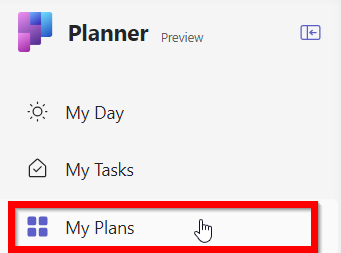
다운그레이드 후 프리미엄 플랜은 더 이상 그룹과 공유되지 않습니다. 플랜을 다운그레이드한 사용자만 Teams의 Planner 앱 내에서 "내 플랜" 보기에서 프리미엄 플랜과 기본 계획을 모두 볼 수 있습니다. 프리미엄 플랜을 열 수 있습니다. 팀의 다른 구성원은 프리미엄 플랜을 열 수 없습니다. 프리미엄 플랜을 다시 공유하여 다른 사용자에게 액세스 권한을 부여할 수 있습니다.
다른 사용자는 프리미엄 플랜에서 할당된 작업을 볼 수 없습니다. 프리미엄 플랜은 더 이상 그룹과 공유되지 않으므로 프리미엄 플랜의 다른 사용자는 더 이상 플랜을 열거나 할당된 작업을 편집할 수 없습니다. 이는 또한 다른 사용자가 Teams의 Planner "내 작업" 보기에서 더 이상 자신의 작업을 볼 수 없음을 의미합니다. 플랜을 다운그레이드한 사용자만 프리미엄 플랜에서 할당된 작업을 보고 편집합니다.
다운그레이드 완료
먼저 다운그레이드를 시작하려면 프리미엄 플랜에 대한 세부 정보 창을 엽니다. 계획의 제목을 클릭하여 창을 엽니다.

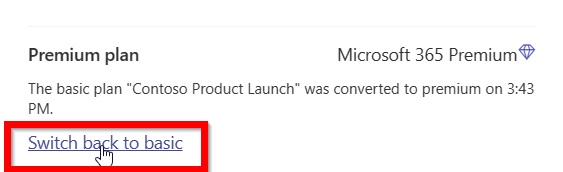
창 아래쪽으로 스크롤하여 "기본으로 다시 전환" 링크를 클릭합니다.
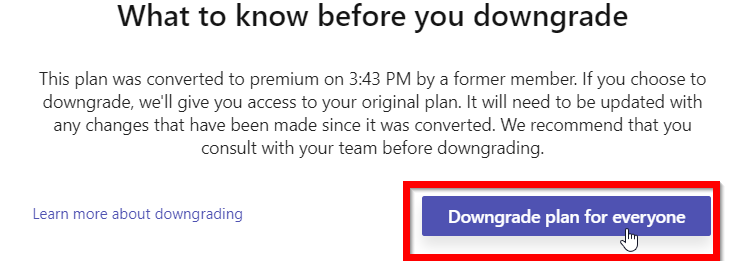
다운그레이드를 시작하려면 팝업 대화 상자에서 모든 사용자에 대한 다운그레이드 계획 단추를 누릅니다.
프로세스를 완료하는 데 몇 분 정도 걸릴 수 있습니다. 완료되면 사용자는 다운그레이드된 기본 계획에 있습니다. 프리미엄 플랜과 기본 플랜은 모두 다운그레이드를 트리거한 사용자의 "내 플랜" 보기에 표시됩니다.