Copilot 에이전트는 Microsoft 365용 앱이며, 해당 앱 패키지 에는 Teams, Office, Copilot 및 기타 Microsoft 365 애플리케이션의 앱 획득 및 관리 UI에서 에이전트를 나타내는 두 개의 아이콘 파일이 포함되어야 합니다. 이 문서에서는 이러한 아이콘을 만들기 위한 요구 사항과 모범 사례를 설명합니다.
Microsoft 365 아이콘용 앱
Microsoft 365용 앱의 앱 패키지에는 다음을 포함하여 여러 위치에서 확장을 나타내는 두 개의 아이콘이 포함되어야 합니다.
- 앱은 Teams 앱 스토어와 같은 다양한 Microsoft 365 애플리케이션에 저장됩니다.
- 다양한 Microsoft 365 애플리케이션에서 액세스할 수 있는 앱 관리 페이지입니다.
- Teams, Outlook 및 Microsoft 365 Copilot 애플리케이션의 앱 바입니다.
두 아이콘 모두 특정 크기 요구 사항을 충족해야 합니다. 이 문서에서는 Microsoft 365 환경에서 균형 잡히고 균일한 레이아웃을 만드는 데 도움이 되는 지침과 함께 이러한 아이콘을 디자인하기 위한 요구 사항과 모범 사례를 간략하게 설명합니다.

자산 만들기
Microsoft 365에서 아이콘을 생성하려면 앱 제출 중에 두 개의 필수 자산과 하나의 선택적 자산이 필요합니다. 다음은 이러한 자산에 대한 요구 사항입니다.
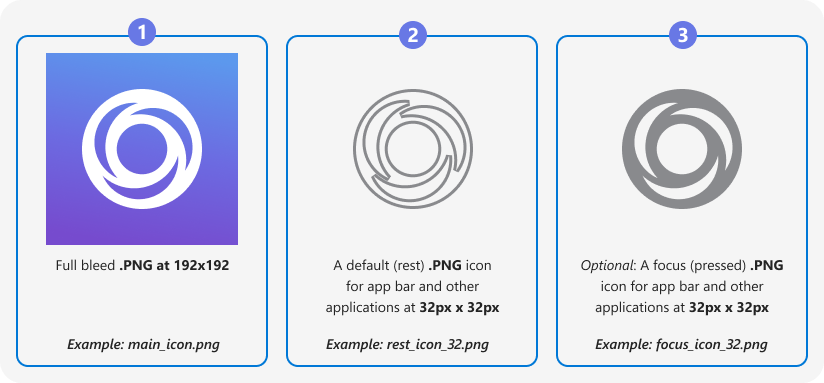
| 자산 | 크기 | 용도 |
|---|---|---|
| 전체 도련 색 아이콘 | 192 × 192px | 앱 스토어 및 플라이아웃에서 사용됩니다. |
| 기본(휴지) 아이콘 | 32 × 32px | 앱 바에서 사용됩니다. 기본 상태입니다. |
| 포커스(누름) 아이콘 (선택 사항) | 32 × 32px | 앱 바에서 사용됩니다. 포커스/활성 상태입니다. |
색 아이콘 사양
색 앱 아이콘 크기는 192 x 192픽셀이어야 합니다.
아이콘에 로고나 브랜드 마크가 포함된 경우 가운데의 120 x 120 안전 영역 내에 둡니다.
제출된 아이콘은 완벽한 정사각형이어야 합니다.
모서리를 둥글게 만들지 마십시오. Microsoft 365는 일관된 UI 렌더링을 위해 런타임에 자동으로 마스킹을 적용합니다.
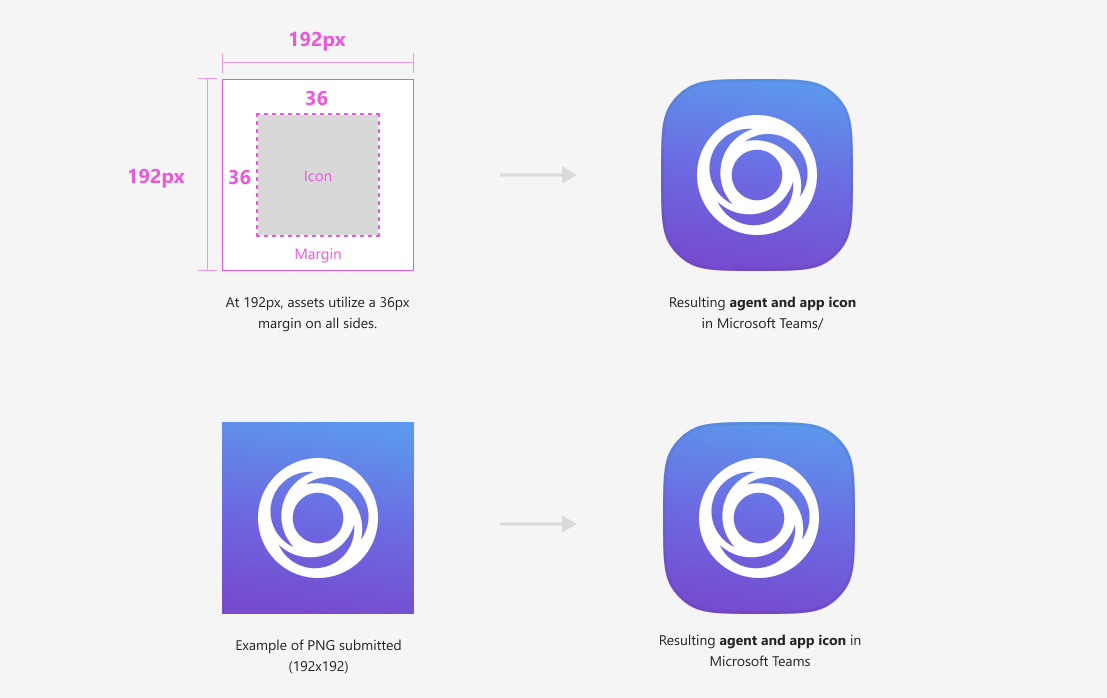
아이콘 특성
컬러
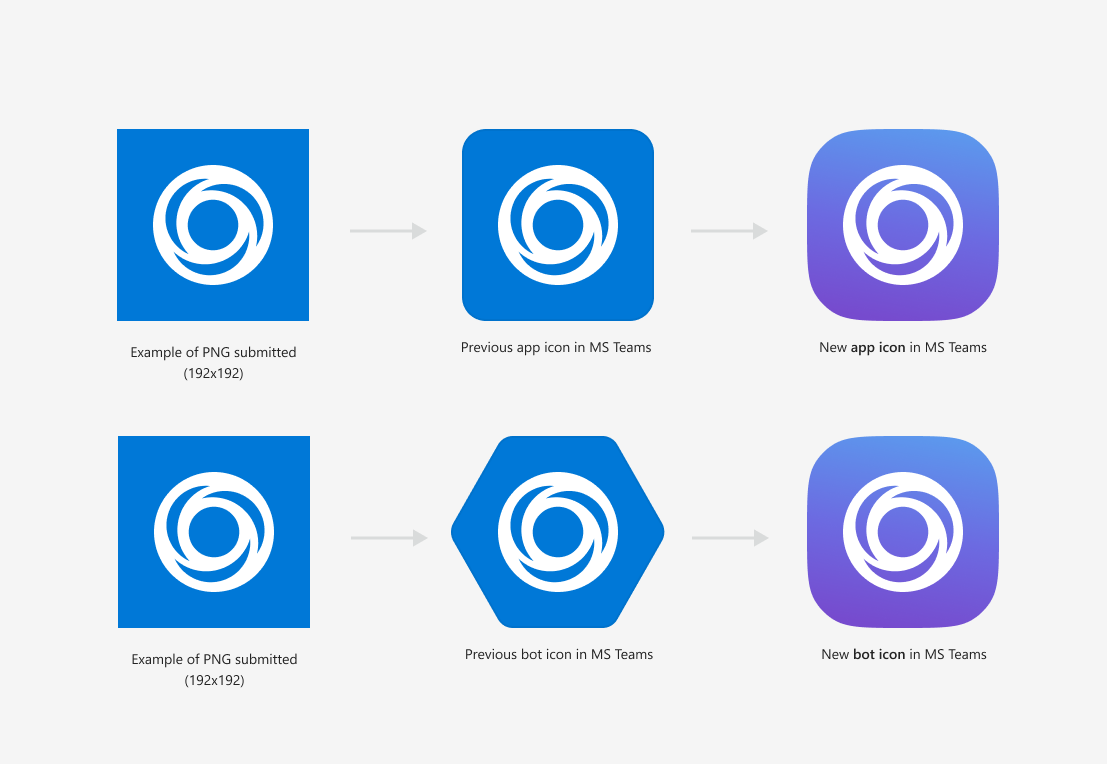
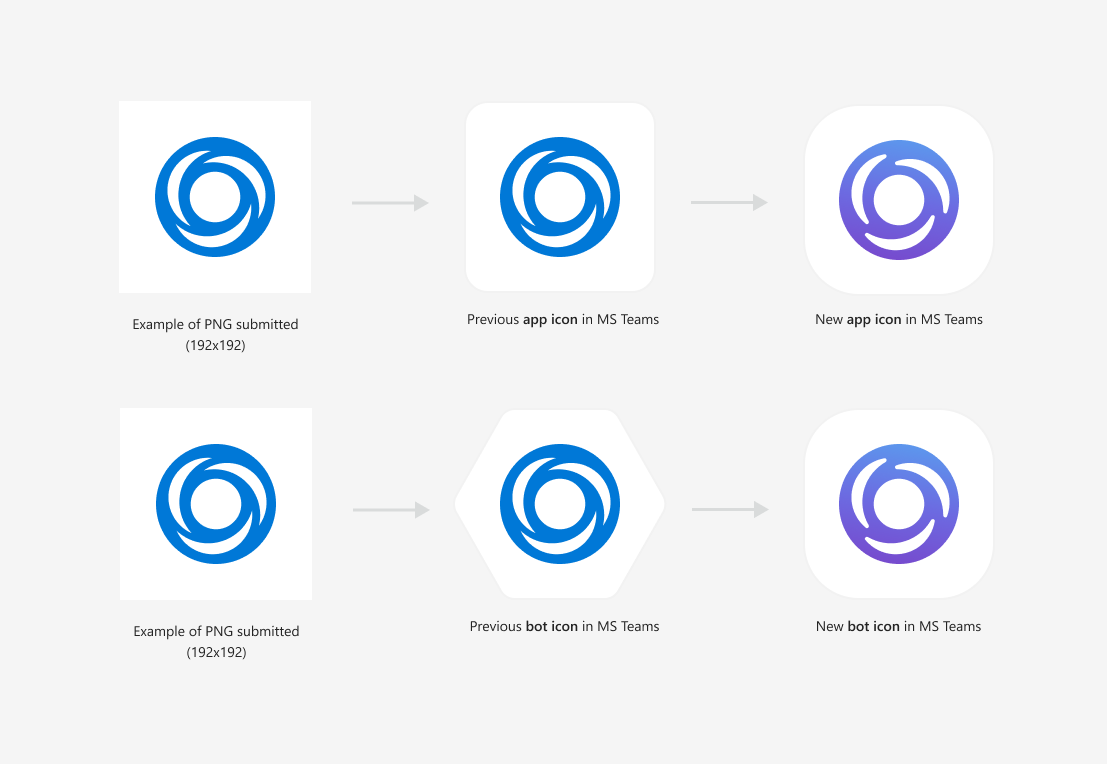
흰색 배경
앱 아이콘 사용률
Microsoft 365용 앱에 포함된 확장 또는 기능 유형에 따라 아이콘이 Microsoft 365 애플리케이션의 다른 위치에 표시될 수 있습니다. 다음은 몇 가지 예입니다.
개인 앱
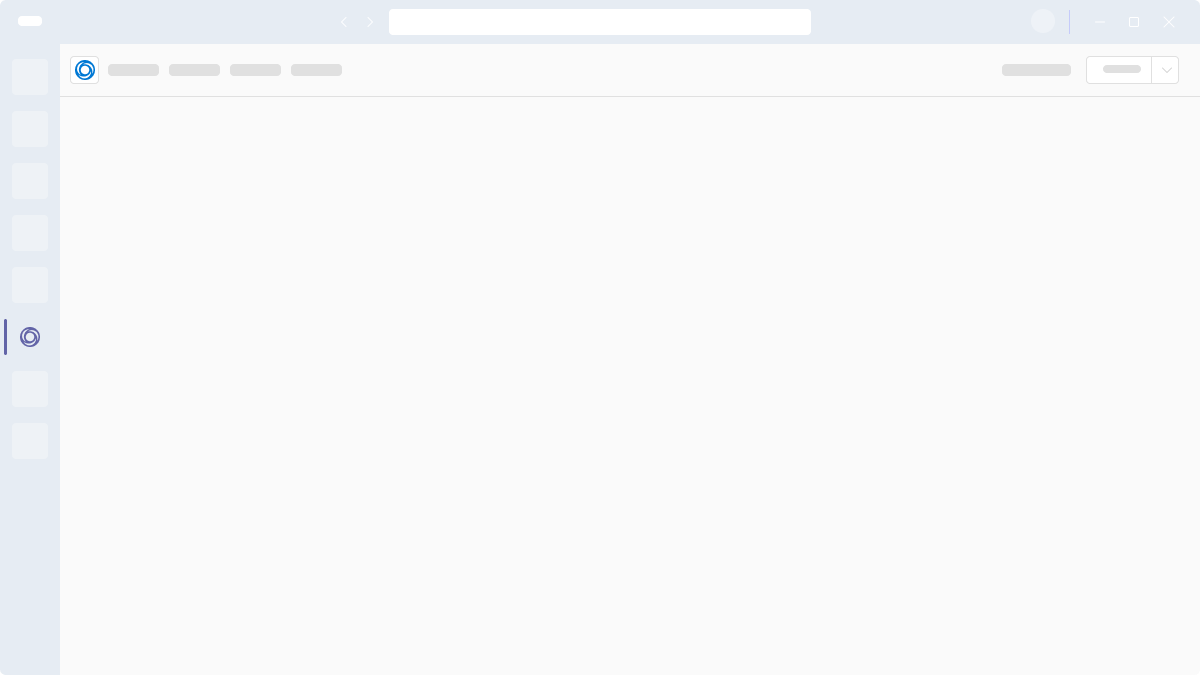
앱 플라이아웃
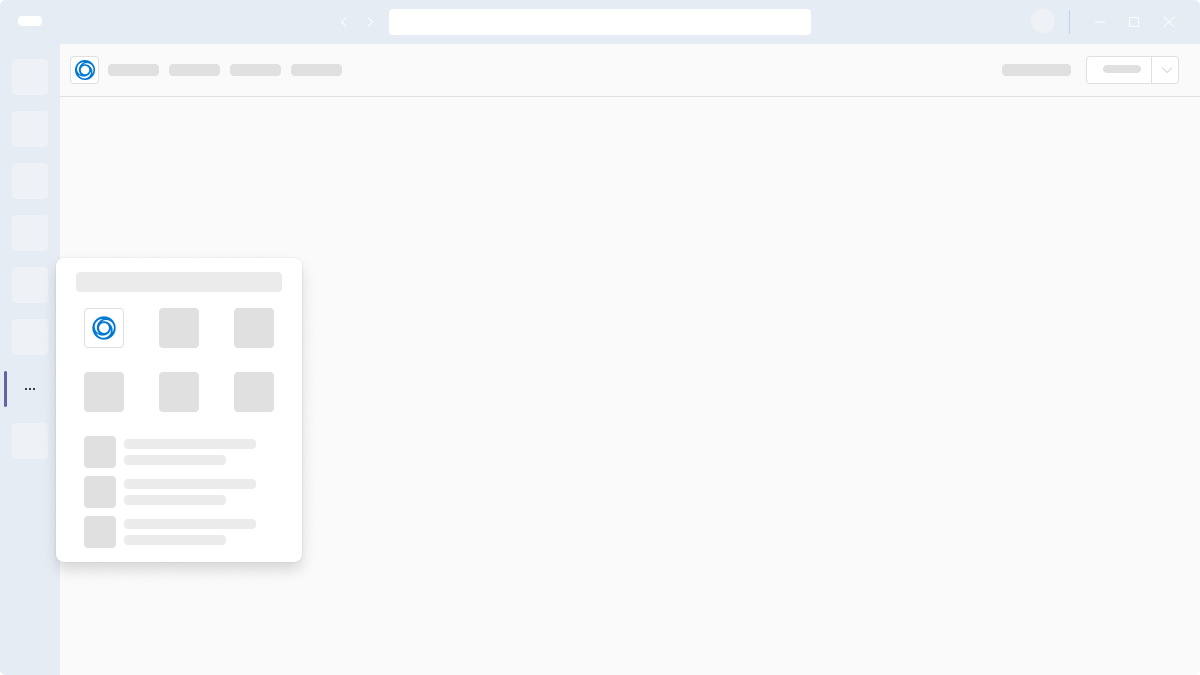
봇(채널 보기)
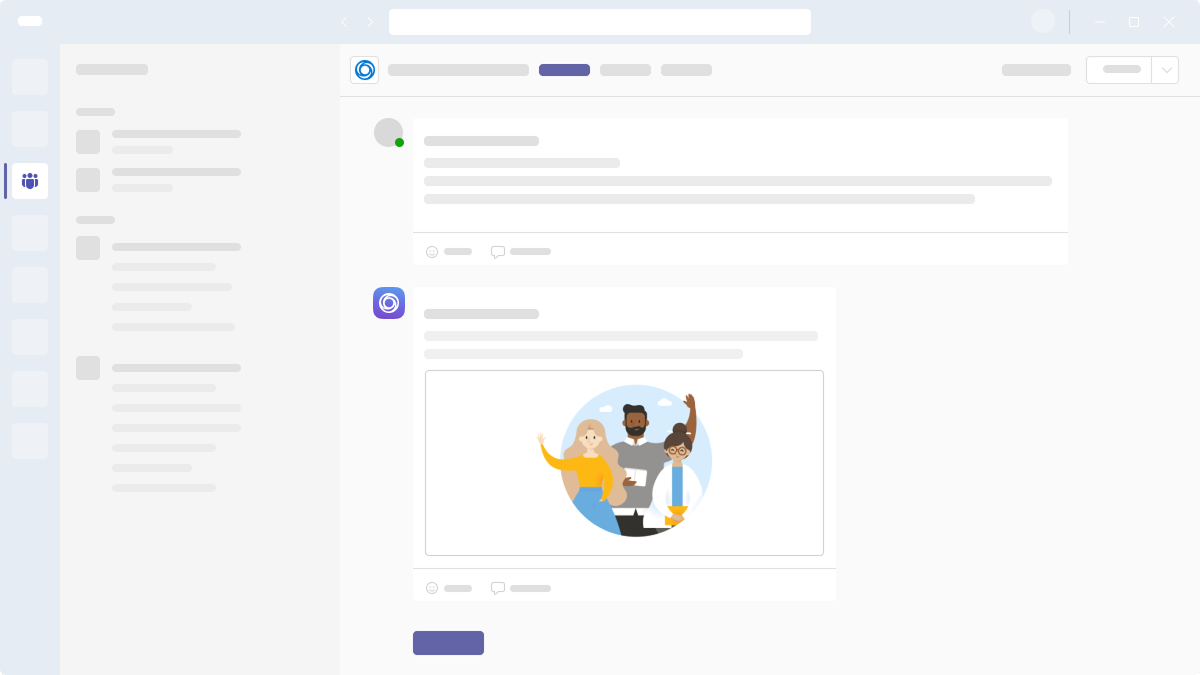
메시지 확장 플라이아웃
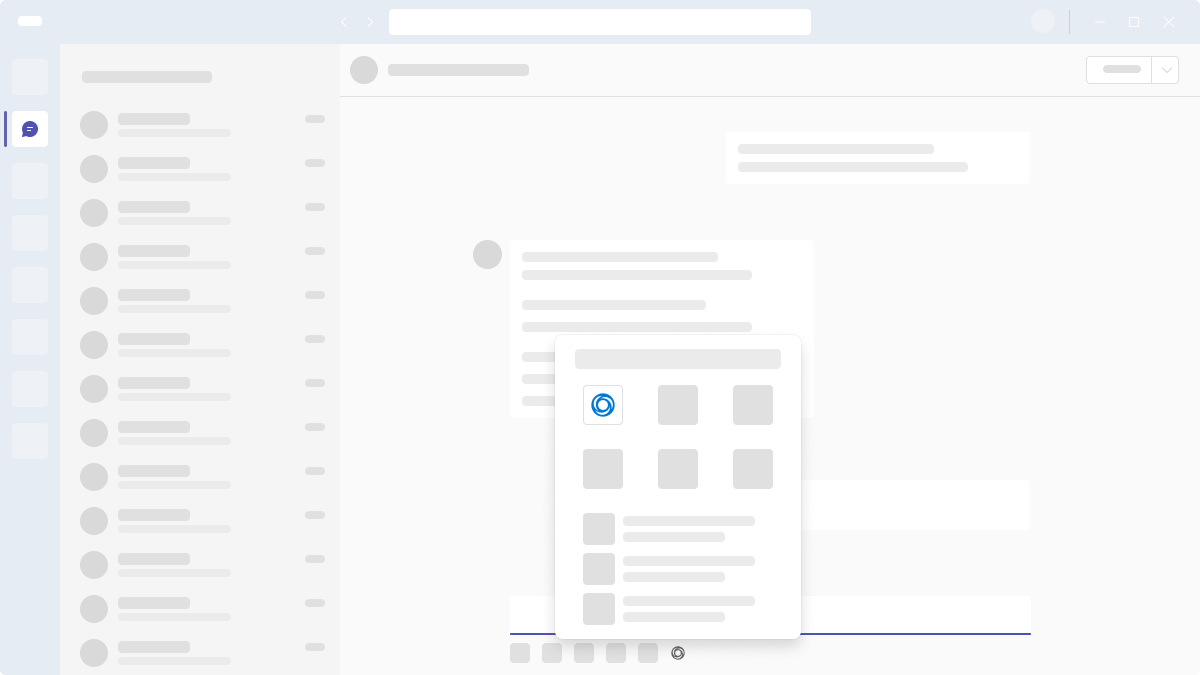
모임 앱 플라이아웃
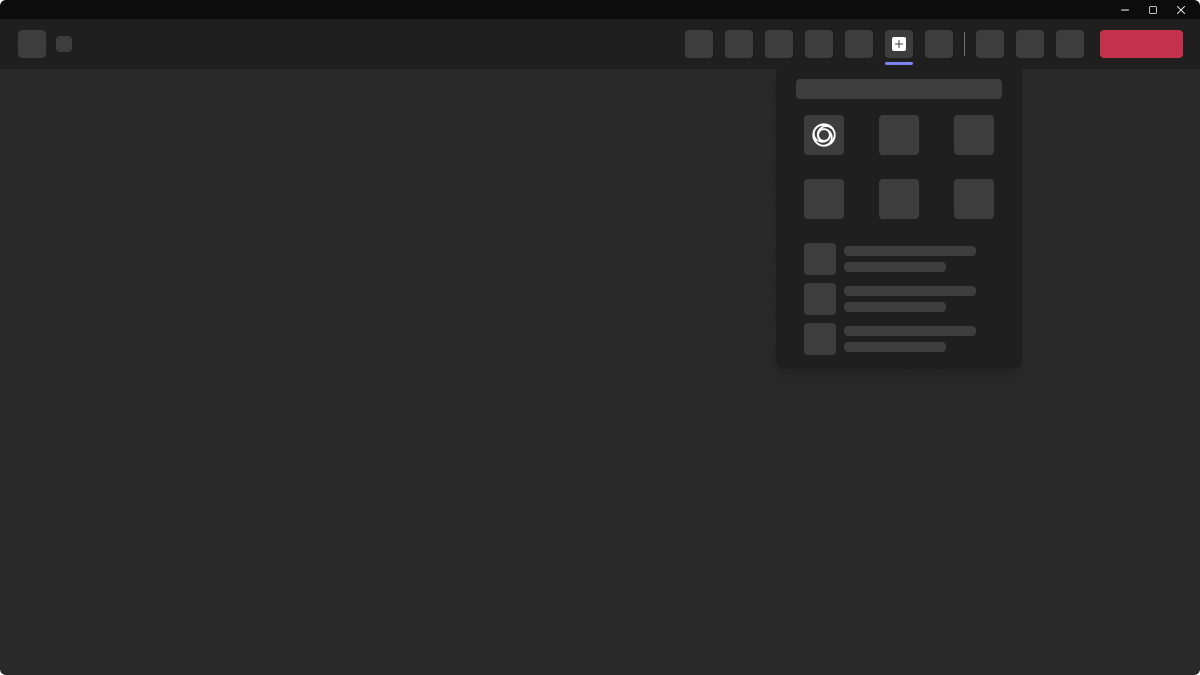
미팅 U-바
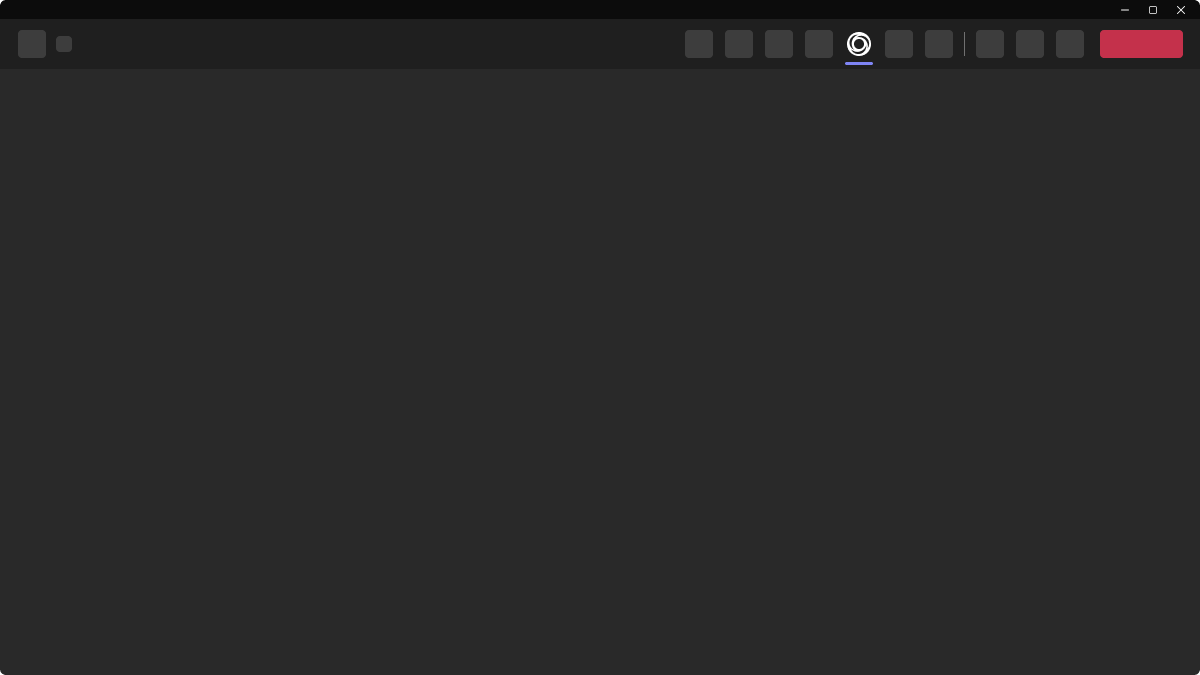
모범 사례
앱 아이콘을 디자인할 때 다음 모범 사례를 사용합니다. 이미지는 아이콘이 Teams에 표시되는 방식을 나타냅니다.

권장 사항: 안전 영역(120 x 120)에 대한 권장 사항을 따릅니다.
모든 중요한 브랜딩은 120 × 120px 안전 영역 안에 유지하세요. 이렇게 하면 아이콘의 중요한 요소가 다른 컨텍스트에 표시될 때 마스킹되거나 잘리지 않습니다.

하지 말아야 할 사항: 안전 영역 이상으로 로고 확장
로고를 안전 영역 이상으로 확장하면 마스킹 후 안쪽 여백이 고르지 않게 됩니다.

해야 할 일: 둥근 모서리에 전체 도련 제공
전체 도련 사각형 PNG(192 × 192 px)를 업로드합니다. 모서리는 동적으로 둥글게 처리됩니다.

하지 말아야 할 사항: 아이콘의 모서리 둥글게 만들기
모퉁이를 돌지 마세요. 192 × 192px의 완벽한 정사각형을 제출하면 모서리가 동적으로 둥글게 표시됩니다.
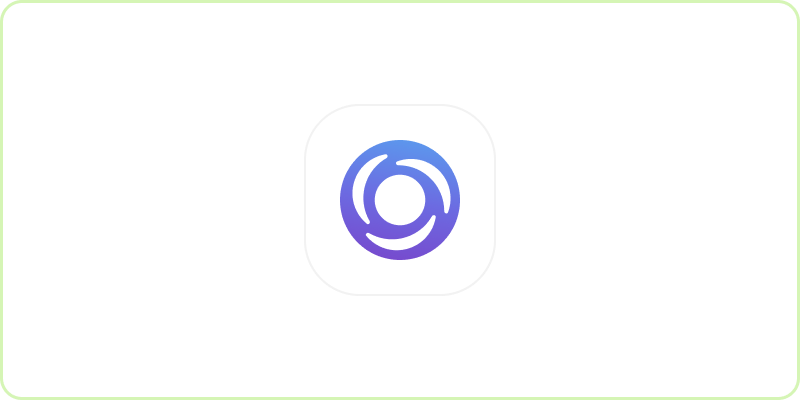
해야 할 일: 테두리 없는 아이콘 업로드
테두리는 자동으로 추가됩니다. 이 경우 흰색 배경이더라도 테두리 없이 PNG 형식을 업로드하면 됩니다.
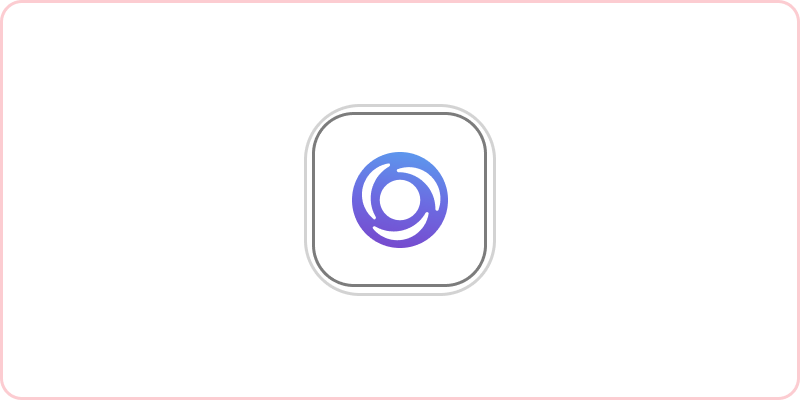
하지 말아야 할 사항: 테두리 추가
테두리는 동적으로 추가됩니다. PNG 형식에 테두리를 포함하면 흰색 배경에 원치 않는 중복이 발생합니다.
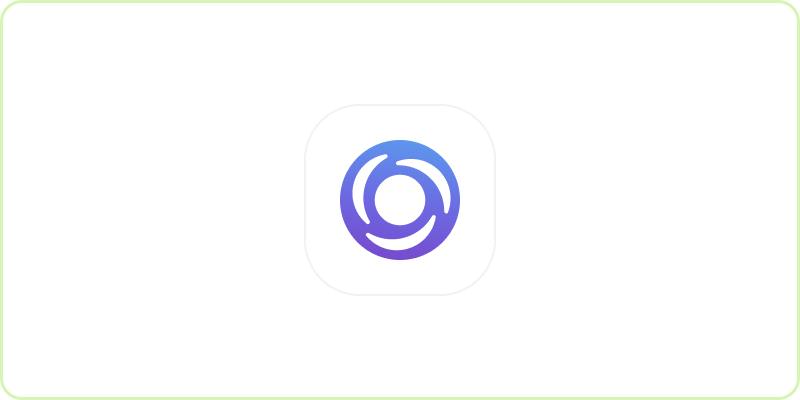
해야 할 일: 충분한 대비 제공
충분한 전경/배경 대비를 유지합니다. 최상의 접근성을 위해 4.5:1의 비율을 사용하는 것이 좋습니다.
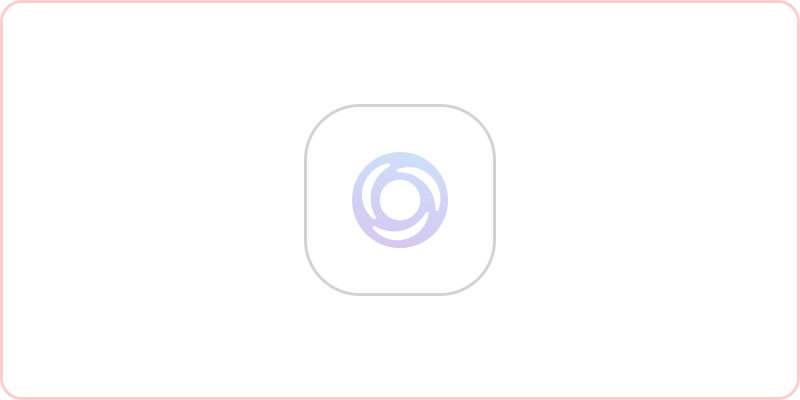
하지 말아야 할 일: 아이콘 페이드
색이 바래거나 대비가 낮은 시각적 개체는 사용하지 않습니다.

해야 할 일: 브랜드 수준 향상
전체 평면 색상을 배경으로 사용하여 브랜드에 집중하세요.
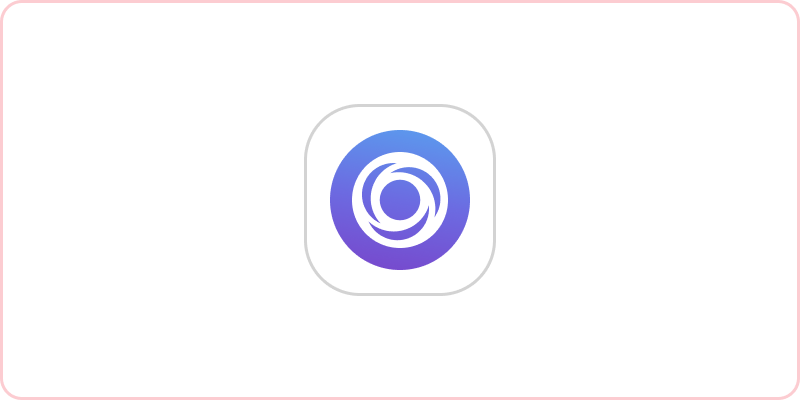
하지 말아야 할 일: 브랜드 아이콘을 원 안에 배치하지 마세요.
브랜드 아이콘을 96 x 96 안전 영역 내에 유지하여 브랜드의 수준을 높이세요.
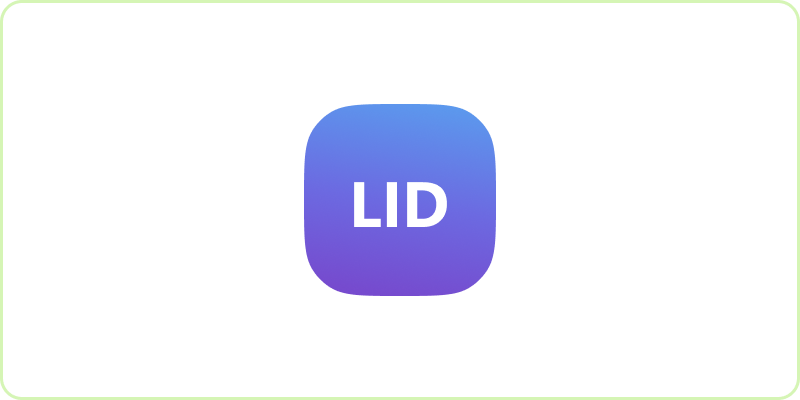
해야 할 일: 앱 아이콘에서 긴 단어 줄이기
아이콘의 크기를 32 x 32 크기로 조정할 때 읽기 쉽도록 긴 앱 이름을 줄입니다.
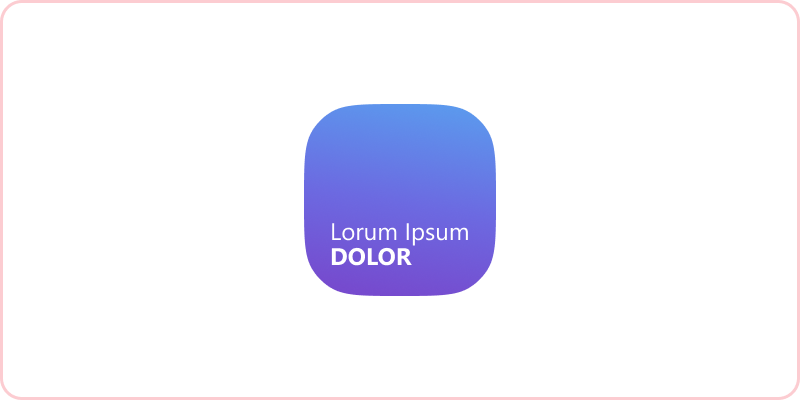
하지 말아야 할 사항: 앱 아이콘에 여러 단어 포함
아이콘에 여러 단어를 사용하지 마세요. 아이콘이 32 x 32 또는 36 x 36과 같이 더 작은 크기인 경우 텍스트를 읽을 수 없습니다.

권장 사항: 잔액 만들기(96 x 96)
최적의 배율을 위해 96 × 96px 중심 영역 내에서 시각적 균형을 유지하세요.
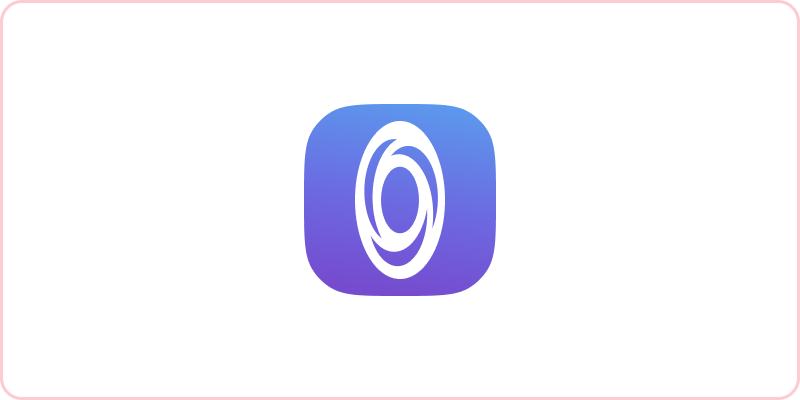
하지 말아야 할 일: 아이콘을 기울이거나 늘립니다.
아이콘을 안전 영역 안에 둡니다. 아이콘을 어떤 방향으로도 늘리지 마세요.