중요
MCP 및 API 플러그인은 선언적 에이전트 내에서 작업을 제공합니다. 독립형 설치 가능한 플러그인 패키지가 아닙니다. 포함된 에이전트만 해당 기능과 도구에 액세스할 수 있습니다. 패키지와 작업 매니페스트 관계에 대한 자세한 내용은 플러그 인 및 선언적 에이전트 작업을 참조하세요.
팁
권장: 지원되는 프로 코드 선언적 에이전트 및 플러그인 시나리오에 대한 Work IQ Dev 도구 로 시작하십시오. WIQD 빠른 시작을 참조하세요. 도구 키트 기반 지침은 이를 필요로 하는 기존 프로젝트 및 워크플로에 계속 사용할 수 있습니다. 도구를 선택하기 전에 기능 및 대상 환경 지원을 확인하세요. WIQD는 사용자 지정 엔진 에이전트를 대상으로 하지 않습니다.
API 플러그 인을 사용하면 선언적 에이전트가 REST API를 호출할 수 있습니다. Microsoft 365 에이전트 도구 키트를 사용하여 에이전트 프로젝트, API 플러그 인 매니페스트 및 REST API 구현을 시작점으로 생성합니다.
- Copilot 확장성 옵션 요구 사항에 지정된 요구 사항
- Visual Studio Code
- Microsoft 365 에이전트 도구 키트
-
Node.js 20.x 또는 22.x. 설치된 버전을 확인하려면 를 실행
node --version합니다.
에이전트 및 API 만들기
참고
이 문서의 스크린샷 및 사용자 인터페이스 참조는 릴리스 버전의 Microsoft 365 에이전트 도구 키트를 사용합니다. 시험판 버전은 표시된 사용자 인터페이스와 다를 수 있습니다.
Visual Studio Code를 엽니다. 에이전트 도구 키트가 아직 설치되지 않은 경우 설치 지침은 에이전트 도구 키트 설치 를 참조하세요.
왼쪽 활동 모음에서 Microsoft 365 에이전트 도구 키트 아이콘을 선택합니다.
에이전트 도구 키트 작업 창에서 새 에이전트/앱 만들기 를 선택합니다.
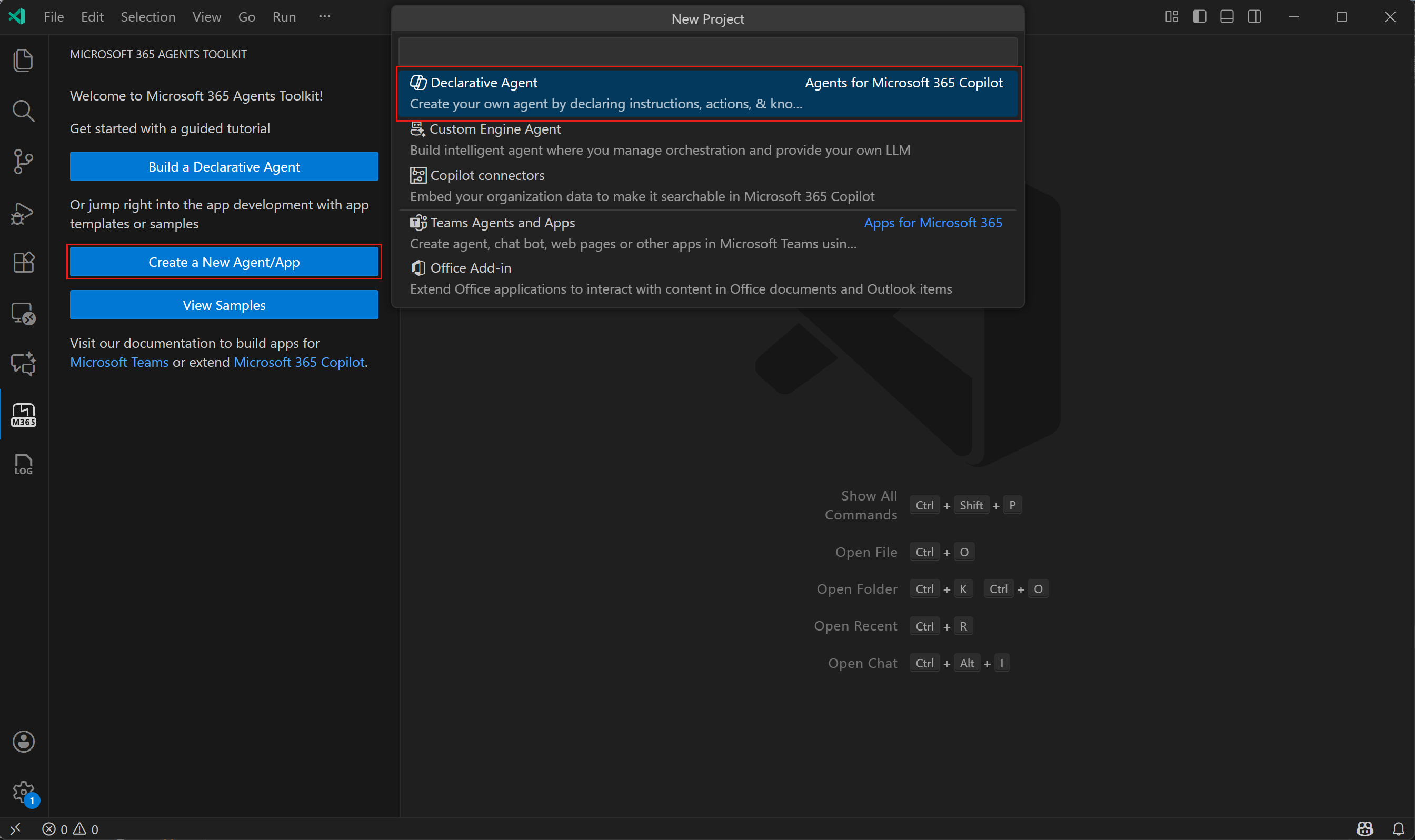
선언적 에이전트를 선택합니다.
작업 추가를 선택한 다음, 새 API로 시작을 선택합니다.
인증 유형으로 OAuth를 선택합니다.
기본 프로그래밍 언어(JavaScript 또는 TypeScript)를 선택합니다. 이 가이드에서는 TypeScript를 가정합니다.
에이전트 프로젝트의 위치를 선택합니다.
에이전트 프로젝트의 이름으로 입력합니다
Repairs Agent.
이 단계를 완료하면 Agents Toolkit에서 API 플러그인 매니페스트를 포함하여 에이전트 및 API 프로젝트 파일을 생성하고 새 Visual Studio Code 창에서 프로젝트를 엽니다. 자세한 내용은 생성된 프로젝트의 루트 디렉터리에 있는 README.md 파일을 참조하세요.
API를 실행하고 에이전트를 사이드로드합니다.
에이전트 프로젝트가 로드된 Visual Studio Code 창의 왼쪽 작업 표시줄에서 Microsoft 365 에이전트 도구 키트 아이콘을 선택합니다.
계정 창에서 Microsoft 365에 로그인을 선택합니다. (이미 로그인한 경우 다음 단계를 계속 진행합니다.)
Microsoft 365 계정 아래에 사용자 지정 앱 업로드 사용 과 Copilot 액세스 사용이 모두 표시되는지 확인합니다. 그렇지 않은 경우 organization 관리자에게 검사하세요. 자세한 내용은 Copilot 확장성 옵션에 대한 요구 사항을 참조하세요.
왼쪽 활동 모음에서 실행 및 디버그 아이콘을 선택합니다.
Copilot에서 디버그(Edge) 또는 Copilot에서 디버그(Chrome)를 선택한 다음 F5 키를 눌러 디버깅을 시작합니다.
에이전트 도구 키트는 프로젝트를 빌드하고, 에이전트 및 에이전트의 API 플러그인 구성을 포함하는 앱 패키지를 만들고, 사용자 계정에 대한 에이전트를 사이드로드합니다. 또한 API를 로컬에서 시작합니다. 새 브라우저 창에서 Microsoft Teams 앱이 열립니다.
에이전트의 API 작업 테스트
Microsoft Teams의 브라우저에서 Copilot을 선택합니다.
오른쪽에 있는 에이전트 목록에서 Repairs Agent-local 을 선택합니다. 목록을 사용할 수 없는 경우 오른쪽 위 모서리에 있는 Copilot 채팅 및 기타 아이콘을 선택합니다.
Copilot에 수리에 대한 메시지를 보냅니다. 예를 들어
Which repairs are assigned to Karin?.
이 시점에서 REST API는 인증 없이 개발 컴퓨터에서 로컬로 실행되고 있습니다. 인증을 추가하려면 API를 Azure에 배포합니다.
Azure에 배포하고 인증 사용
왼쪽 활동 모음에서 Microsoft 365 에이전트 도구 키트 아이콘을 선택합니다.
수명 주기 창에서 프로비전을 선택합니다.
리소스 그룹 이름을 묻는 메시지가 표시되면 기본값을 수락하거나 원하는 대로 변경하고 Enter 키를 누릅니다.
리소스 그룹의 위치를 선택합니다.
대화 상자에서 메시지를 검토합니다. 모든 것이 올바른 것으로 보이면 프로비전 을 선택하여 계속합니다.
프로비저닝 단계가 완료될 때까지 기다린 다음, 수명 주기 창에서 배포를 선택합니다.
이러한 단계를 완료하면 인증을 통해 REST API를 Azure 함수로 배포합니다. 에이전트는 API 플러그 인 구성을 통해 호스트한 API를 호출합니다.
인증된 API로 에이전트 테스트
Microsoft Teams의 브라우저에서 Copilot을 선택합니다.
오른쪽에 있는 에이전트 목록에서 Agentdev 복구 를 선택합니다.
Copilot에 수리에 대한 메시지를 보냅니다. 예를 들어
Which repairs are assigned to Issac?.